
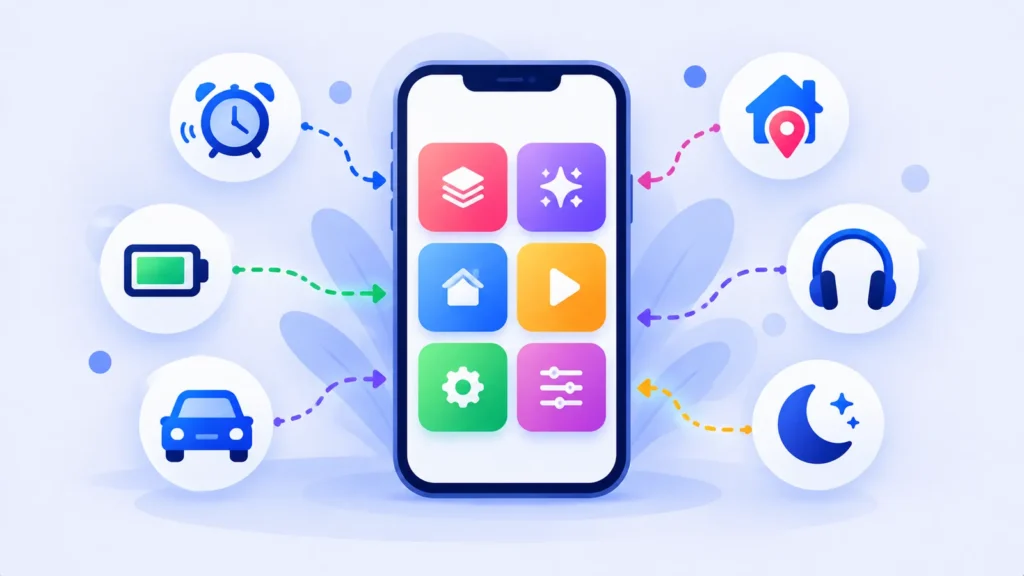
Ihr iPhone kann automatisch viele kleine Jobs für Sie erledigen, z. B. den Energiesparmodus, das Starten Ihrer Fahrspielliste oder die Umstellung auf den Schlaffokus vor dem Schlafengehen. Alles was es braucht ist die kostenlose Shortcuts-App, die sich bereits auf Ihrem Telefon befindet.
So funktionieren iPhone-Automatisierungen und 10 nützliche, die heute eingerichtet werden können.
Was sind iPhone-Automatisierungen?
Automatisierungen sind Aktionen, die ausgeführt werden, wenn etwas passiert, trigger. Zu den Auslösern gehören eine Tageszeit, ein Alarm, das Ankommen oder Verlassen eines Ortes, eine Verbindung zu WLAN, Bluetooth oder CarPlay, das Öffnen einer App, der Akkuladestand, das Anschließen eines Ladegeräts und das Einschalten eines Fokus.
Viele Automatisierungen können sofort ausgeführt werden, während einige Sie bitten, zuerst zu bestätigen.
So erstellen Sie eine Automatisierung (Schritt für Schritt)
- Öffnen Sie die -Shortcuts-App (sie ist vorinstalliert; Installieren Sie sie bei Bedarf kostenlos aus dem App Store).
- Tippen Sie unten auf die Registerkarte Automatisierung.
- Tippen Sie auf + oder neue Automatisierung.
- Wählen Sie einen Auslöser, wie zum Beispiel Batterieebene oder Tageszeit.
- Legen Sie die Details fest und wählen Sie dann Sofort ausführen oder nach der Bestätigung ausführen.
- Fügen Sie eine Aktion hinzu, wie zum Beispiel Low-Power-Modus einstellen, und tippen Sie auf Fertig.
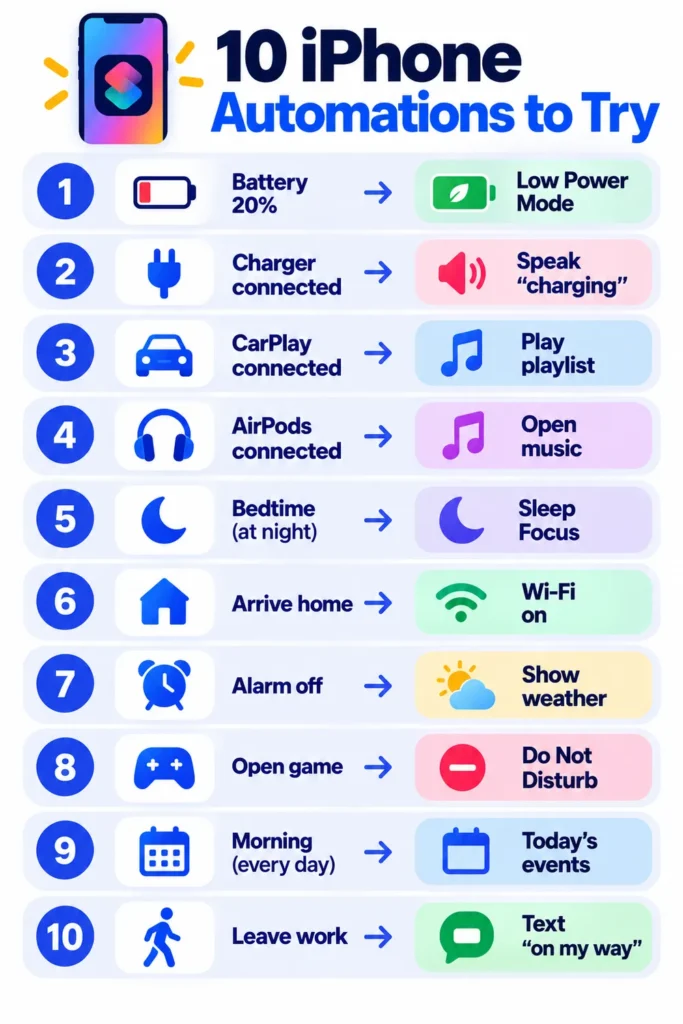
10 nützliche iPhone-Automatisierungen
- Low Power-Modus bei 20%: Auslöser: Akkuladezustand unter 20 % → Aktion: Low Power Mode einschalten.
- Aufladebestätigung: Auslöser: Ladegerät ist verbunden → Aktion: Sprechentext „Aufladen“. Ideal für kabellose Ladegeräte.
- Erinnerung aus der Steckdose: Auslöser: Akkustand steigt über 80% → Aktion: Anzeige anzeigen „Sie können jetzt den Stecker trennen“.
- Fahrmusik: Auslöser: CarPlay verbindet → Aktion: Spielen Sie Ihre Fahr-Playlist ab.
- Kopfhörer eingeschaltet, Musik bereit: Auslöser: Bluetooth-Gerät (Ihre Ohrhörer) → Aktion: Öffnen Sie Ihre Musik-App.
- Bedtime-Abwicklung: Auslöser: Tageszeit (22.00 Uhr) → Aktionen: Stellen Sie den Fokus auf Schlaf und senken Sie die Helligkeit.
- Morgenbesprechung: Auslöser: Alarm wird gestoppt → Aktionen: Wetter abrufen und die heutigen Kalenderereignisse anzeigen.
- Gaming ohne Unterbrechungen: Auslöser: App (ein Spiel) wird geöffnet → Aktion: Einschalten Nicht stören.
- Startseite: Auslöser: Zu Hause ankommen → Aktion: WLAN einschalten (Standortautomatisierungen können um Bestätigung bitten).
- Arbeitstext verlassen: Auslöser: Arbeit verlassen → Aktion: Nachricht „auf dem Weg nach Hause“ an ein Familienmitglied senden (kann um Bestätigung bitten).
Weitere Tipps für den Akku finden Sie unter Telefoneinstellungen, die den Akku einsparen.
Hinweis: Die Funktionen und Richtlinien können je nach Plan, Region und App-Version variieren und können sich jederzeit ändern. Die neuesten Informationen finden Sie in der offiziellen Hilfe.
Tipps und Fehlerbehebung
- Deaktivieren Sie in den Automatisierungseinstellungen „Benachrichtigen, wenn ausgeführt“, um zusätzliche Benachrichtigungen zu vermeiden.
- Standortzugriff zulassen Für standortbasierte Automatisierungen unter Einstellungen > Datenschutz und Sicherheit > Standortdienste.
- Testen Sie jede Automatisierung einmal, um sicherzustellen, dass sie das tut, was Sie erwarten.
- Halten Sie es einfach. Einige zuverlässige Automatisierungen schlagen viele komplizierte.
Android- und Smart-Home-Optionen
Verwenden Sie auf Samsung-Telefonen Modi und Routinen. Auf anderen Android-Telefonen bieten Google Assistant-Routinen und Apps von Drittanbietern ähnliche Funktionen. Informationen zu Smart-Home-Geräten über Marken finden Sie unter Was ist IFTTT?
Häufig gestellte Fragen
Sind iPhone-Automatisierungen kostenlos?
Ja. Die Shortcuts-App und ihre Automatisierungen sind kostenlos und in iOS integriert.
Warum bittet meine Automatisierung um Bestätigung?
Einige Auslöser, insbesondere standortbasierte, und einige Aktionen, wie das Senden von Nachrichten, erfordern möglicherweise eine Bestätigung für Datenschutz und Sicherheit.
Können Automatisierungen ausgeführt werden, während mein iPhone gesperrt ist?
Viele können, aber bei einigen Aktionen muss das Telefon entsperrt werden.
Wie lösche ich eine Automatisierung?
Öffnen Sie Verknüpfungen → Registerkarte Automatisierung, wischen Sie in der Automatisierung nach links und tippen Sie auf Löschen.
Das Endergebnis
iPhone-Automatisierungen sind kostenlos und überraschend leistungsstark. Beginnen Sie mit dem Low-Power-Modus bei 20% und einem Fokus auf dem Schlafengehen und fügen Sie dann weitere hinzu, wenn Sie sich wiederholende Aufgaben finden. Kleine Automatisierungen summieren sich jeden Tag in Echtzeit.
Verwandte Anleitungen
- iPhone Speicher voll nach iOS 27? 10 einfache Korrekturen, die tatsächlich funktionieren
- Warum überhitzt mein Telefon? 10 einfache Korrekturen für iPhone und Android
- So sichern Sie Ihr iPhone (iCloud und Computermethoden)
- So verwenden Sie Google Mail-Filter, um Ihren Posteingang zu automatisieren (mit 7 fertigen Beispielen)
Erfahren Sie mehr in unserem Technischen Tipp für Anfänger.
Disclaimer: Dieser Artikel dient nur der allgemeinen Information und basiert auf den zum Zeitpunkt des Schreibens verfügbaren Details. Preise, Pläne, Funktionen, Veröffentlichungsdaten, Richtlinien und Verfügbarkeit können sich jederzeit ändern und je nach Land variieren. Bitte überprüfen Sie die neuesten Informationen auf der offiziellen Website des Unternehmens oder des genannten Produkts, bevor Sie eine Entscheidung oder einen Kauf treffen. Next Digitech ist eine unabhängige Website und ist nicht mit den genannten Unternehmen verbunden oder von diesen gebilligt; Alle Warenzeichen gehören ihren jeweiligen Inhabern. Wir sind nicht verantwortlich für Verluste oder Entscheidungen aufgrund dieser Inhalte.

