

Du gehst um ein Foto zu machen, und da ist es wieder: "Lagerung fast voll." Sie löschen einige Apps und zwei Tage später ist die Warnung zurück.
Wenn dies direkt nach dem iOS 27-Update begonnen hat, stellen Sie sich das nicht vor. Die neuen KI-Funktionen von Apple benötigen mehr Platz als zuvor, und das Update selbst ist groß. Die guten Nachrichten? Die meisten iPhones haben mehrere Gigabyte an Orten, an denen Sie nie denken würden, zu schauen.
Nachfolgend finden Sie 10 Korrekturen, beginnend mit den schnellsten. Sie benötigen weder einen Computer noch eine kostenpflichtige App. Viele Menschen können in etwa 15 Minuten mehrere Gigabyte zurückgewinnen.
1. Sehen Sie zuerst, was Ihren Speicher tatsächlich isst
Bevor Sie anfangen, Dinge zu löschen, brauchen Sie 30 Sekunden, um den wahren Schuldigen zu finden. Raten bedeutet normalerweise, die falschen Dinge zu löschen.
Gehen Sie zu Einstellungen > Allgemein > iPhone-Speicher. Geben Sie es ein paar Sekunden zum Laden. Oben sehen Sie eine farbige Leiste und darunter eine Liste von Apps, die vom größten zum kleinsten sortiert ist.
Suchen Sie nach drei Dingen:
- Die Top 3 Apps. Dies sind häufig Spiele, Streaming-Apps mit Offline-Downloads oder soziale Apps mit riesigen Caches.
- Fotos. Wenn dies Ihre größte Kategorie ist, fahren Sie mit den Fixes 6 bis 8 fort.
- Systemdaten. Wenn dieser graue Block riesig aussieht, ist Fix 9 genau das Richtige für Sie.
Schneller Tipp: Spiele und heruntergeladene Filme oder Shows sind normalerweise die größten Einzelobjekte auf einem Telefon. Eine heruntergeladene Staffel einer Show kann mehr Platz beanspruchen als Hunderte von Fotos.

Schnelle Gewinne: Korrekturen, die weniger als 5 Minuten dauern
2. Apps ausladen, die Sie kaum verwenden
Das Offloading entfernt eine App, behält aber ihre Daten und Einstellungen bei. Wenn Sie es erneut benötigen, tippen Sie auf das Symbol und es wird genau so heruntergeladen, wie Sie es verlassen haben.
Um es für eine App zu tun: Einstellungen > Allgemein > iPhone-Speicher, Tippen Sie auf die App und dann auf App abladen;------------- Möchten Sie, dass Ihr iPhone dies automatisch erledigt? Schalte ein Nicht verwendete Apps abladen im selben Menü.
Dies eignet sich hervorragend für Reise-Apps, Airline-Apps und das Spiel, das Sie seit dem Frühjahr nicht mehr geöffnet haben.
3. Leere „Kürzlich gelöscht“ (ja, wirklich)
Hier ist der Teil, der die meisten Menschen überrascht: Durch das Löschen eines Fotos wird nicht sofort Speicherplatz frei. Es wechselt zum kürzlich gelöschten Album und sitzt dort für bis zu 30 Tage.
Öffnen Fotos, scrollen Sie nach unten zu Kürzlich gelöscht, entsperren Sie es mit Face ID und tippen Sie dann Wählen Sie> Alle löschenein Mach das gleiche in der Dateien App unter Durchsuchen> Kürzlich gelöscht.
4. Verhindern Sie, dass Nachrichten alles für immer behalten
Wenn Sie Ihr iPhone seit einigen Jahren haben, enthalten Ihre Texte möglicherweise Gigabyte alter Videos, GIFs und Sprachnotizen.
Gehe zu Einstellungen > Apps > Nachrichten > Nachrichten behalten und wechseln von Für immer zu 1 Jahr (oder 30 Tage wenn du mutig bist). Ihr iPhone löscht ältere Nachrichten und deren Anhänge.
Möchten Sie Ihre Texte behalten, aber die schweren Sachen verlieren? Tippen Sie in iPhone-Speicher auf Nachrichten und dann auf Überprüfen Sie große Anhänge. Wischen Sie nach links, um die großen Videos zu löschen, die Sie nicht benötigen.
5. Löschen Sie schwere App-Caches
Apps wie TikTok, Instagram, Spotify und Netflix speichern leise zwischengespeicherte Videos und Downloads. Einige von ihnen wachsen auf mehrere Gigabyte.
Überprüfen Sie jeden in iPhone-Speicher. Wenn die Nummer „Dokumente & Daten“ viel größer ist als die App selbst, löschen Sie die App und installieren Sie sie erneut. Sie melden sich wieder an und der Cache beginnt neu.
Öffnen Sie zum Streaming von Apps die Registerkarte Downloads und entfernen Sie die bereits gesehenen Shows. Das allein kann überraschend viel Platz frei machen.
Für Safari gehen Sie zu Einstellungen > Apps > Safari > Löschen von Verlaufs- und Website-Datenein Heads Up: Dies meldet Sie von den meisten Websites ab.
Fotos und Videos: Normalerweise das größte Weltraumschwein
6. Aktivieren Sie die Option "Iphone-Speicher optimieren"
Wenn Sie iCloud-Fotos verwenden, kann diese eine Einstellung einen großen Teil des Speicherplatzes freigeben, ohne ein einzelnes Bild zu löschen.
Gehe zu Einstellungen > Fotos und wählen Optimieren Sie die iPhone-Speicherungein Ihre Fotos und Videos in voller Qualität bleiben in iCloud sicher, während Ihr iPhone kleinere Versionen beibehält. Wenn Sie ein Foto öffnen, wird die Vollversion in ein oder zwei Sekunden heruntergeladen.
Ein Fang: Sie benötigen genügend iCloud-Speicherplatz, um Ihre gesamte Bibliothek aufzunehmen. Mehr dazu in Fix 10.
7. Doppelte Fotos zusammenführen
Berstaufnahmen, gespeicherte Screenshots und Fotos, die auf WhatsApp an Sie zurückgesandt werden, stapeln sich als Kopien.
Öffnen Sie Fotos, scrollen Sie nach unten zu utilities und tippen Sie auf Duplikate. Ihr iPhone findet passende Fotos für Sie. Tippen Sie auf Merge, um die beste Version beizubehalten und den Rest zu entfernen.
Während Sie dort sind, überprüfen Sie auch Screenshots. Die meisten von uns haben Hunderte, die wir nie wieder sehen werden.
8. Ändern Sie, wie Ihr iPhone Video aufzeichnet
Das ist der hinterhältige. Die Aufnahme in 4K mit 60 Bildern pro Sekunde sieht großartig aus, aber jede Minute Video isst mehrere hundert Megabyte.
Gehen Sie zu Einstellungen > Kamera > Video aufnehmen. Für alltägliche Clips Ihrer Kinder, Haustiere oder ein Konzert sieht 1080p bei 30 fps auf einem Telefonbildschirm gut aus und nutzt einen Bruchteil des Platzes. Wechseln Sie zurück zu 4K, wenn Sie etwas Besonderes filmen.
Überprüfen Sie auch Einstellungen > Kamera > Formate und stellen Sie sicher, dass die hohe Effizienz ausgewählt ist. Es speichert Fotos und Videos in kleineren Dateitypen ohne sichtbaren Qualitätsverlust.

9. Verkleinern Sie „Systemdaten“ (und verstehen Sie den iOS 27-Sprung)
Systemdaten sind der graue Block am Ende Ihrer Speicherleiste. Es enthält Caches, Protokolle, temporäre Dateien, Siri-Voices und andere Dinge, die iOS ausführen muss. Es ist normal, dass es ein paar Gigabyte braucht. Es ist nicht normal, dass es für immer wächst.
Warum Ihr Speicher nach iOS 27 gesprungen ist
Es sind zwei Dinge im Gange.
Erstens lebt Apple Intelligence jetzt auf Ihrem Telefon. Die meisten iPhones benötigen bis zu 8 GB freien Speicherplatz für die KI-Funktionen von iOS 27. Das iPhone 17 Pro, 17 Pro Max, iPhone Air, iPhone 18 Pro, 18 Pro Max und iPhone Duo benötigen bis zu 14 GB, da sie ein größeres On-Device-Modell (9to5mac) ausführen.
Zweitens lässt ein großes Update die Reste zurück. Ihr iPhone indiziert auch nach einem größeren Update alles neu, damit die Suche und Siri ordnungsgemäß funktionieren, und das kann Tage dauern (Schnelle Gesellschaft).). Ein Teil dieses Raums lässt sich oft von selbst wieder ein.
HINWEIS: Diese Angaben stammen aus eigenen Ankündigungen und wurden von Next Digitech nicht unabhängig überprüft.
So bringen Sie Systemdaten sicher herunter
- Geben Sie es ein paar Tage. Halten Sie Ihr iPhone über WLAN und über Nacht angeschlossen. Lassen Sie die Post-Update-Indizierung abgeschlossen sein, bevor Sie in Panik geraten.
- Starten Sie Ihr iPhone neu. Es klingt zu einfach, aber ein Neustart löscht viele temporäre Dateien.
- Safari-Daten löschen und Nachrichtenverlauf verkürzen (Fixes 4 und 5). Beide fließen direkt in die Systemdaten ein.
- Installieren Sie alle iOS 27-Punkt-Updates. Gehen Sie zu Einstellungen > Allgemein > Software-Update. Apple hat am 28. September iOS 27.0.1 veröffentlicht, und es lohnt sich, solche frühen Korrekturen zu installieren.
- Verwenden Sie keine Apple-Intelligenz? Sie können es ausschalten Einstellungen > Apple Intelligence & Siriein Dadurch wird möglicherweise der Speicherplatz frei, den die Modelle nutzen, aber Sie verlieren die neuen Siri-Funktionen.
Wenn die Systemdaten nach einer Woche immer noch 30 GB oder mehr benötigen, springen Sie in Fix 10 zur Option Letztes Resort.
10. Immer noch voll? Bewegen Sie die Dinge in die Cloud (oder fangen Sie neu an)
Manchmal gibt es nur mehr Dinge als Telefon. An diesem Punkt besteht der kluge Schritt darin, es woanders aufzubewahren.
Option A: Aktualisieren Sie Ihren Cloud-Speicher
Jedes Apple-Konto verfügt über nur 5 GB kostenlosen iCloud-Speicher, der sich schnell füllt. In den USA beginnt iCloud + bei 0,99 USD pro Monat für 50 GB, und der 200-GB-Plan beträgt 2,99 USD pro Monat (Macrumors).). Paaren Sie einen bezahlten Plan mit Optimieren Sie die iPhone-Speicherung (Fix 6) und Ihre Fotobibliothek lebt meistens in der Cloud statt auf Ihrem Telefon.
Hinweis: Die Preise basieren auf offiziellen Ankündigungen zum Zeitpunkt des Schreibens und können je nach Land, Einzelhändler, Steuern und Werbeaktionen variieren. Überprüfen Sie vor dem Kauf immer die neuesten Preise auf der offiziellen Website.
Möchten Sie Apple lieber nicht bezahlen? Google Fotos und OneDrive funktionieren beide gut auf dem iPhone. Sichern Sie Ihre Fotos dort, bestätigen Sie, dass sie hochgeladen wurden, und löschen Sie sie dann von Ihrem Telefon.
Eine iOS 27-Änderung, die über: Neue geteilte Alben informiert wird, bewahren jetzt Fotos in voller Auflösung auf und zählen auf den iCloud-Speicher des Albuminhabers, einschließlich Fotos, die andere Personen hinzufügen (Macrumors). Verwenden Sie stattdessen für eine einmalige Reise oder Party das neue temporäre geteilte Album. Es wird Ihr Speicher nicht verwendet, aber alles, was nicht gespeichert wurde, wird nach 30 Tagen gelöscht.
Hinweis: Die Funktionen und Richtlinien können je nach Plan, Region und App-Version variieren und können sich jederzeit ändern. Die neuesten Informationen finden Sie in der offiziellen Hilfe.
Option B: Sichern und Wiederherstellen (letzter Ausweg)
Wenn die Systemdaten nach dem Ausprobieren immer noch riesig sind, behebt sie normalerweise durch eine saubere Wiederherstellung.
- Sichern Sie Ihr iPhone: Einstellungen > [Ihr Name] > iCloud > iCloud Backup > Jetzt sichern.
- Warten Sie, bis die Sicherung abgeschlossen ist, und überprüfen Sie den Zeitstempel.
- Gehen Sie zu Einstellungen > Allgemein > iPhone übertragen oder zurücksetzen > Alle Inhalte und Einstellungen löschen.
- Wählen Sie während der Einrichtung Wiederherstellen aus iCloud Backup.
Dies dauert ein oder zwei Stunden. Überspringen Sie niemals Schritt 2.
5 Gewohnheiten, die die Warnung „Storage voll“ halten
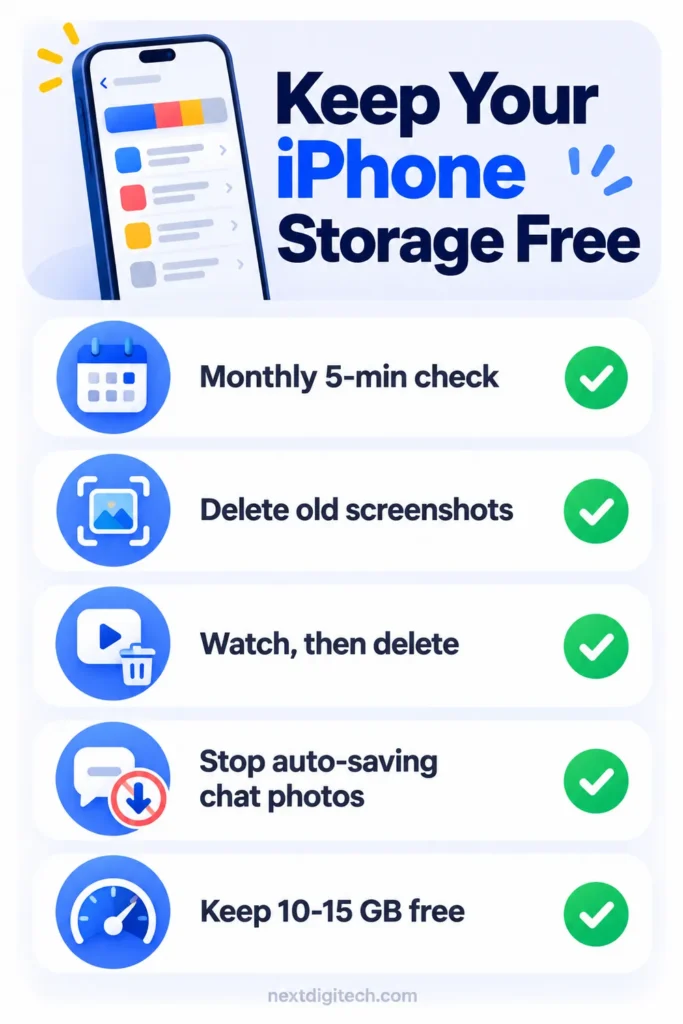
Einmal aufräumen ist super. Es ist besser, es nicht noch einmal tun zu müssen. Diese kleinen Gewohnheiten dauern eine Minute pro Woche:
- Führen Sie einen 5-minütigen monatlichen Check durch. Öffnen Sie den iPhone-Speicher am ersten Tag eines jeden Monats und sehen Sie sich Ihre Top-3-Apps an.
- Screenshots direkt nach der Verwendung löschen. Eine Bordkarte oder ein Rezept gespeichert? Löschen Sie es, sobald Sie fertig sind.
- Watch, dann Löschen. Entferne heruntergeladene Shows und Podcasts, sobald du sie fertig hast.
- Speichern Sie nicht jedes WhatsApp-Foto. In WhatsApp gehen Sie zu Einstellungen > Chats und ausschalten Auf Fotos speichern.
- Lassen Sie 10 bis 15 GB frei. Ihr iPhone läuft mit Atmungsraum ruhiger und große Updates wie iOS 27 benötigen es.
Häufig gestellte Fragen
Warum sagt mein iPhone, dass der Speicher voll ist, wenn ich nichts drauf habe?
Der Speicherplatz wird normalerweise in Systemdaten, alten Nachrichtenanhängen oder dem kürzlich gelöschten Album versteckt. Prüfen Einstellungen > Allgemein > iPhone-Speicher Um genau zu sehen, wohin es geht, folgen Sie den Fixes 3, 4 und 9.
Löscht das Löschen von Fotos von meinem iPhone sie aus iCloud?
Ja, wenn iCloud-Fotos aktiviert ist. Fotos synchronisieren über alle Ihre Geräte, so dass ein Löschen auf einem überall gelöscht wird. Wenn Sie den Telefonspeicher freigeben möchten, ohne Fotos zu verlieren, verwenden Sie stattdessen Optimize iPhone Storage.
Ist es sicher, Systemdaten auf dem iPhone zu löschen?
Es gibt keine Schaltfläche, um es direkt zu löschen, und das ist absichtlich. Die sicheren Möglichkeiten, es zu verkleinern, sind Neustart, Löschen von Safari und Nachrichtenverlauf, Aktualisierung von iOS und als letztes Mittel das Sichern und Wiederherstellen.
Wie viel freien Speicherplatz benötigt iOS 27?
Das Update selbst benötigt abhängig von Ihrem Modell möglicherweise 25 GB oder mehr freien Speicherplatz (Fast Company). Apple Intelligence benötigt dann bis zu 8 GB oder bis zu 14 GB bei den neuesten Pro-Modellen (9to5mac).
Was ist der Unterschied zwischen dem Abladen und Löschen einer App?
Das Löschen entfernt die App und alle ihre Daten. Das Offloading entfernt nur die App und speichert Ihre Daten, sodass bei der Neuinstallation nichts verloren geht.
Behebt der Kauf von mehr iCloud-Speicher meinen iPhone-Speicher?
Nicht von alleine. iCloud ist vom Speicher Ihres Telefons getrennt. Es hilft nur, wenn Sie es mit Optimieren des iPhone-Speichers koppeln, wodurch Fotos in voller Größe von Ihrem Telefon entfernt werden.
Das Endergebnis
Ein volles iPhone braucht fast nie ein neues Telefon. Beginnen Sie mit Fix 1, um den wahren Schuldigen zu finden, schlagen Sie die schnellen Gewinne aus und greifen Sie dann Fotos und Systemdaten an. Für die meisten Menschen reicht das, um die Warnung monatelang verschwinden zu lassen.
Hast du einen Trick, der für dich funktioniert hat? Teile es in den Kommentaren. Es könnte jemand anderem einen Ausflug in den Apple Store ersparen.
Verwandte Anleitungen
- 10 einfache Telefoneinstellungen, die den Akku leise sparen
- Warum überhitzt mein Telefon? 10 einfache Korrekturen für iPhone und Android
- So löschen Sie den Cache auf iPhone, Android, Chrome und Safari
- Wi-Fi verbunden, aber kein Internet? 10 Korrekturen, die tatsächlich funktionieren
Erfahren Sie mehr in unserem Technischen Tipp für Anfänger.
Disclaimer: Dieser Artikel dient nur der allgemeinen Information und basiert auf den zum Zeitpunkt des Schreibens verfügbaren Details. Preise, Pläne, Funktionen, Veröffentlichungsdaten, Richtlinien und Verfügbarkeit können sich jederzeit ändern und je nach Land variieren. Bitte überprüfen Sie die neuesten Informationen auf der offiziellen Website des Unternehmens oder des genannten Produkts, bevor Sie eine Entscheidung oder einen Kauf treffen. Next Digitech ist eine unabhängige Website und ist nicht mit den genannten Unternehmen verbunden oder von diesen gebilligt; Alle Warenzeichen gehören ihren jeweiligen Inhabern. Wir sind nicht verantwortlich für Verluste oder Entscheidungen aufgrund dieser Inhalte.

