
Einem Kind sein erstes Telefon oder Tablet zu geben, ist ein großer Schritt. Mit der Kindersicherung können Sie die Bildschirmzeit begrenzen, reifen Inhalt blockieren und App-Downloads genehmigen, ohne jede Nachricht zu lesen oder über der Schulter zu schweben.
Sowohl iPhone als auch Android beinhalten kostenlose, integrierte Kindersicherung. Hier erfahren Sie, wie Sie sie einrichten.
Kindersicherung auf iPhone und iPad (Bildschirmzeit)
Beste Einrichtung: Erstellen Sie ein untergeordnetes Konto mit Familienfreigabe
Für Kinder unter 13 Jahren besteht der beste Ansatz darin, ein untergeordnetes Apple-Konto in Familienfreigabe zu erstellen. Auf diese Weise können Sie ihre Einstellungen von Ihrem eigenen iPhone aus verwalten.
- Gehen Sie auf Ihrem iPhone zu Einstellungen > Familie (oder Einstellungen > [Ihr Name] > Familienfreigabe).
- Tippen Sie auf Mitglied hinzufügen und wählen Sie, um ein untergeordnetes Konto zu erstellen.
- Befolgen Sie die Schritte, die altersgerechte Einschränkungen einschließen.
Zeiteinstellungen für den Bildschirm
Gehen Sie zu Einstellungen > Bildschirmzeit und wählen Sie Ihr Kind aus. Dann einschalten:
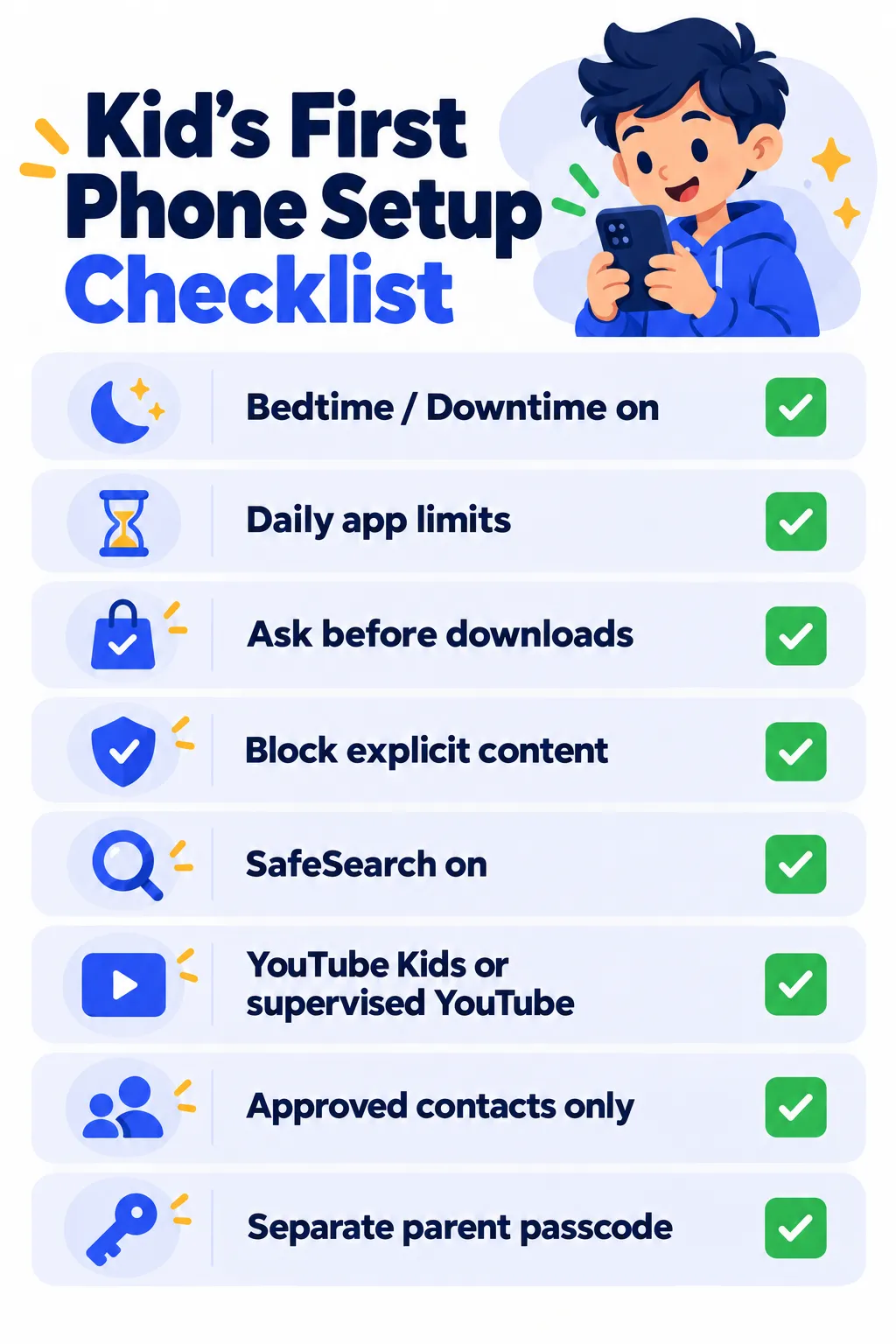
- Downtime: Blockiert die meisten Apps während der festgelegten Stunden, wie Schlafenszeit oder Hausarbeitszeit.
- App-Limits: Legt tägliche Zeitlimits für Kategorien wie Spiele oder soziale Medien fest.
- Kommunikationsgrenzen: Steuert, wen Ihr Kind anrufen oder mitteilen kann.
- Inhalts- und Datenschutzbeschränkungen: Blockiert explizite Inhalte, schränkt Websites ein, legt Altersbewertungen für Apps, Filme und Musik fest und verhindert In-App-Käufe.
- Kaufen: schickt Ihnen jedes Mal eine Anfrage, wenn Ihr Kind etwas herunterladen oder kaufen möchte.
Stellen Sie eine ein Screen Time Passcode Dies unterscheidet sich vom Gerätepasscode Ihres Kindes, sodass die Einstellungen nicht geändert werden können.
Kindersicherung auf Android (Google Family Link)
Family Link einrichten
- Installieren Sie die G1>Google Family Link-App auf Ihrem Telefon.
- Erstellen Sie ein Google-Konto für Ihr Kind oder verknüpfen Sie sein vorhandenes Konto.
- Melden Sie sich auf dem Gerät Ihres Kindes mit seinem Konto an und folgen Sie den Anweisungen, um es mit Ihrem Familienlink zu verbinden.
Auf vielen Android-Telefonen können Sie auch über Einstellungen > Digitales Wohlbefinden und Kindersicherung (oder Sucheinstellungen für „Kindersicherung“) beginnen.
Schlüsseleinstellungen für Familienlinks
- Zeitlimits und Schlafenszeit: Legen Sie die Tagesgrenzen und eine Zeit fest, zu der das Gerät gesperrt wird.
- App-Genehmigungen: Apps genehmigen oder blockieren, die Ihr Kind von Google Play wünscht.
- Inhaltsfilter: Legen Sie die Altersbewertung in Google Play fest und aktivieren Sie SafeSearch in der Google-Suche.
- App-Zeitlimits: Begrenzen Sie bestimmte Apps wie Spiele oder Video-Apps.
- Ort: Sehen Sie, wo sich das Gerät Ihres Kindes befindet, wenn Sie dies möchten.
Vergiss diese nicht
- YouTube: Verwenden Sie die YouTube Kids App für jüngere Kinder oder einen betreuten YouTube-Account für Jugendliche.
- Spiele und Konsolen: Xbox, PlayStation und Nintendo Switch haben jeweils ihre eigenen kostenlosen Kindersicherungs-Apps.
- Social Media: Bei den meisten wichtigen Plattformen müssen Benutzer mindestens 13 Jahre alt sein und Teen-Konten oder Familientools anbieten. Überprüfen Sie die Einstellungen jeder App zusammen mit Ihrem Kind.
- Ihr Home Wi-Fi: Viele Router enthalten Kindersicherung, die Inhalte für jedes Gerät im Haus filtern.
Hinweis: Die Funktionen und Richtlinien können je nach Plan, Region und App-Version variieren und können sich jederzeit ändern. Die neuesten Informationen finden Sie in der offiziellen Hilfe.
Tipps, die wichtiger sind als Einstellungen
- Sprich zuerst. Erklären Sie, warum die Regeln existieren. Kinder akzeptieren Grenzen besser, wenn sie sie verstehen.
- Nachts Geräte aus den Schlafzimmern fernhalten. Das Aufladen von Telefonen in der Küche hilft viel beim Schlafen.
- Lösen Sie die Regeln, wenn sie wachsen. Teenager brauchen mehr Unabhängigkeit. Überprüfen Sie daher alle paar Monate die Einstellungen.
- Betrugsbewusstsein lehren. Zeigen Sie ihnen, wie man gefälschte Apps und Nachrichten erkennt. Unser Leitfaden zu gefälschten Apps ist ein guter Ausgangspunkt.
Häufig gestellte Fragen
Ab welchem Alter soll ein Kind ein Smartphone bekommen?
Es gibt kein einziges richtiges Alter. Viele Familien beginnen mit einem einfachen Telefon oder Tablet mit strengen Kontrollen und fügen dann allmählich mehr Freiheit hinzu.
Kann mein Kind die Kindersicherung ausschalten?
Nicht einfach, wenn Sie einen separaten übergeordneten Passcode (iPhone) oder Family Link (Android) verwenden. Ältere, technisch versierte Kinder finden manchmal Problemumgehungen, also reden Sie weiter mit ihnen.
Lohnen sich die Kindersicherungs-Apps?
Für die meisten Familien reichen die kostenlosen eingebauten Werkzeuge. Bezahlte Apps fügen Extras wie detaillierte Webberichte oder plattformübergreifende Steuerelemente hinzu.
Kann ich die Nachrichten meines Kindes sehen?
Eingebaute Tools konzentrieren sich auf Limits und Inhaltsfilter, nicht auf das Lesen von Nachrichten. Viele Experten empfehlen Vertrauen und offene Gespräche über geheime Überwachung für ältere Kinder.
Das Endergebnis
Erstellen Sie auf dem iPhone ein Kinderkonto mit Familienfreigabe und richten Sie die Bildschirmzeit ein. Verwenden Sie unter Android den Google Family-Link. Aktivieren Sie die Schlafenszeitgrenzen, Inhaltsfilter und Download-Genehmigungen und überprüfen Sie die Regeln, wenn Ihr Kind wächst.
Verwandte Anleitungen
- Ist es sicher, persönliche Informationen mit KI-Chatbots zu teilen?
- Ist diese App sicher? 8 Prüfungen, bevor Sie eine neue App herunterladen
- So stoppen Sie Spam-Anrufe auf iPhone und Android (2026-Leitfaden)
- Wi-Fi verbunden, aber kein Internet? 10 Korrekturen, die tatsächlich funktionieren
Erfahren Sie mehr in unserem Technischen Tipp für Anfänger.
Disclaimer: Dieser Artikel dient nur der allgemeinen Information und basiert auf den zum Zeitpunkt des Schreibens verfügbaren Details. Preise, Pläne, Funktionen, Veröffentlichungsdaten, Richtlinien und Verfügbarkeit können sich jederzeit ändern und je nach Land variieren. Bitte überprüfen Sie die neuesten Informationen auf der offiziellen Website des Unternehmens oder des genannten Produkts, bevor Sie eine Entscheidung oder einen Kauf treffen. Dies ist keine medizinische, finanzielle, rechtliche oder Sicherheitsberatung; Konsultieren Sie einen qualifizierten Fachmann für Ihre Situation. Next Digitech ist eine unabhängige Website und ist nicht mit den genannten Unternehmen verbunden oder von diesen gebilligt; Alle Warenzeichen gehören ihren jeweiligen Inhabern. Wir sind nicht verantwortlich für Verluste oder Entscheidungen aufgrund dieser Inhalte.

