
Nur wenige technische Probleme sind ärgerlicher: Das Wi-Fi-Symbol zeigt vollständige Balken, aber die Seiten werden nicht geladen und Apps sagen, dass Sie offline sind. Windows kann "kein Internet, gesichert" sagen und Telefone können "Ohne Internet verbunden" anzeigen.
Die Ursache ist in der Regel Ihr Router, Ihr Internetprovider oder eine kleine Einstellung auf Ihrem Gerät. Arbeiten Sie diese Korrekturen in der richtigen Reihenfolge durch. Die meisten Leute sind mit Schritt 3 wieder online.
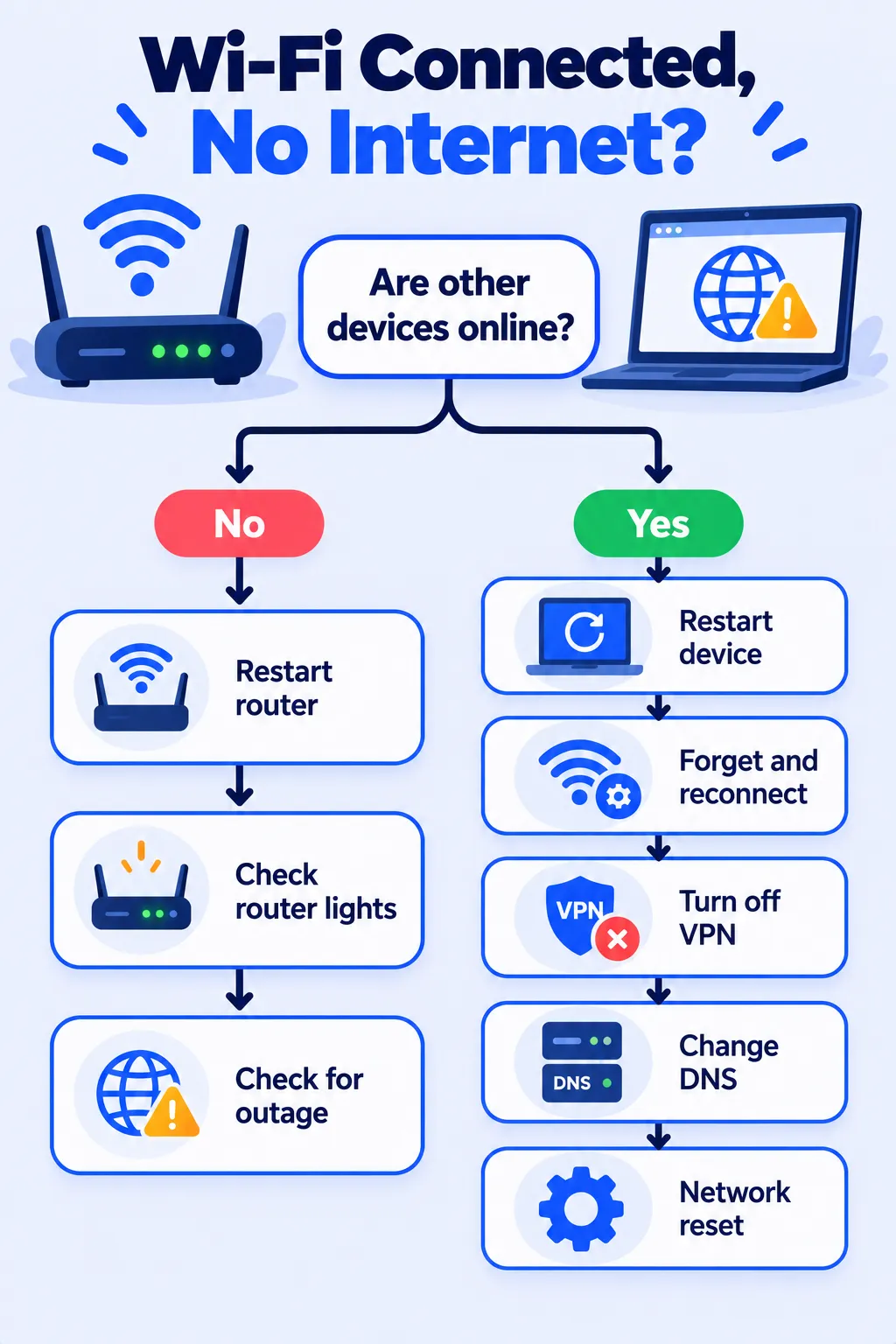
Erstens: Ist es nur ein Gerät oder alle?
Überprüfen Sie ein anderes Telefon oder Laptop im selben WLAN.
- Alle Geräte offline: Das Problem ist Ihr Router oder Internetanbieter. Beginnen Sie mit den Fixes 1 bis 3.
- Nur ein Gerät offline: Das Problem ist das Gerät. Springe zu den Fixes 4 bis 10.
1. Starten Sie Ihren Router und Ihr Modem neu
Trennen Sie den Router (und das Modem, falls getrennt) von der Stromversorgung. Warten Sie 30 Sekunden, stecken Sie das Modem zuerst wieder ein, warten Sie, bis sich das Licht festgesetzt hat, und schließen Sie dann den Router an. Dies beseitigt die meisten vorübergehenden Störungen.
2. Überprüfen Sie die Lichter des Routers
Suchen Sie nach einem "Internet" oder einem Kugellicht. Wenn es ausgeschaltet ist, rot oder orange blinkt, erhält der Router keine Verbindung von Ihrem Provider. Überprüfen Sie, ob das Kabel von der Wand zum Modem fest verbunden ist.
3. Überprüfen Sie auf einen Ausfall
Verwenden Sie die mobilen Daten Ihres Telefons, um die Website oder App Ihres Internetanbieters zu besuchen, die normalerweise Ausfälle in Ihrer Nähe zeigt. Wenn es zu einem Ausfall kommt, können Sie nur warten oder Ihren Anbieter anrufen.
4. Starten Sie Ihr Gerät neu
Ein einfacher Neustart aktualisiert die Netzwerkverbindung. Es ist einfach, aber es behebt eine überraschende Anzahl von Problemen.
5. Vergessen Sie das Netzwerk und verbinden Sie es erneut
- iPhone: Einstellungen > Wi-Fi > Tippen Sie neben Ihrem Netzwerk auf (i) > Vergessen Sie dieses Netzwerk.
- Android: Einstellungen > Netzwerk und Internet (oder Verbindungen) > Wi-Fi > Ihr Netzwerk > Vergessen.
- Fenster: Einstellungen > Netzwerk und Internet > Wi-Fi > Bekannte Netzwerke verwalten > Vergessen.
- Mac: Systemeinstellungen > Wi-Fi > Details neben Ihrem Netzwerk > Vergessen Sie dieses Netzwerk.
Dann verbinden Sie sich erneut und geben Sie das Passwort erneut ein.
6. Schalten Sie VPN oder Proxy aus
Ein VPN, das nicht verbunden ist oder sich schlecht benimmt, kann den gesamten Datenverkehr blockieren. Schalten Sie es aus und testen Sie erneut. Unter Windows, überprüfen Sie auch Einstellungen > Netzwerk & Internet > Proxy Stellen Sie sicher, dass kein manueller Proxy aktiviert ist, es sei denn, Sie benötigen einen.
7. Erneuern Sie Ihre IP-Adresse und löschen Sie DNS (Windows und Mac)
Windows: Suche nach Befehlsaufforderung, öffne es und tippe diese nacheinander ein und drücke danach die Eingabetaste:
ipconfig /releaseipconfig /renewipconfig /flushdns
Mac: Gehen Sie zu Systemeinstellungen> Wi-Fi> Details neben Ihrem Netzwerk> TCP / IP> DHCP-Leasing verlängern.
8. Ändern Sie Ihren DNS-Server
DNS verwandelt Website-Namen in Adressen. Wenn das DNS Ihres Providers Probleme hat, werden die Seiten nicht geladen, obwohl Sie verbunden sind. Das Wechseln zu einem kostenlosen öffentlichen DNS behebt dies häufig:
- Cloudflare: 1.1.1.1 und 1.0.0.1
- Google: 8.8.8.8 und 8.8.4.4
In den Wi-Fi-Netzwerkdetails Ihres Geräts finden Sie DNS-Einstellungen oder in Ihren Router-Einstellungen, um sie für jedes Gerät gleichzeitig zu ändern.
9. Überprüfen Sie Datum und Uhrzeit
Wenn das Datum oder die Uhrzeit Ihres Geräts falsch ist, können sichere Websites nicht geladen werden. Aktivieren Sie in Ihren Einstellungen das automatische Datum und die Uhrzeit.
10. Netzwerkeinstellungen zurücksetzen
Dies ist der letzte Schritt, bevor Sie Hilfe rufen. Es entfernt gespeicherte Wi-Fi-Netzwerke und Passwörter. Halten Sie also Ihre bereit.
- Fenster: Einstellungen > Netzwerk und Internet > Erweiterte Netzwerkeinstellungen > Netzwerk-Reset.
- iPhone: Einstellungen > Allgemein > Übertragen oder Zurücksetzen des iPhone > Zurücksetzen > Netzwerkeinstellungen zurücksetzen.
- Android: Einstellungen > System (oder allgemeine Verwaltung) > Optionen zurücksetzen > Wi-Fi, Mobile und Bluetooth zurücksetzen.
Auf Hotel, Flughafen oder Café Wi-Fi?
Öffentliches Wi-Fi erfordert oft, dass Sie Bedingungen auf einer Anmeldeseite akzeptieren. Wenn diese Seite nicht angezeigt wird, öffnen Sie Ihren Browser und besuchen Sie eine einfache Website (eine, die mit http: // statt https:// beginnt), um sie auszulösen.
Häufig gestellte Fragen
Warum sagt mein Laptop "Kein Internet, gesichert"?
Dies bedeutet, dass Ihr Laptop mit dem Router verbunden ist, der Router jedoch nicht ins Internet kommt oder die Netzwerkeinstellungen Ihres Laptops hängen bleiben. Beginnen Sie mit einem Neustart des Routers und versuchen Sie dann die Schritte IP Renew und DNS.
Warum hat nur ein Gerät kein Internet?
In der Regel wegen eines gespeicherten Netzwerkfehlers, VPN, falscher DNS oder alten Netzwerktreiber auf diesem Gerät. Das Vergessen des Netzwerks und das Erneuern der IP-Behebungen sind in den meisten Fällen behebt.
Sollte ich meinen Router auf die Werkseinstellungen zurücksetzen?
Nur als letztes Mittel. Beim Zurücksetzen auf die Werkseinstellungen wird Ihr WLAN-Name, Ihr Passwort und Ihre Einstellungen gelöscht, sodass Sie alles wieder einrichten müssen.
Wann sollte ich meinen Internetprovider anrufen?
Wenn alle Geräte nach einem Neustart des Routers offline sind und die Internetleuchte des Routers nicht normal ist, wenden Sie sich an Ihren Anbieter. Das Problem ist wahrscheinlich auf ihrer Seite.
Das Endergebnis
Starten Sie Ihren Router neu, suchen Sie nach einem Ausfall und arbeiten Sie dann an den Fixes des Geräts. Neun von zehn Mal, ein Neustart, das Vergessen des Netzwerks oder eine DNS-Änderung bringt Sie wieder online. Wenn sich Ihr Laptop auch dann langsam anfühlt, wenn das Internet funktioniert, kann unser Leitfaden zu die Beschleunigung eines langsamen Laptops helfen.
Verwandte Anleitungen
- So löschen Sie den Cache auf iPhone, Android, Chrome und Safari
- 10 einfache Telefoneinstellungen, die den Akku leise sparen
- iPhone Speicher voll nach iOS 27? 10 einfache Korrekturen, die tatsächlich funktionieren
- Google-Speicher voll? So geben Sie Speicherplatz in Google Mail, Drive und Fotos frei
Erfahren Sie mehr in unserem Technischen Tipp für Anfänger.
Disclaimer: Dieser Artikel dient nur der allgemeinen Information und basiert auf den zum Zeitpunkt des Schreibens verfügbaren Details. Preise, Pläne, Funktionen, Veröffentlichungsdaten, Richtlinien und Verfügbarkeit können sich jederzeit ändern und je nach Land variieren. Bitte überprüfen Sie die neuesten Informationen auf der offiziellen Website des Unternehmens oder des genannten Produkts, bevor Sie eine Entscheidung oder einen Kauf treffen. Next Digitech ist eine unabhängige Website und ist nicht mit den genannten Unternehmen verbunden oder von diesen gebilligt; Alle Warenzeichen gehören ihren jeweiligen Inhabern. Wir sind nicht verantwortlich für Verluste oder Entscheidungen aufgrund dieser Inhalte.

