

Das Löschen des falschen Fotos ist ein sinkendes Gefühl, aber oft ist es nicht das Ende. Sowohl das iPhone als auch das Android behalten gelöschte Fotos für eine begrenzte Zeit in einem Ordner im Trash-Stil. Wenn Sie schnell handeln, können Sie sie normalerweise in ein paar Tipps zurückbringen.
Dieser Leitfaden behandelt die offiziellen Wiederherstellungsrouten, was zu tun ist, wenn das Foto aus dem Papierkorb gegangen ist und warum Sie bei der „Fotowiederherstellung“ Apps, die Wunder versprechen, vorsichtig sein sollten. Die Menünamen können je nach Telefonmarke und -version geringfügig abweichen.
Schnelle Zusammenfassung
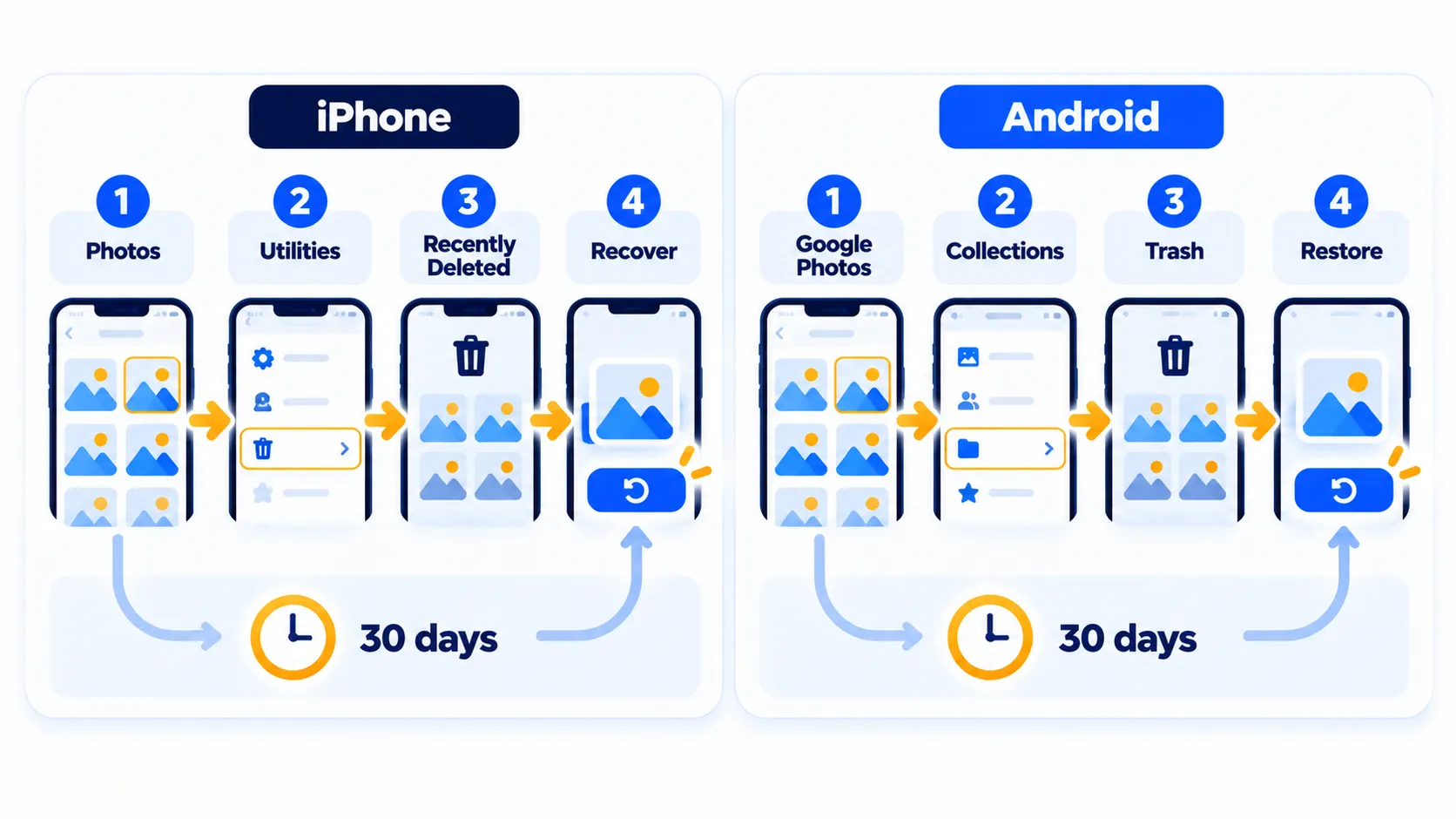
- iPhone: Fotos > Dienstprogramme > Kürzlich gelöscht. Artikel werden 30 Tage aufbewahrt.
- Android mit Google Fotos: Sammlungen > Müll. Auf der Hilfeseite von Google wird angegeben, dass Elemente nach 30 Tagen dauerhaft gelöscht werden.
- Andere zu überprüfende Orte: Verstecktes Album, Archiv, andere Geräte und iCloud oder Google Backups.
- Schnell handeln. Sobald ein Foto dauerhaft gelöscht wurde, kann es im Allgemeinen nicht wiederhergestellt werden.
So stellen Sie gelöschte Fotos auf dem iPhone wieder her
Laut Apple bleiben gelöschte Fotos und Videos 30 Tage lang im kürzlich gelöschten Album, danach werden sie dauerhaft gelöscht.
- Öffne das Fotos App
- Wischen Sie nach oben und tippen Sie Kürzlich gelöscht unter Dienstprogramme.
- Tippen Sie auf Album anzeigen und entsperren Sie es mit Face ID oder Touch ID.
- Tippen Sie auf das Foto oder Video und dann Gewinnen.
- Um mehrere wiederherzustellen, tippen Sie auf Wählen, wähle sie, tippe auf die Mehr Button und dann tippen Gewinnen und bestätigen.
Sie können Elemente auch auf einem Mac (Fotos> kürzlich unter Dienstprogramme gelöscht) oder auf iCloud.com (Fotos> kürzlich gelöscht) wiederherstellen, wenn Sie iCloud-Fotos verwenden.
Hinweis: Die Funktionen und Richtlinien können je nach Plan, Region und App-Version variieren und können sich jederzeit ändern. Die neuesten Informationen finden Sie in der offiziellen Hilfe.
Foto nicht kürzlich gelöscht? Überprüfen Sie diese
- Verstecktes Album: Gehe zu Sammlungen, scrolle zu Utilities und tippe auf Hidden. Entsperren Sie es, wählen Sie das Element aus, tippen Sie auf Mehr und wählen Sie Ausblenden. Möglicherweise müssen Sie das versteckte Album einschalten, damit es angezeigt wird.
- iCloud-Fotos synchronisieren: Gehen Sie zu Einstellungen, tippen Sie auf Ihren Namen, dann auf iCloud, dann auf Fotos und überprüfen Sie, ob dieses iPhone aktiviert ist. Verbinden Sie sich mit Wi-Fi und warten Sie einige Minuten.
- Freigegebene Bibliothek: Wechseln Sie in Fotos die Bibliotheksansicht auf beide Bibliotheken.
- Apple-Konto: Stellen Sie sicher, dass alle Ihre Geräte im selben Apple-Konto angemeldet sind.
So stellen Sie gelöschte Fotos auf Android wieder her (Google Fotos)
Wenn Sie Google Fotos verwenden, gehen gelöschte Elemente in den Papierkorb. Auf der Hilfeseite von Google wird angegeben, dass Elemente im Papierkorb nach 30 Tagen dauerhaft gelöscht werden.
- Öffnen Sie die Google Fotos-App.
- Tippen Sie unten auf Sammlungen und dann auf trash.
- Berühren und halten Sie das gewünschte Foto oder Video zurück.
- Tippen Sie auf Wiederherstellen.
Das wiederhergestellte Element kehrt zu seinen Originalalben, Ihrer Google Fotos-Bibliothek und der Galerie-App Ihres Telefons zurück. Wenn ein Element fehlt, aber nicht im Papierkorb ist, überprüfen Sie Ihr Archiv, da archivierte Fotos nicht archiviert werden können.
HINWEIS: Veröffentlichungsdaten und Rollout-Timing können sich ändern. Bitte bestätigen Sie die neuesten Details auf der offiziellen Website oder in der Hilfe.
Einige Guides erwähnen in bestimmten Situationen längere Müllperioden. Wir konnten den Zeitraum von 30 Tagen nur auf den aktuellen Hilfeseiten von Google bestätigen. Überprüfen Sie daher die Live-Hilfe Ihres Kontos.
Fotos aus der Galerie-App Ihres Telefons gelöscht
Samsung und andere Marken haben ihre eigenen Galerie-Apps, oft mit eigenem Papierkorb oder Müll. Öffnen Sie Ihre Galerie-App, suchen Sie nach einem Menü- oder Alben-Bereich mit trash oder Bin und wiederherstellen. Google stellt fest, dass die Wiederherstellungsschritte für eine Gerätegalerie je nach Hersteller variieren können. Fotos, die aus einer Galerie-App gelöscht wurden, ohne zuvor gesichert zu werden, können möglicherweise nicht wiederhergestellt werden.
Was ist, wenn sich das Foto nicht mehr im Müll befindet?
Wenn 30 Tage vergangen sind oder Sie den Papierkorb geleert haben, wird das Foto in der Regel von den Standard-Wiederherstellungsrouten entfernt. Folgendes können Sie noch ausprobieren:
| wo zu suchen | Warum es funktionieren könnte |
|---|---|
| ein anderes Gerät | Wenn iCloud-Fotos oder Google Photos-Synchronisierung aktiviert ist, kann eine Kopie auf einem iPad, Mac oder einem alten Telefon angezeigt werden, das noch nicht synchronisiert wurde. Halten Sie das Gerät offline, bis Sie es überprüfen. |
| iCloud.com oder photos.google.com | Melden Sie sich im Web an und überprüfen Sie dort kürzlich gelöscht oder Müll dort. |
| Nachrichten und E-Mail | Fotos, die Sie an Freunde, Chats oder E-Mails gesendet haben, können dort noch gespeichert werden. Bitten Sie den Empfänger, das Original erneut zu senden. |
| Computer-Backup | Wenn Sie Ihr Telefon auf einem Computer gesichert haben, enthält möglicherweise eine ältere Kopie das Foto. |
| Cloud-Backup | Ein iCloud oder Google-Backup, das vor dem Löschen des Fotos erstellt wurde, kann es enthalten, aber die Wiederherstellung hat Konsequenzen (siehe unten). |
Eine Warnung vor dem Wiederherstellen einer vollständigen Sicherung
Das Wiederherstellen eines gesamten Telefon-Backups ersetzt normalerweise das, was sich derzeit auf dem Telefon befindet, durch die gesicherte Version, sodass alles, was neuer als das Backup ist, verloren gehen kann. Bevor Sie wiederherstellen, sichern Sie das, was Sie jetzt haben, und lesen Sie die offiziellen Schritte für Ihr Gerät. Siehe unseren Leitfaden auf So sichern Sie Ihr iPhone.
Seien Sie vorsichtig mit Apps und Websites für die Wiederherstellung von Fotos
Wenn Sie nach der Wiederherstellung von Fotos suchen, werden Sie viele Apps sehen, die versprechen, alles wiederherzustellen. Behandle sie mit Sorgfalt:
- Einige sind Betrug oder Apps von geringer Qualität, die Abonnements belasten und wenig oder gar nichts wiederherstellen.
- Einige bitten um einen breiten Zugriff auf Ihre Fotos, Kontakte oder Konten. Das ist ein Datenschutzrisiko.
- Keine App kann eine Datei, die dauerhaft gelöscht und überschrieben wurde, zuverlässig zurückbringen.
- Bezahlen Sie niemals einen Fremden, der sich mit Ihnen in Verbindung setzt, um Ihre Fotos wiederherzustellen, und geben Sie niemals Ihr Apple-Konto oder Google-Passwort weiter.
Lesen Sie unsere Anleitungen zu So erkennen Sie eine gefälschte App und Das "Ist diese App sicher?" Kontrollliste bevor Sie etwas installieren. Wenn ein Foto wirklich wichtig ist, ist ein professioneller Datenwiederherstellungsdienst eine Option, aber die Ergebnisse werden niemals garantiert und die Kosten variieren.
So vermeiden Sie in Zukunft Fotos zu verlieren
- Wolkensicherung aktivieren: iCloud-Fotos auf dem iPhone oder Google Photos Backup auf Android.
- Behalten Sie eine zweite Kopie: Kopieren Sie Fotos auf einen Computer oder ein externes Laufwerk. Hier ist So übertragen Sie Fotos vom iPhone auf den PC.
- Überprüfen Sie den Speicher: Backups stoppen, wenn Ihr Cloud-Speicher voll ist. Siehe So geben Sie den Speicherplatz von Google frei.
- Verlangsamen beim Aufräumen: Vor dem Löschen bestätigen Sie, dass die Sicherungen abgeschlossen sind.
- Vertrauliche Alben sperren: Verwenden Sie versteckte oder gesperrte Ordner, anstatt private Fotos zu löschen.
Häufig gestellte Fragen
Wie lange bleiben gelöschte Fotos auf dem iPhone?
Apple sagt 30 Tage im kürzlich gelöschten Album. Danach werden sie dauerhaft gelöscht.
Wie lange bleiben gelöschte Fotos im Google Fotos-Müll?
Auf der Hilfeseite von Google wird angegeben, dass Elemente nach 30 Tagen endgültig aus dem Papierkorb gelöscht werden.
Kann ich Fotos wiederherstellen, nachdem ich den Müll geleert habe?
Generell Nr. Elemente, die dauerhaft gelöscht werden, können über die normalen Routen nicht wiederhergestellt werden. Überprüfen Sie andere Geräte und Backups.
Ist es sicher, eine Fotowiederherstellungs-App zu verwenden?
Sei sehr vorsichtig. Viele machen große Versprechen. Halten Sie sich an offizielle Tools und vertrauenswürdige, gut überprüfte Software.
Löscht das Wiederherstellen einer Sicherung meine neuen Fotos?
es kann. Eine vollständige Wiederherstellung ersetzt normalerweise die aktuellen Daten durch das Backup. Sichern Sie sich also zuerst.
Das Endergebnis
Überprüfen Sie zuerst auf dem iPhone oder in den Papierkorb in Google Fotos, und führen Sie dies bald durch, da beide Artikel für eine begrenzte Zeit enthalten. Wenn dies fehlschlägt, schauen Sie sich andere Geräte an, freigegebene Kopien und Backups. Und sobald Sie Ihre Fotos wieder haben, aktivieren Sie die Sicherung, damit sich dieser Stress nicht wiederholt.
Verwandte Anleitungen
- So sichern Sie Ihr iPhone (iCloud und Computermethoden)
- So übertragen Sie Fotos vom iPhone auf den PC (3 einfache Möglichkeiten)
- Google-Speicher voll? So geben Sie Speicherplatz in Google Mail, Drive und Fotos frei
- So erkennen Sie eine gefälschte App, bevor Sie sie herunterladen (7 Warnschilder)
Erfahren Sie mehr in unserem Techniktipps Hub.
Disclaimer: Dieser Artikel dient nur der allgemeinen Information und basiert auf den zum Zeitpunkt des Schreibens verfügbaren Details. Preise, Pläne, Funktionen, Veröffentlichungsdaten, Richtlinien und Verfügbarkeit können sich jederzeit ändern und je nach Land variieren. Bitte überprüfen Sie die neuesten Informationen auf der offiziellen Website des Unternehmens oder des genannten Produkts, bevor Sie eine Entscheidung oder einen Kauf treffen. Dies ist keine rechtliche, finanzielle oder Sicherheitsberatung; Konsultieren Sie einen qualifizierten Fachmann für Ihre Situation. Befolgen Sie diese Schritte nur auf Geräten und Konten, die Sie verwenden oder deren Verwendung berechtigt ist, und sichern Sie Ihre Daten zuerst. Next Digitech ist eine unabhängige Website und ist nicht mit den genannten Unternehmen verbunden oder von diesen gebilligt; Alle Warenzeichen gehören ihren jeweiligen Inhabern. Wir sind nicht verantwortlich für Verluste oder Entscheidungen aufgrund dieser Inhalte.

