

Ihr iPhone ist voller Fotos und Sie möchten sie sicher auf Ihrem Windows-PC haben. Apple macht dies nicht so offensichtlich wie auf einem Mac, aber es ist einfach, wenn Sie die Optionen kennen.
Hier sind drei zuverlässige Möglichkeiten, Fotos vom iPhone auf den PC zu übertragen. Außerdem können Sie mit HEIC-Dateien umgehen, die nicht geöffnet werden.
Bevor Sie beginnen: Wählen Sie das richtige Fotoformat
iPhones speichern Fotos standardmäßig als HEIC-Dateien, um Speicherplatz zu sparen. Einige ältere Windows-Apps können sie nicht öffnen. So rufen Sie JPG-Dateien automatisch ab, wenn Sie per Kabel übertragen:
Gehen Sie auf Ihrem iPhone zu Einstellungen > Apps > Fotos, scrollen Sie zu Übertragung auf Mac oder PC, und wählen Automatischein Ihr iPhone konvertiert Fotos während der Übertragung in ein kompatibles Format.
Methode 1: USB-Kabel mit der Windows Photos App (am besten für große Übertragungen)
- Verbinden Sie Ihr iPhone über ein USB-Kabel mit Ihrem PC.
- Entsperren Sie Ihr iPhone. Wenn Sie Diesem Computer vertrauen?, tippen Sie auf vertrauen und geben Sie Ihren Passcode ein.
- Öffnen Sie auf Ihrem PC die App Fotos.
- Klicken Sie auf Import (oben rechts) und wählen Sie Ihr iPhone aus.
- Wählen Sie die gewünschten Fotos oder alle neuen Elemente aus, wählen Sie einen Zielordner aus und klicken Sie auf Hinzufügen oder Import.
Wenn Ihr PC Ihr iPhone nicht sieht: Installieren Sie die kostenlose App von Apple Apple-Geräte aus dem Microsoft Store, die die Treiber enthält, die Windows benötigt. Versuchen Sie auch ein anderes Kabel oder einen anderen USB-Anschluss.
Methode 2: USB-Kabel mit Datei-Explorer (schnell und einfach)
- Verbinden Sie Ihr iPhone und entsperren Sie es und tippen Sie auf vertrauen, wenn Sie gefragt werden.
- Öffnen Sie den Datei-Explorer und klicken Sie unter diesem PC auf Apple iPhone.
- Öffnen Interner Speicher > DCIMein Ihre Fotos befinden sich in Ordnern im Inneren.
- Kopieren Sie die Ordner oder Fotos und fügen Sie sie in einen Ordner auf Ihrem PC ein.
Dies funktioniert gut, um einige aktuelle Ordner zu erfassen, obwohl große Bibliotheken langsam durchsuchen können.
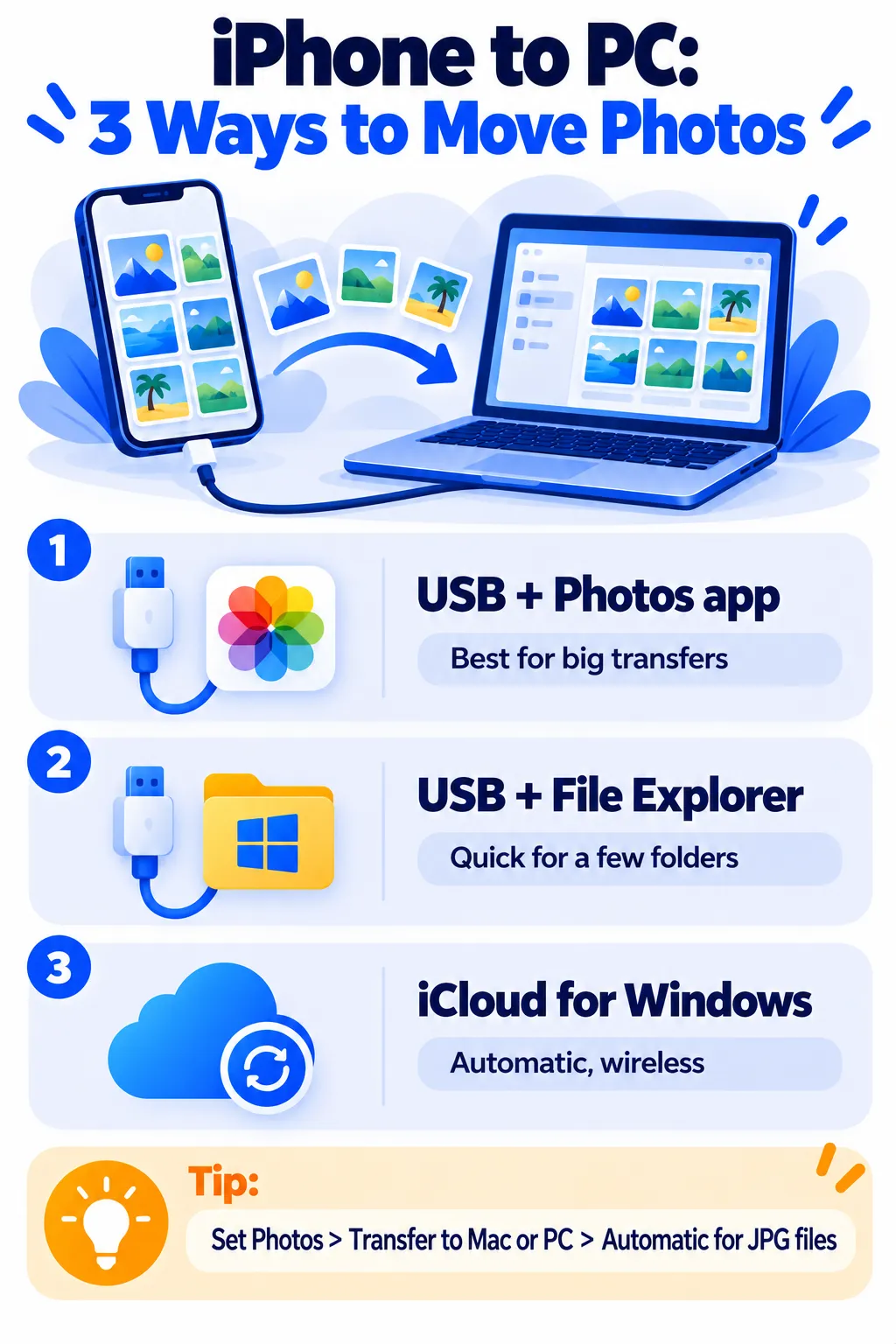
Methode 3: iCloud für Windows (drahtlos und automatisch)
Wenn Sie iCloud-Fotos verwenden, können Ihre Fotos ohne Kabel automatisch mit Ihrem PC synchronisiert werden.
- Stellen Sie auf Ihrem iPhone sicher iCloud-Fotos ist auf: Einstellungen > [Ihr Name] > iCloud > Fotos.
- Installieren Sie auf Ihrem PC iCloud für Windows aus dem Microsoft Store und melden Sie sich mit Ihrem Apple-Konto an.
- Schalten Sie Fotos in iCloud für Windows ein.
- Ihre iCloud-Fotos werden im Datei-Explorer und in der Windows-Foto-App angezeigt.
Hinweis: Apple bietet 5 GB kostenlosen iCloud-Speicher, der sich schnell mit Fotos füllt. Für große Bibliotheken sind die oben genannten USB-Methoden kostenlos und schneller.
Hinweis: Die Preise basieren auf offiziellen Ankündigungen zum Zeitpunkt des Schreibens und können je nach Land, Einzelhändler, Steuern und Werbeaktionen variieren. Überprüfen Sie vor dem Kauf immer die neuesten Preise auf der offiziellen Website.
Andere schnelle Optionen
- Einige Fotos: Senden Sie sie an sich selbst oder laden Sie sie in einen Cloud-Dienst wie Google Photos, OneDrive oder Dropbox hoch und laden Sie sie auf Ihren PC herunter.
- Einzeldatei: Verwenden Sie die Schaltfläche Freigeben und speichern Sie es auf OneDrive, wenn Sie die App haben.
So öffnen Sie HEIC-Dateien unter Windows
Wenn Sie bereits HEIC-Dateien haben, die nicht geöffnet werden:
- Installieren Sie Microsoft HEIF-Image-Erweiterungen aus dem Microsoft Store, sodass die Fotos-App sie öffnen können.
- Oder setzen Sie auf Ihrem iPhone (siehe oben) Übertragen auf Mac oder PC auf Automatic und übertragen Sie es erneut.
Nach der Übertragung: Geben Sie den iPhone-Speicherplatz frei
Sobald sich Ihre Fotos sicher auf Ihrem PC befinden (und idealerweise auch auf einem externen Laufwerk gesichert werden), können Sie sie von Ihrem iPhone löschen, um Speicherplatz freizugeben. Denken Sie daran zu leeren Kürzlich gelöscht in der Foto-App. Weitere platzsparende Tipps finden Sie unter iPhone Speicher voll? 10 einfache Korrekturen.
Häufig gestellte Fragen
Warum kann mein PC mein iPhone nicht sehen?
Stellen Sie sicher, dass das iPhone entsperrt ist und Sie auf Vertrauen getippt haben. Installieren Sie die Apple Devices-App für Treiber und versuchen Sie es mit einem anderen Kabel oder USB-Anschluss.
Benötige ich iTunes, um Fotos zu übertragen?
Nein. Unter Windows 10 und 11 reicht die Foto-App oder der Datei-Explorer aus. Die Apple Devices App liefert bei Bedarf Treiber.
Wird das Übertragen von Fotos von meinem iPhone gelöscht?
Das Importieren kopiert die Fotos. Sie bleiben auf Ihrem iPhone, bis Sie sie löschen.
Warum fehlen einige Fotos beim Import?
Wenn iCloud Photos "Iphone-Speicher optimieren" verwendet, befinden sich möglicherweise Originale in voller Größe in iCloud und nicht auf dem Telefon. Verwenden Sie iCloud für Windows oder laden Sie sie zuerst auf das iPhone herunter.
Das Endergebnis
Schließen Sie für große Übertragungen Ihr iPhone an und verwenden Sie die Windows Fotos-App. Verwenden Sie für die automatische Synchronisierung iCloud für Windows. Und stellen Sie Ihr iPhone so ein, dass es Fotos in einem kompatiblen Format übertragen wird, damit sie überall geöffnet werden. Wenn sich auch Ihr Google-Speicher füllt, finden Sie unter So geben Sie den Google-Speicher frei.
Verwandte Anleitungen
- So sichern Sie Ihr iPhone (iCloud und Computermethoden)
- So übertragen Sie alles auf ein neues Telefon (iPhone und Android)
- So zeigen Sie Aufnahmen auf iPhone, Android, Windows und Mac
- So erstellen Sie einen Screenshot auf jedem Gerät (Windows, Mac, iPhone, Android)
Erfahren Sie mehr in unserem Technischen Tipp für Anfänger.
Disclaimer: Dieser Artikel dient nur der allgemeinen Information und basiert auf den zum Zeitpunkt des Schreibens verfügbaren Details. Preise, Pläne, Funktionen, Veröffentlichungsdaten, Richtlinien und Verfügbarkeit können sich jederzeit ändern und je nach Land variieren. Bitte überprüfen Sie die neuesten Informationen auf der offiziellen Website des Unternehmens oder des genannten Produkts, bevor Sie eine Entscheidung oder einen Kauf treffen. Next Digitech ist eine unabhängige Website und ist nicht mit den genannten Unternehmen verbunden oder von diesen gebilligt; Alle Warenzeichen gehören ihren jeweiligen Inhabern. Wir sind nicht verantwortlich für Verluste oder Entscheidungen aufgrund dieser Inhalte.

