
Peu de problèmes techniques sont plus ennuyeux : l'icône Wi-Fi affiche des barres complètes, mais les pages ne se chargent pas et les applications indiquent que vous êtes hors ligne. Windows peut dire "pas d'Internet, sécurisé" et les téléphones peuvent afficher "Connecté sans Internet".
La cause est généralement votre routeur, votre fournisseur Internet ou un petit paramètre sur votre appareil. Travaillez sur ces correctifs dans l'ordre. La plupart des gens sont de retour en ligne à l'étape 3.
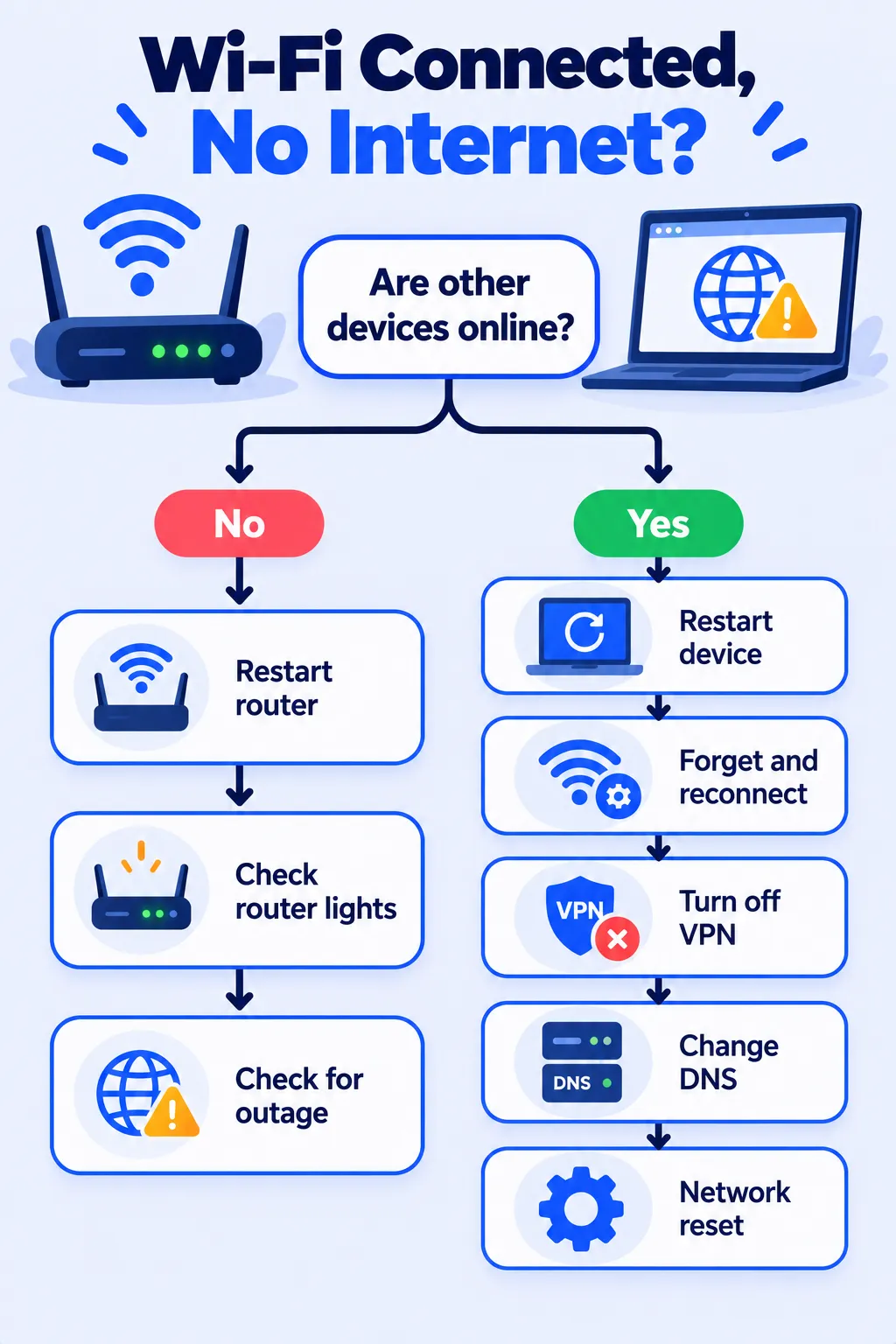
Premièrement : est-ce un seul appareil ou tous ?
Vérifiez un autre téléphone ou ordinateur portable sur le même Wi-Fi.
- Tous les appareils hors connexion : Le problème est votre routeur ou votre fournisseur Internet. Commencez par les correctifs 1 à 3.
- Un seul appareil hors connexion : Le problème est que ce périphérique. Passer aux correctifs 4 à 10.
1. Redémarrez votre routeur et votre modem
Débranchez le routeur (et le modem, s'il est séparé) de l'alimentation. Attendre 30 secondes, rebranchez d'abord le modem, attendez que ses lumières s'installent, puis branchez le routeur. Cela efface la plupart des problèmes temporaires.
2. Vérifiez les lumières du routeur
Cherchez un "Internet" ou une lumière de globe. S'il est éteint, rouge ou orange clignotant, le routeur n'obtient pas de connexion de votre fournisseur. Vérifiez que le câble du mur au modem est fermement connecté.
3. Vérifiez s'il y a une panne
Utilisez les données mobiles de votre téléphone pour visiter le site Web ou l'application de votre fournisseur Internet, qui affiche généralement des pannes dans votre région. S'il y a une panne, tout ce que vous pouvez faire est d'attendre ou d'appeler votre fournisseur.
4. Redémarrez votre appareil
Un simple redémarrage actualise la connexion réseau. C'est basique, mais cela résout un nombre surprenant de problèmes.
5. Oubliez le réseau et reconnectez-vous
- iPhone : Paramètres > Wi-Fi > Appuyez sur le (i) à côté de votre réseau > Oubliez ce réseau.
- Android : Paramètres > Réseau et Internet (ou connexions) > Wi-Fi > Votre réseau > Oubliez.
- Fenêtres : Paramètres > Réseau et Internet > Wi-Fi > Gérer les réseaux connus > Oublier.
- Mac : Paramètres système > Wi-Fi > Détails à côté de votre réseau > Oubliez ce réseau.
puis reconnectez-vous et entrez à nouveau le mot de passe.
6. Désactivez le VPN ou le proxy
Un VPN déconnecté ou qui se comporte mal peut bloquer tout le trafic. Éteignez-le et testez à nouveau. Sous Windows, vérifiez également Paramètres > Réseau et Internet > Proxy Et assurez-vous qu'aucun proxy manuel n'est activé, sauf si vous en avez besoin.
7. Renouvelez votre adresse IP et effacez le DNS (Windows et Mac)
Windows : Recherchez Invite de commande, ouvrez-la et tapez-les une à la fois, en appuyant sur Entrée après chaque :
ipconfig /releaseipconfig /renewipconfig /flushdns
Mac : Accédez à Paramètres système > Wi-Fi > Détails à côté de votre réseau > TCP/IP > Renouveler le bail DHCP.
8. Changez votre serveur DNS
DNS transforme les noms de sites Web en adresses. Si le DNS de votre fournisseur rencontre des problèmes, les pages ne se chargent pas même si vous êtes connecté. Le passage à un DNS public gratuit le résout souvent :
- Cloudflare : 1.1.1.1 et 1.0.0.1
- Google : 8.8.8.8 et 8.8.4.4
Vous trouverez les paramètres DNS dans les détails du réseau Wi-Fi de votre appareil ou dans les paramètres de votre routeur pour les modifier pour chaque appareil à la fois.
9. Vérifiez la date et l'heure
Si la date ou l'heure de votre appareil est erronée, les sites Web sécurisés peuvent ne pas se charger. Activez la date et l'heure automatiques dans vos paramètres.
10. Réinitialiser les paramètres réseau
C'est la dernière étape avant d'appeler de l'aide. Il supprime les réseaux Wi-Fi et les mots de passe enregistrés. Ayez donc le vôtre prêt.
- Fenêtres : Paramètres > Réseau et Internet > Paramètres réseau avancés > Réinitialisation du réseau.
- iPhone : Paramètres > Général > Transférer ou réinitialiser iPhone > Réinitialiser > Réinitialiser les paramètres réseau.
- Android : Paramètres > Système (ou gestion générale) > Options de réinitialisation > Réinitialiser Wi-Fi, mobile et Bluetooth.
À l'hôtel, à l'aéroport ou au café Wi-Fi ?
La connexion Wi-Fi publique a souvent besoin que vous acceptez les conditions d'une page de connexion en premier. Si cette page n'apparaît pas, ouvrez votre navigateur et visitez n'importe quel site Web simple (celui qui commence par http:// plutôt que https://) pour le déclencher.
Foire aux questions
Pourquoi mon ordinateur portable dit-il "pas Internet, sécurisé" ?
Cela signifie que votre ordinateur portable est connecté au routeur, mais que le routeur n'atteint pas Internet ou que les paramètres réseau de votre ordinateur portable sont bloqués. Démarrez avec un redémarrage du routeur, puis essayez les étapes IP Renouveau et DNS.
Pourquoi un seul appareil n'a-t-il pas d'Internet ?
Généralement à cause d'un problème de réseau enregistré, d'un VPN, d'un mauvais DNS ou d'anciens pilotes de réseau sur cet appareil. Oublier le réseau et renouveler l'IP corrige la plupart des cas.
Dois-je réinitialiser mon routeur aux paramètres d'usine ?
Uniquement en dernier recours. Une réinitialisation d'usine efface votre nom, votre mot de passe et vos paramètres Wi-Fi, vous devrez donc tout configurer à nouveau.
Quand dois-je appeler mon fournisseur Internet ?
Si tous les appareils sont hors ligne après le redémarrage d'un routeur et que le voyant Internet du routeur n'est pas normal, contactez votre fournisseur. Le problème est probablement de leur côté.
la ligne du bas
Redémarrez votre routeur, recherchez une panne, puis parcourez les correctifs de périphérique. Neuf fois sur dix, un redémarrage, l'oubli du réseau ou un changement DNS vous ramène en ligne. Si votre ordinateur portable se sent lent, même lorsque Internet fonctionne, notre guide sur Accélérer un ordinateur portable lent peut aider.
Guides connexes
- Comment effacer le cache sur iPhone, Android, Chrome et Safari
- 10 paramètres de téléphone simples qui économisent tranquillement la batterie
- Stockage de l'iPhone plein après iOS 27 ? 10 correctifs faciles qui fonctionnent réellement
- Stockage Google complet ? Comment libérer de l'espace dans Gmail, Drive et Photos
En savoir plus dans notre Conseils techniques pour les débutants Hub.
Avis de non-responsabilité : Cet article est à titre d'information générale uniquement et est basé sur les détails disponibles au moment de la rédaction. Les prix, les plans, les fonctionnalités, les dates de sortie, les politiques et la disponibilité peuvent changer à tout moment et peuvent varier selon le pays. Veuillez vérifier les informations les plus récentes sur le site Web officiel de la société ou du produit mentionné avant de prendre une décision ou un achat. Next Digitech est un site Web indépendant et n'est pas affilié ou approuvé par les sociétés mentionnées ; Toutes les marques commerciales appartiennent à leurs propriétaires respectifs. Nous ne sommes pas responsables de toute perte ou décision prise sur la base de ce contenu.

