
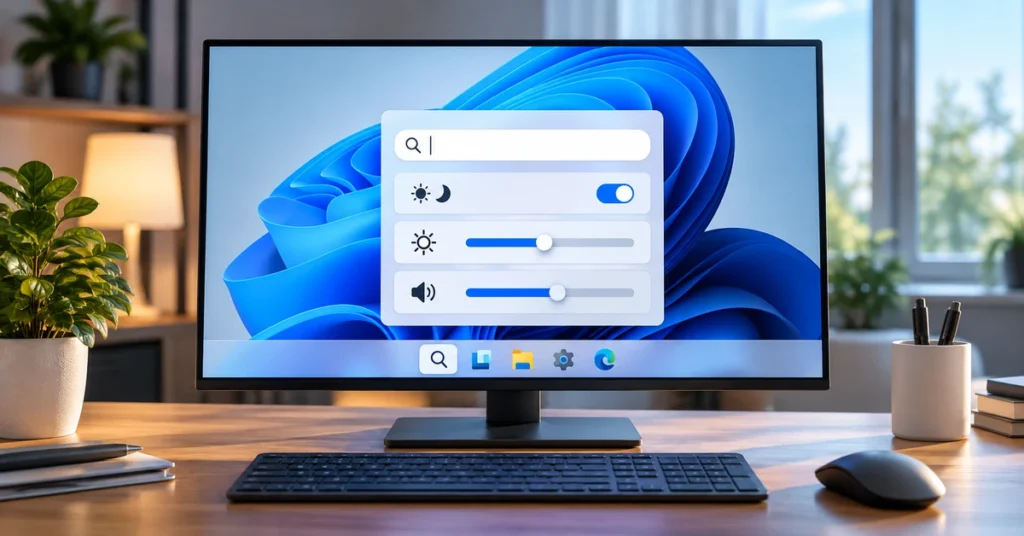
Die Windows 11-Suche wird allmählich mehr als ein Ort, um Apps und Dateien zu finden. Microsoft testet eine neu gestaltete Taskleiste-Sucherfahrung, die auch einfache Aktionen ausführen kann, wie z.
Die Funktion wird immer noch über das Windows Insider-Programm eingeführt. Daher ist es wichtig zu verstehen, was jetzt verfügbar ist und was normale Windows 11-Benutzer möglicherweise noch nicht sehen. In diesem Handbuch wird erläutert, wie Windows-Suchaktionen funktionieren, welche Aktionen Microsoft angekündigt hat, wie man die Vorschau ausprobiert und was überprüft wird, ob die neue Benutzeroberfläche fehlt.
Was sind Windows 11-Suchaktionen?
Windows 11-Suchaktionen sind Steuerelemente, die in der neu gestalteten Taskleiste-Sucherfahrung angezeigt werden. Anstatt nur Suchen zu verwenden, um eine Einstellung zu finden, können Sie eingeben, was Sie tun möchten, und, wenn eine unterstützte Aktion verfügbar ist, die Aufgabe direkt aus dem Ergebnis abschließen.
Das Suchen nach einer Phrase wie „Dunkler Modus einschalten“ kann beispielsweise eine Aktion zum Ändern des Themas bieten. Möglicherweise können Sie auch eine unterstützte Einstellung mit einem Inline-Slider anpassen. Ziel ist es, die Anzahl der Schritte zwischen der Entscheidung, was Sie wollen, und der Änderung zu reduzieren.
Microsoft hat die neue Erfahrung als Insider-Vorschau im Oktober 2026 eingeführt. Es handelt sich nicht um eine separate App oder einen Ersatz für die Einstellungsanwendung. Es handelt sich um eine sich entwickelnde Ebene über der Windows-Suche, und die verfügbaren Aktionen können sich ändern, wenn Microsoft die Funktion testet und erweitert.
Was können Sie direkt über die Windows-Suche tun?
Das Insider-Update von Microsoft vom 30. Oktober 2026 beschreibt mehrere Ergänzungen der Vorschau. Die Verfügbarkeit hängt vom Build, Rollout und der Gerätekonfiguration ab, sodass nicht jeder Insider jede Aktion gleichzeitig sehen muss.
1. Ändern Sie die allgemeinen Windows-Einstellungen
Die erste Gruppe von Aktionen konzentriert sich auf alltägliche Einstellungen. Microsoft hat Suchanfragen demonstriert, die den Dunkelmodus einschalten, das Nachtlicht einschalten, Bluetooth aktivieren oder das Gerät stummschalten können. Das Update vom 30. Oktober fügt Inline-Slider zum Anpassen von Bildschirmhelligkeit, Lautstärke und Cursorgröße in unterstützten Vorschau-Builds hinzu.
Diese Aktionen können Zeit sparen, wenn Sie eine schnelle Einstellung benötigen. Sie bedeuten nicht, dass jeder Punkt in den Einstellungen durch die Suche geändert werden kann. Nur unterstützte Aktionen werden angezeigt, wenn Microsoft die Funktion erweitert.

2. Arrangieren Sie Ihre geöffneten Fenster
Suchaktionen können auch helfen, Ihren Arbeitsbereich zu verwalten. Microsoft hat Befehle wie das Minimieren aller geöffneten Fenster und das Anordnen von Fenstern auf dem Bildschirm gezeigt. Dies ist nützlich, wenn Sie zwischen Aufgaben wechseln oder den Desktop schnell löschen müssen.
3. Verwenden Sie Aktionen mit einem angeschlossenen Telefon
Die Insider-Ankündigung vom 30. Oktober fügt Telefonaktionen für ein unterstütztes Gerät hinzu, das über eine Telefonverbindung verbunden ist. Microsoft sagt, dass die Android-Unterstützung in der Vorschau verfügbar ist, einschließlich Aktionen wie Anrufen oder SMSen eines Kontakts und Controlling nicht stören. Laut der Ankündigung ist die iPhone-Unterstützung für Anfang 2027 geplant.
Telefonaktionen erfordern ein unterstütztes Telefon und eine funktionierende Telefonverbindungsverbindung. Sie sind kein allgemeiner Ersatz für die Phone Link-App, und die Verfügbarkeit kann je nach Telefonplattform und Vorschau-Build variieren.
4. Siehe reichere Ergebnisse und Filter
Die neu gestaltete Sucherfahrung fügt den Ergebnissen auch mehr Kontext hinzu. Microsoft beschreibt Inline-Dateivorschau und Details wie das geänderte Datum, den Speicherort und den Autor einer Datei. Die Suche kann Web-Antworten für bestimmte Abfragen anzeigen, während Ergebnisfilter helfen, die Suche auf Bereiche wie Dateien und Ordner, Einstellungen und Aktionen einzugrenzen.
Die Speicher-App- und Spielergebnisse können ebenfalls angezeigt werden. Laut Microsoft können Benutzer diese Vorschläge unter Einstellungen> Datenschutz und Sicherheit> Suche steuern.
So verwenden Sie Windows-Suchaktionen
Wenn die neue Erfahrung auf Ihrem Insider-Gerät aktiviert ist, führen Sie folgende Schritte aus:
- Klicken Sie in der Taskleiste von Windows 11 auf das Suchsymbol oder das Suchfeld.
- Geben Sie eine einfache Anfrage ein, wie z.
- Suchen Sie nach einem Aktionsergebnis, anstatt ein normales Web- oder App-Ergebnis auszuwählen.
- Wenn das Ergebnis einen Schalter, einen Schieberegler oder eine Aktionsschaltfläche bietet, überprüfen Sie es und verwenden Sie das Steuerelement auf dem Bildschirm.
- Überprüfen Sie, ob Windows die Änderung angewendet hat. Wenn die Aktion nicht angeboten wird, verwenden Sie stattdessen die entsprechende Option in den Einstellungen oder die übliche Windows-Verknüpfung.
Der genaue Wortlaut, der eine Aktion auslöst, kann sich während der Vorschau ändern. Wenn eine Phrase nicht funktioniert, versuchen Sie es mit einer kürzeren, direkten Anfrage oder verwenden Sie die Aktionskategorie in den Suchfiltern.
So testen Sie die neue Windows-Sucherfahrung
Seit der Ankündigung von Microsoft vom 30. Oktober 2026 werden die erweiterten Suchaktionen in den experimentellen und experimentellen (26h1) Insider-Kanälen getestet. Die aufgeführten Builds sind 26340.9843 für experimentelle und 28120.3393 für experimentelle (26h1). Microsoft verwendet ein schrittweises Rollout, sodass die Installation eines aufgelisteten Builds nicht garantiert, dass die Funktion sofort angezeigt wird.
- Öffnen Sie Einstellungen auf Ihrem Windows 11-PC.
- Gehe zu Windows-Update und wählen Sie Windows-Insider-Programm.
- Überprüfen Sie die Informationen zum Insiderkanal, bevor Sie sich anmelden. Experimentelle Builds sind Vorschau-Software und können Fehler oder unfertige Funktionen enthalten.
- Wenn Sie fortfahren, folgen Sie den Anweisungen zur Registrierung von Microsoft und installieren Sie den entsprechenden Vorschau-Build auf Ihrem Gerät.
- Öffnen Sie Windows Update und suchen Sie nach der Installation erneut nach Updates. Neustart, wenn Windows dies anfordert.
- Öffnen Sie die Taskleiste und überprüfen Sie, ob das neue Erlebnis oder sein Feature-Flag verfügbar ist.
In den Anweisungen von Microsoft am 7. Oktober wurde eine Feature-Flags-Route für berechtigte experimentelle Builds beschrieben: Nachdem Sie Build 26340.9616 oder Build 28120.3181 (Experimental 26H1) installiert haben, suchen Sie erneut nach Updates und starten Sie ihn neu. Das Flag "Neue Windows-Sucherfahrung" sollte dann sichtbar werden, wenn das Gerät berechtigt ist. Spätere Builds können die genauen Schritte ändern, und das Feature bleibt der inszenierten Verfügbarkeit unterworfen.
Wichtig: Installieren Sie keine Insider-Vorschau auf Ihrem primären Arbeits-PC, um auf eine Suchfunktion zuzugreifen. Vorschau-Builds können weniger stabil sein als öffentliche Releases. Sichern Sie zuerst wichtige Dateien und lesen Sie die aktuelle Windows-Insider-Richtlinie, bevor Sie sich anmelden.
Warum Sie möglicherweise noch keine Suchaktionen sehen
- Sie befinden sich in einem öffentlichen Windows-Release: Die neue Sucherfahrung ist eine Insider-Vorschau, keine Funktion, die jedem Windows 11-PC zur Verfügung steht.
- Ihr Insider-Kanal ist nicht berechtigt: Microsoft hat die experimentellen Kanäle für die aktuelle Vorschau identifiziert. Andere Kanäle erhalten möglicherweise nicht denselben Build oder Feature-Set.
- Der Rollout hat Ihr Gerät nicht erreicht: Microsoft ermöglicht die Erfahrung schrittweise selbst unter berechtigten Testern.
- Ihr Build ist zu alt: Einige Vorschaufunktionen erfordern ein bestimmtes Insider-Build oder später ein Serviceupdate.
- Das Feature-Flag ist nicht aktiviert: Folgen Sie den aktuellen Anweisungen für Ihren genauen Insider-Build; Ältere Schritte passen möglicherweise nicht zu neueren Versionen.
- Ihre Sprache oder Gerätekonfiguration unterscheidet sich: Die erste Vorschau vom 7. Oktober war nur in Englisch, und Microsoft kann die Sprach- und Konfigurationsunterstützung im Laufe der Zeit erweitern.
Windows-Suchaktionen vs. Schnelleinstellungen und die Einstellungen-App
Suchaktionen sind für schnelle, absichtliche Aufgaben konzipiert. Die Schnelleinstellungen bleiben nützlich, wenn Sie eine Gruppe von Steuerelementen wie Wi-Fi, Bluetooth, Helligkeit und Lautstärke anzeigen und anpassen möchten. Die App Settings bleibt der Ort für detaillierte Konfiguration, erweiterte Optionen und Fehlerbehebung.
| Werkzeug | Beste Verwendung |
|---|---|
| Windows-Suchaktionen | Suchen Sie eine unterstützte Aktion und schließen Sie sie aus den Suchergebnissen ab |
| Schnelleinstellungen | Schnelle Änderungen an allgemeinen Steuerelementen in einem Panel vornehmen |
| Einstellungen-App | Detaillierte Konfiguration, erweiterte Optionen und Geräteverwaltung |
Beispielsweise kann die Suche Ihnen beim Einschalten des Dark-Modus mit einer direkten Anfrage helfen. Wenn Sie einen Zeitplan konfigurieren möchten, ändern Sie eine spezifischere Anzeigeeinstellung oder beheben Sie eine Einstellung, öffnen Sie stattdessen Einstellungen.
Ist es sicher, dem Windows Insider-Programm für diese Funktion beizutreten?
Der Beitritt zum Insider-Programm ist optional. Es gibt Ihnen früher Zugriff auf Vorschau-Builds und -Features, aber diese Builds sind für Tests und Feedback gedacht. Sie können Fehler, Kompatibilitätsprobleme oder Änderungen haben, bevor ein Feature eine allgemeine Version erreicht.
Sichern Sie vor der Registrierung wichtige Dateien, überprüfen Sie, ob Ihr PC zum Testen geeignet ist, und verstehen Sie, wie das Programm verlassen wird. Wenn der Computer für die Arbeit, die Schule oder das Geschäft unerlässlich ist, ist das Warten auf eine öffentliche Einführung in der Regel die Wahl mit geringerem Risiko.
Häufig gestellte Fragen
Sind Windows 11-Suchaktionen für alle verfügbar?
Nein. Das neu gestaltete Sucherlebnis und seine Inline-Aktionen werden über die Windows-Insider-Vorschau-Kanäle getestet. Microsoft sagt, dass eine breitere Verfügbarkeit folgt, aber es hat nicht für jedes Gerät ein universelles Datum angegeben.
Kann die Windows-Suche Helligkeit und Lautstärke ändern?
Das Update vom 30. Oktober 2026 von Microsoft beschreibt Inline-Slider für Bildschirmhelligkeit, Lautstärke und Cursorgröße in der experimentellen Vorschau. Ob Sie sie sehen, hängt von Ihrem Build- und Rollout-Status ab.
Kann ich eine Textnachricht von der Windows-Suche senden?
Microsoft hat in der Vorschau Telefonaktionen für unterstützte Android-Telefone hinzugefügt, die über den Telefonlink verbunden sind. Der iPhone-Support ist für Anfang 2027 geplant. Geräte, App und regionale Unterstützung können die Verfügbarkeit beeinträchtigen.
Benötige ich einen Copilot + PC?
In den von Microsoft veröffentlichten Vorschauanweisungen für Suchaktionen wird nicht angegeben, dass für die hier beschriebenen grundlegenden Aktionen ein Copilot + PC erforderlich ist. Das Feature ist an berechtigte Windows-Insider-Builds und inszenierte Rollouts gebunden, die nicht als Copilot + Exclusive präsentiert werden.
Was soll ich tun, wenn keine Aktion erscheint?
Überprüfen Sie Ihren Windows Build und Insider-Kanal, installieren Sie verfügbare Updates, starten Sie es bei Bedarf neu und versuchen Sie es mit einer einfachen unterstützten Phrase. Wenn die Aktion nicht verfügbar ist, verwenden Sie die Schnelleinstellungen oder die App "Einstellungen", anstatt davon auszugehen, dass Ihr PC fehlerhaft ist.
Letzte Gedanken
Windows 11-Suchaktionen weisen auf eine nützlichere Taskleistensuche hin: Eine, die Ihnen helfen kann, etwas zu finden und eine kleine Aufgabe zu erledigen, ohne Sie durch mehrere Menüs zu schicken. Die Vorschau vom Oktober 2026 umfasst bereits nützliche Einstellungen, Fensterverwaltung, umfangreichere Ergebnisse und Aktionen für verbundene Telefone, ist jedoch noch in Arbeit.
Wenn Sie einen PC für die tägliche Arbeit verwenden, besteht der praktische Ansatz darin, auf den öffentlichen Rollout zu warten, es sei denn, Sie möchten die Vorschau-Software testen. Weitere Hilfe zur Fehlerbehebung bei Windows finden Sie in unseren Anleitungen zu Überprüfen Sie Ihre Windows-Version und Das Windows 11 Oktober 2026 Update.

