
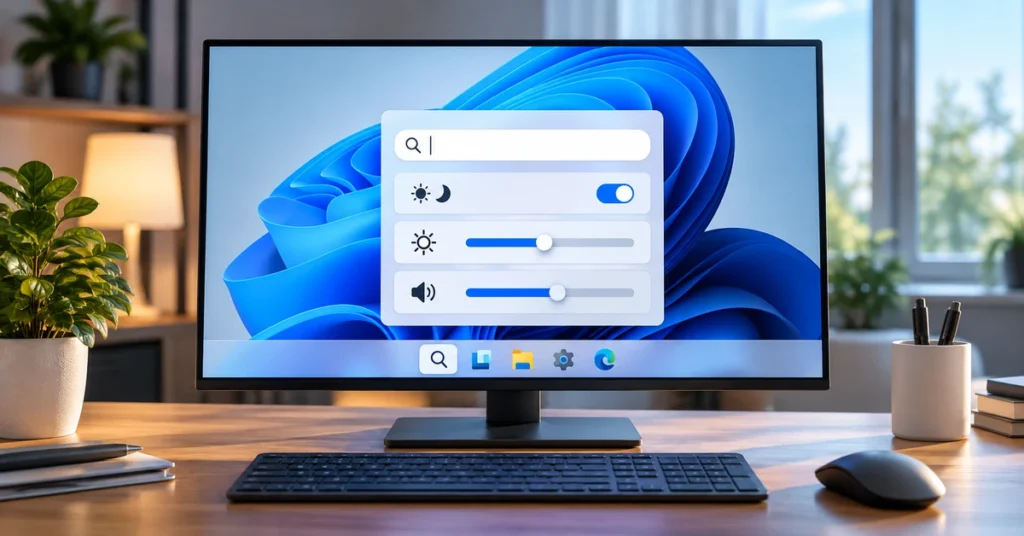
Windows 11 Search se está convirtiendo gradualmente en más que un lugar para encontrar aplicaciones y archivos. Microsoft está probando una experiencia de búsqueda de barra de tareas rediseñada que también puede realizar acciones simples, como encender el modo oscuro, ajustar el brillo, cambiar el volumen o organizar ventanas abiertas, sin hacer que abra primero la aplicación de configuración.
La función aún se está desplegando a través del programa Windows Insider, por lo que es importante comprender qué está disponible ahora y qué es posible que los usuarios comunes de Windows 11 aún no vean. Esta guía explica cómo funcionan las acciones de búsqueda de Windows, qué acciones ha anunciado Microsoft, cómo probar la vista previa y qué verificar si falta la nueva interfaz.
¿Qué son las acciones de búsqueda de Windows 11?
Las acciones de búsqueda de Windows 11 son controles que aparecen dentro de la experiencia de búsqueda de la barra de tareas rediseñada. En lugar de usar Búsqueda solo para localizar una configuración, puede escribir lo que desea hacer y, cuando una acción admitida esté disponible, complete la tarea directamente desde el resultado.
Por ejemplo, la búsqueda de una frase como "Activar modo oscuro" puede ofrecer una acción para cambiar el tema. También puede ajustar una configuración compatible con un control deslizante en línea. El objetivo es reducir el número de pasos entre decidir qué desea y realizar el cambio.
Microsoft introdujo la nueva experiencia como una vista previa interna en octubre de 2026. No es una aplicación separada o un reemplazo para la aplicación de configuración. Es una capa en evolución sobre la búsqueda de Windows, y las acciones disponibles pueden cambiar a medida que Microsoft prueba y expande la función.
¿Qué puedes hacer directamente desde la búsqueda de Windows?
La actualización Insider del 30 de octubre de 2026 de Microsoft describe varias adiciones a la vista previa. La disponibilidad depende de la compilación, la implementación y la configuración del dispositivo, por lo que no todos los expertos verán necesariamente todas las acciones al mismo tiempo.
1. Cambiar la configuración de Windows común
El primer grupo de acciones se centra en los entornos cotidianos. Microsoft ha demostrado búsquedas que pueden activar el modo oscuro, encender la luz nocturna, activar Bluetooth o silenciar el dispositivo. La actualización del 30 de octubre agrega controles deslizantes en línea para ajustar el brillo, el volumen y el tamaño del cursor de la pantalla en las compilaciones de vista previa admitidas.
Estas acciones pueden ahorrar tiempo cuando necesita un ajuste rápido. No significan que todos los elementos de la configuración se puedan cambiar a través de la búsqueda; Solo las acciones admitidas aparecen cuando Microsoft expande la función.

2. Organice sus ventanas abiertas
Las acciones de búsqueda también pueden ayudar a administrar su espacio de trabajo. Microsoft ha mostrado comandos como minimizar todas las ventanas abiertas y organizar ventanas en la pantalla. Esto es útil cuando está cambiando entre tareas o necesita borrar el escritorio rápidamente.
3. Usar acciones con un teléfono conectado
El anuncio Insider del 30 de octubre agrega acciones telefónicas para un dispositivo compatible conectado a través del enlace del teléfono. Microsoft dice que la compatibilidad con Android está disponible en la vista previa, incluidas acciones como llamar o enviar mensajes de texto a un contacto y controlar no molestar. iPhone El soporte está previsto para principios de 2027, según el anuncio.
Las acciones del teléfono requieren un teléfono compatible y una conexión de enlace de teléfono que funcione. No son un reemplazo general de la aplicación Phone Link, y la disponibilidad puede variar según la plataforma del teléfono y la compilación de vista previa.
4. Ver resultados y filtros más ricos
La experiencia de búsqueda rediseñada también está agregando más contexto a los resultados. Microsoft describe las vistas previas de archivos en línea y los detalles, como la fecha, la ubicación y el autor modificados de un archivo. La búsqueda puede mostrar respuestas web para ciertas consultas, mientras que los filtros de resultados ayudan a reducir la búsqueda a áreas como archivos y carpetas, configuración y acciones.
También pueden aparecer los resultados de la aplicación y del juego de la tienda. Microsoft dice que los usuarios pueden controlar esas sugerencias en Configuración > Privacidad y seguridad > Búsqueda.
Cómo usar acciones de búsqueda de Windows
Si la nueva experiencia está habilitada en su dispositivo interno, pruebe estos pasos:
- Haga clic en el icono de búsqueda o en el cuadro de búsqueda en la barra de tareas de Windows 11.
- Escriba una solicitud en lenguaje sencillo, como "Activar modo oscuro", "Atenuar mi pantalla", "Silenciar" o "Minimizar todas mis ventanas".
- Busque un resultado de acción en lugar de seleccionar un resultado web normal o de la aplicación.
- Si el resultado ofrece un botón de alternancia, control deslizante o acción, revíselo y use el control en pantalla.
- Compruebe que Windows haya aplicado el cambio. Si no se ofrece la acción, utilice la opción correspondiente en la configuración o en el atajo habitual de Windows.
La redacción exacta que desencadena una acción puede cambiar durante la vista previa. Si una frase no funciona, intente una solicitud más corta, directa o use la categoría de acción en los filtros de búsqueda.
Cómo probar la nueva experiencia de búsqueda de Windows
A partir del anuncio de Microsoft el 30 de octubre de 2026, las acciones de búsqueda ampliadas se están probando en los canales experimentales y experimentales (26H1). Las construcciones enumeradas son 26340.9843 para experimental y 28120.3393 para experimental (26H1). Microsoft está utilizando una implementación gradual, por lo que instalar una compilación listada no garantiza que la función aparezca de inmediato.
- Abierto trastafo en su PC con Windows 11.
- Ir Actualizacion de windows y seleccione Programa Windows Insider.
- Revise la información del canal interno antes de inscribirse. Las compilaciones experimentales son software de vista previa y pueden contener errores o características sin terminar.
- Si decide continuar, siga las instrucciones de inscripción de Microsoft e instale la versión de vista previa correspondiente que se ofrece a su dispositivo.
- Abra Windows Update y busque actualizaciones nuevamente después de instalar la compilación. Reinicie si Windows lo solicita.
- Abra la Búsqueda de la barra de tareas y verifique si la nueva experiencia o su marca de función está disponible.
Las instrucciones del 7 de octubre de Microsoft describieron una ruta de las características de las marcas para compilaciones experimentales elegibles: después de instalar la compilación 26340.9616 o la compilación 28120.3181 (experimental 26H1), busque actualizaciones nuevamente y reinicie. El indicador "Nueva experiencia de búsqueda de Windows" debería volverse visible si el dispositivo es elegible. Las compilaciones posteriores pueden cambiar los pasos exactos y la función permanece sujeta a la disponibilidad por etapas.
Importante: No instale una vista previa de Insider en su PC de trabajo principal simplemente para acceder a una función de búsqueda. Las compilaciones de vista previa pueden ser menos estables que las versiones públicas. Haga una copia de seguridad de los archivos importantes primero y lea el actual de Microsoft Guía de Windows Insider antes de inscribirse.
Por qué es posible que aún no vea acciones de búsqueda
- Está en una versión pública de Windows: La nueva experiencia de búsqueda es una vista previa de información privilegiada, no una función que esté disponible para todas las PC con Windows 11.
- Su canal interno no es elegible: Microsoft ha identificado los canales experimentales para la vista previa actual. Es posible que otros canales no reciban la misma compilación o conjunto de funciones.
- El despliegue no ha llegado a su dispositivo: Microsoft está habilitando la experiencia de forma gradual, incluso entre los probadores elegibles.
- Su compilación es demasiado antigua: Algunas funciones de vista previa requieren una compilación interna específica o una actualización de mantenimiento posterior.
- El indicador de función no está habilitado: Siga las instrucciones actuales para su compilación de información interna exacta; Es posible que los pasos anteriores no coincidan con las versiones más recientes.
- La configuración de su idioma o dispositivo es diferente: La vista previa inicial del 7 de octubre fue solo en inglés y Microsoft puede expandir el soporte de idioma y configuración con el tiempo.
Acciones de búsqueda de Windows vs. Configuración rápida y la aplicación Configuración
Las acciones de búsqueda están diseñadas para tareas rápidas basadas en la intención. La configuración rápida sigue siendo útil cuando desea ver y ajustar un grupo de controles, como Wi-Fi, Bluetooth, brillo y volumen. La aplicación de configuración sigue siendo el lugar para la configuración detallada, las opciones avanzadas y la solución de problemas.
| Herramienta | Mejor uso |
|---|---|
| Acciones de búsqueda de Windows | Encontrar una acción compatible y completarla a partir de los resultados de búsqueda |
| Configuración rápida | Hacer cambios rápidos a los controles comunes en un panel |
| Aplicación de configuración | Configuración detallada, opciones avanzadas y gestión de dispositivos |
Por ejemplo, la búsqueda puede ayudarlo a activar el modo oscuro con una solicitud directa. Si desea configurar una programación, cambie una preferencia de visualización más específica o solucione un problema, abra Configuración en su lugar.
¿Es seguro unirse al programa Windows Insider para esta función?
Unirse al programa Insider es opcional. Le da acceso a las compilaciones y funciones de vista previa anterior, pero esas compilaciones están diseñadas para pruebas y comentarios. Es posible que tengan errores, problemas de compatibilidad o cambios antes de que una función llegue a una versión general.
Antes de inscribirse, haga una copia de seguridad de los archivos importantes, verifique si su PC es adecuada para las pruebas y comprenda cómo abandonar el programa. Si la computadora es esencial para el trabajo, la escuela o los negocios, esperar a que se despliegue público suele ser la opción de menor riesgo.
Preguntas frecuentes
¿Están disponibles las acciones de búsqueda de Windows 11 para todos?
No. La experiencia de búsqueda rediseñada y sus acciones en línea se están probando a través de los canales de vista previa de Windows Insider. Microsoft dice que seguirá una disponibilidad más amplia, pero no ha proporcionado una fecha universal para todos los dispositivos.
¿Puede la búsqueda de Windows cambiar el brillo y el volumen?
La actualización del 30 de octubre de 2026 de Microsoft describe los controles deslizantes en línea para el brillo de la pantalla, el volumen y el tamaño del cursor en la vista previa experimental. Si los ve depende de su estado de compilación y despliegue.
¿Puedo enviar un mensaje de texto desde la búsqueda de Windows?
Microsoft ha agregado acciones telefónicas para teléfonos Android compatibles conectados a través del enlace del teléfono en la vista previa. iPhone La compatibilidad está prevista para principios de 2027. El dispositivo, la aplicación y el soporte regional pueden afectar la disponibilidad.
¿Necesito una PC Copilot+?
Las instrucciones de vista previa de acciones de búsqueda publicadas de Microsoft no indican que se requiera una PC Copilot+ para las acciones básicas descritas aquí. La función está vinculada a las compilaciones de Windows Insider elegibles y al despliegue por etapas, no se presenta como una exclusiva Copilot+.
¿Qué debo hacer si no aparece una acción?
Verifique su compilación de Windows y el canal interno, instale las actualizaciones disponibles, reinicie si es necesario y pruebe una frase simple compatible. Si la acción no está disponible, use Configuración rápida o la aplicación Configuración en lugar de asumir que su PC es defectuosa.
Pensamientos finales
Las acciones de búsqueda de Windows 11 apuntan hacia una búsqueda de barra de tareas más útil: una que puede ayudarlo a encontrar algo y completar una pequeña tarea sin enviarlo a través de varios menús. La vista previa de octubre de 2026 ya cubre configuraciones útiles, administración de ventanas, resultados más ricos y acciones de teléfono conectado, pero sigue siendo un trabajo en progreso.
Si usa una PC para el trabajo diario, el enfoque práctico es esperar el despliegue público a menos que desee probar el software de vista previa. Para obtener más ayuda de solución de problemas de Windows, consulte nuestras guías sobre Comprobación de su versión de Windows y Actualización de Windows 11 de octubre de 2026.

