
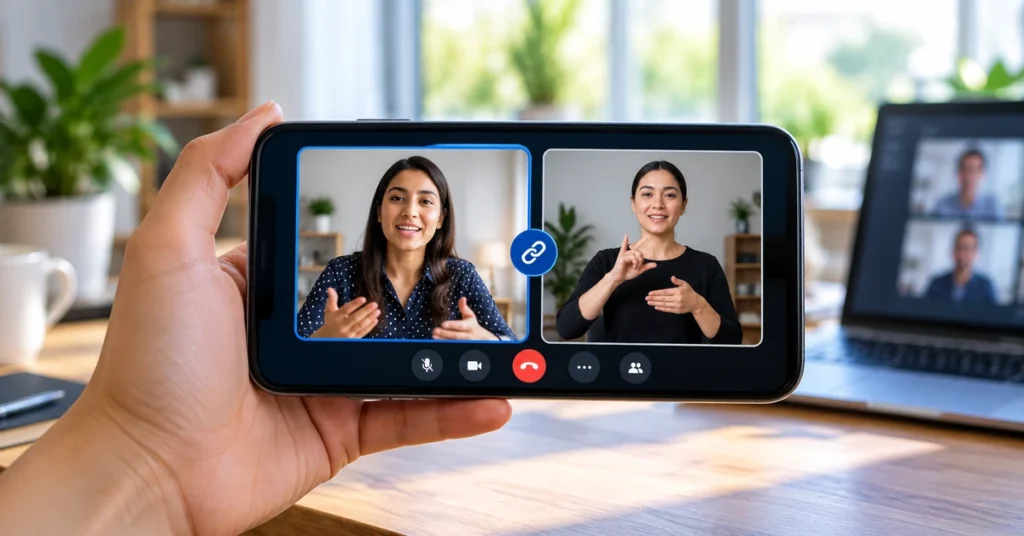
Google Meet macht sein Videolayout für Meetings nützlicher, die Dolmetscher, Co-Moderatoren oder andere Teilnehmer umfassen, die zusammen sichtbar bleiben müssen. Bei der Paarung von Videokacheln können zwei Teilnehmer darum bitten, dass ihre Videokacheln für alle Teilnehmer der Besprechung nebeneinander angezeigt werden. Wenn einer der beiden gepaarten Teilnehmer spricht, werden beide Kacheln hervorgehoben und bleiben visuell verbunden.
Google kündigte im Oktober 2026 eine Erweiterung dieser Funktion auf die Meet Mobile-Apps an. Die Einführung von Android begann am 12. Oktober, während der iOS-Rollout am 2. November beginnen soll. In diesem Leitfaden wird erläutert, was die Kachelpaarung funktioniert, wie man sie auf Android und iPhone anfordert, wie man A akzeptiert oder beendet Pairing und welche Einschränkungen zu wissen, bevor Sie es verwenden.
Was ist das Pairing von Google Meet-Videokacheln?
Durch die Paarung von Videokacheln werden die Videokacheln von zwei Teilnehmern in einem Google Meet-Anruf verknüpft. Anstelle des Meeting-Layouts, das nur die Person zeigt, die gerade spricht, hält es die gepaarten Teilnehmer nebeneinander. Beide Kacheln erhalten ein optisches Highlight, wenn beide Personen sprechen.
Die Funktion ist besonders nützlich, wenn ein Teilnehmer über einen Dolmetscher in Gebärdensprache kommuniziert. Es kann auch einem Moderator und Co-Moderator helfen, als Paar sichtbar zu bleiben. Laut Google können Beschriftungen den gepaarten Status- und Attributbeschriftungen beiden Teilnehmern angezeigt werden.
Die Kachelpaarung führt nicht zwei Video-Feeds zu einem zusammen und übersetzt nicht automatisch Sprache oder erstellt Untertitel. Es ändert die Art und Weise, wie die beiden Teilnehmerkacheln den anderen Personen im Meeting präsentiert werden.
Warum Fliesenpaarung für die Barrierefreiheit wichtig ist
In einem Standard-Video-Meeting kann das Layout der sprechenden Person Priorität einräumen. Dies kann es für jemanden, der sich auf einen Gebärdendolmetscher stützt, erschweren, wenn sich das Dolmetscherkachel wegzieht oder weniger prominent wird, wenn ein anderer Teilnehmer spricht.
Das Pairing hält den Lautsprecher und Dolmetscher optisch verbunden. Andere Teilnehmer können beide Kacheln zusammen sehen, und die gepaarten Kacheln werden hervorgehoben, wenn beide Teilnehmer sprechen. Dies trägt dazu bei, die visuelle Beziehung zwischen gesprochener Kommunikation und ihrer Interpretation zu erhalten.
Die gleiche Option kann für Co-Moderatoren, Interviewpartner oder zwei Personen nützlich sein, die während einer Diskussion zusammen gesehen werden müssen. Es handelt sich um eine optionale Besprechungskontrolle: Ein Teilnehmer sendet eine Anfrage und die andere Person muss diese annehmen.

So koppeln Sie Videokacheln in Google Meet auf Android
Die Android-Anweisungen von Google bieten zwei Möglichkeiten, eine Pairing-Anfrage zu senden. Stellen Sie sicher, dass Sie die neueste Google Meet-App verwenden und der Besprechung beigetreten sind, bevor Sie diese Schritte ausführen.
Methode 1: Teilnehmerliste verwenden
- Nehmen Sie am Google Meet-Meeting auf Ihrem Android-Handy oder Tablet teil.
- Tippen Mehr Kontrollen, dann öffnen Werkzeuge und Menschen.
- Finden Sie den Teilnehmer, dessen Videokachel Sie mit Ihrem paaren möchten.
- Tippen Sie auf das Menü neben dem Namen dieses Teilnehmers.
- Wählen Bitten Sie darum, Ihre Kacheln zu koppeln.
- Warten Sie, bis der andere Teilnehmer die Anfrage annimmt.
Methode 2: Anfordern der Kopplung von einer Videokachel
- Während des Meetings finden Sie die Videokachel des Teilnehmers.
- Berühren und halten Sie die Videokachel, um ihre Optionen zu öffnen.
- Tippen Bitten Sie darum, Ihre Kacheln zu koppeln.
- Der andere Teilnehmer muss akzeptieren, bevor die Kopplung aktiv wird.
Nach der Annahme wird das Pairing-Symbol neben den Teilnehmern in der Personenliste und auf ihren Videokacheln angezeigt. Andere Meeting-Teilnehmer sehen die beiden zusammen positionierten Kacheln.
So koppeln Sie Videokacheln auf dem iPhone oder iPad
Der iPhone- und iPad-Prozess ähnelt dem Android. Google listet die folgenden Schritte in den iOS-Hilfeanweisungen auf:
- Öffnen Sie die Google Meet-App und nehmen Sie an einem Meeting teil.
- Tippen Sie auf Mehr Steuerungsfunktionen, dann auf tools und öffnen Sie people.
- Finden Sie den Teilnehmer, mit dem Sie koppeln möchten.
- Tippen Sie auf das Menü neben ihrem Namen und wählen Sie Bitten Sie darum, Ihre Kacheln zu koppeln.
- Alternativ können Sie die Videokachel des Teilnehmers berühren und gedrückt halten und die Pairing-Option wählen.
- Warten Sie, bis der andere Teilnehmer akzeptiert.
Nach der Annahme zeigen beide Kacheln ein Pairing-Symbol. Die anderen Personen im Anruf sehen die gepaarten Kacheln zusammen, und die Kacheln erhalten eine blaue Grenze, wenn einer der Teilnehmer spricht.
So akzeptieren oder lehnen Sie eine Kachelpaarungsanfrage ab
Sie müssen nicht jede Anfrage annehmen. Wenn ein anderer Teilnehmer das Pairing von Kacheln auffordert, zeigt Google Meet während des Meetings eine Benachrichtigung an. Wählen Sie die Option, die Ihren Präferenzen entspricht:
- Akzeptieren: Ihre Kachel wird mit der Kachel des anfordernden Teilnehmers gekoppelt.
- Ablehnung: Der Absender wird benachrichtigt, dass die Anfrage abgelehnt wurde.
- Ignorieren: Sie können die Anfrage unbeantwortet lassen.
Wenn mehrere Personen Anfragen senden, können Sie die Anfragen überprüfen und auswählen, mit wem Sie koppeln möchten. Google sagt, dass ein Teilnehmer gleichzeitig mit nur einer Person gekoppelt werden kann. Das Akzeptieren einer anderen Paarung ersetzt die vorherige Paarung.
So überprüfen Sie, ob Ihre Kacheln gepaart sind
Nachdem der andere Teilnehmer akzeptiert hat, suchen Sie in der Teilnehmerliste nach dem Pairing-Symbol. Das gleiche Symbol wird auf beiden gepaarten Videokacheln angezeigt, und die Namen der Teilnehmer werden zusammen mit dem Pairing-Indikator angezeigt.
Andere Personen in der Besprechung sollten die beiden Videokacheln nebeneinander sehen. Wenn einer der Teilnehmer spricht, erhalten beide Kacheln einen blauen Umriss. Wenn Bildunterschriften aktiviert sind, wird der gepaarte Zustand auch in den Beschriftungen wiedergegeben.
So entkoppeln Sie Videokacheln in Google Meet
Sie können eine Paarung beenden, wenn sie nicht mehr benötigt wird. Auf Android oder iPhone:
- Öffnen Sie die Besprechungssteuerung.
- Gehen Sie zu tools und dann people.
- Finden Sie den Teilnehmer, mit dem Sie derzeit gepaart sind.
- Tippen Sie auf das Menü neben ihrem Namen.
- Wählen Entkoppeln Sie Ihre Fliesen.
Der andere Teilnehmer erhält eine Benachrichtigung, dass die Kacheln nicht mehr gepaart sind. Jeder Teilnehmer kann die Option Unpair verwenden.
Wann wird die Videokachelpaarung für Android und iPhone verfügbar sein?
Die Ankündigung von Google vom 21. Oktober 2026 enthält separate Rollout-Daten für Android und iOS:
| Plattform | Rollout Start | Erwartete Sichtbarkeit |
|---|---|---|
| Android | 12. Oktober 2026 | allmähliche Einführung, bis zu 15 Tage |
| iPhone und iPad | 2. November 2026 | allmähliche Einführung, bis zu 15 Tage |
Der Rollout gilt für Rapid-Release- und geplante Release-Domains. Laut Google ist die Funktion für Kunden von Google Workspace, individuelle Workspace-Abonnenten und Benutzer mit persönlichen Google-Konten verfügbar. Da die Verfügbarkeit allmählich ist, können zwei Personen, die dieselbe Plattform verwenden, die Option zu unterschiedlichen Zeiten sehen.
Auf iPhone und iPad hat der Rollout zum 31. Oktober 2026 nicht begonnen. Google listet den 2. November als Startdatum auf, sodass die Option möglicherweise nicht sofort an diesem Tag angezeigt wird.
Einschränkungen, die Sie kennen sollten
- Akzeptanz ist erforderlich: Das Senden einer Anfrage koppelt die Kacheln nicht automatisch. Der andere Teilnehmer muss akzeptieren.
- Eine Paarung zu einer Zeit: Ein Teilnehmer kann nur mit einer anderen Person gepaart werden. Das Akzeptieren einer anderen Anfrage ersetzt die vorhandene Paarung.
- In Aufnahmen nicht verfügbar: Die Kachelpaarung ist in Besprechungsaufzeichnungen nicht erhalten.
- In Breakout-Räumen nicht verfügbar: Die Funktion funktioniert nicht in Breakout-Räumen.
- Rollout ist schrittweise: Die Option fehlt möglicherweise, bis der Rollout von Google Ihr Konto oder Gerät erreicht.
- App-Version zählt: Google empfiehlt die neueste Meet-App für die beste Erfahrung.
Was tun, wenn die Pairing-Option fehlt
Wenn Sie Fragen, um Ihre Kacheln zu koppeln,, versuchen Sie diese Prüfungen:
- Google Meet aktualisieren: Installieren Sie die neueste Version von Google Play oder dem Apple App Store.
- Überprüfen Sie das Rollout-Fenster: Android wurde im Oktober eingeführt. Der iOS-Rollout beginnt am 2. November 2026 und kann bis zu 15 Tage dauern.
- Überprüfen Sie den Meeting-Kontext: Die Kachelpaarung ist in Aufnahmen oder Breakout-Räumen nicht verfügbar.
- Öffnen Sie die Personenliste: Suchen Sie unter mehr Steuerelementen, Tools und Personen, anstatt nur den Hauptvideobildschirm zu überprüfen.
- Verknüpfung mit der Videokachel: Berühren und halten Sie die Kachel des anderen Teilnehmers und prüfen Sie, ob die Pairing-Option angezeigt wird.
- Fragen Sie Ihren Workspace-Administrator: Bei verwalteten Konten kann ein Administrator die Verfügbarkeit auf Organisationseinheiten steuern.
Wenn die Option noch nicht verfügbar ist, hat sie Ihr Konto möglicherweise noch nicht erreicht. Es ist nicht erforderlich, die App wiederholt neu zu installieren oder nicht verwandte Telefoneinstellungen zu ändern.
Häufig gestellte Fragen
Ist Google Meet-Kachel-Paarung für persönliche Google-Konten verfügbar?
Ja. Google listet unter den unterstützten Kontotypen persönliche Google-Konten, Google Workspace-Kunden und Workspace-Einzelabonnenten auf. Die Funktion folgt weiterhin dem inszenierten Rollout der Plattform.
Kann ich mein Video mit einem Dolmetscher für Gebärdensprachen kombinieren?
Ja. Dies ist eine der wichtigsten Accessibility-Anwendungen für das Pairing von Kacheln. Senden Sie eine Anfrage an den Dolmetscher und warten Sie, bis er akzeptiert wird. Beide Kacheln können dann gemeinsam für andere Meeting-Teilnehmer sichtbar bleiben.
Kann ich mit mehr als einem Teilnehmer koppeln?
Nein. Google sagt, dass Sie Kacheln mit jeweils einer Person koppeln können. Wenn Sie eine neue Kopplungsanfrage annehmen, sind Sie vom vorherigen Teilnehmer unpaarig.
Werden gepaarte Kacheln in einer Google Meet-Aufnahme angezeigt?
Nein. Google gibt an, dass die Kachelpaarung für Aufzeichnungen nicht verfügbar ist. Das gepaarte Layout sollte nicht als Aufnahmefunktion behandelt werden.
Wann kommt die Kachelpaarung auf dem iPhone an?
Google hat den iOS-Rollout für den 2. November 2026 geplant. Es handelt sich um einen schrittweisen Rollout, der bis zu 15 Tage dauern kann. Daher kann die Funktion für einige Benutzer später verfügbar sein.
Funktioniert die Fliesenpaarung in Breakout-Räumen?
Nein. Google listet Breakout-Räume als nicht unterstütztes Szenario für die Kachelpaarung auf.
Letzte Gedanken
Das Pairing von Google Meet Video Kacheln ist eine kleine, aber sinnvolle Verbesserung für mobile Meetings. Es hilft, einen Redner und einen Dolmetscher zusammen sichtbar zu halten, und es kann auch Co-Moderatoren unterstützen, die im Meeting-Layout nebeneinander bleiben müssen. Die Funktion ist optional, erfordert die Genehmigung des anderen Teilnehmers und wird separat für Android und iOS eingeführt.
Wenn die Option noch nicht angezeigt wird, überprüfen Sie das Rollout-Datum für Ihr Gerät, aktualisieren Sie Meet und suchen Sie in der Personenliste während eines regulären Meetings nach. Wenn Sie auch die Follow-up-Follow-up verbessern möchten, lesen Sie unseren Leitfaden zu AI-Meeting-Notizen für Zoom, Teams und Google Meet. Die genauen aktuellen Anweisungen finden Sie in den offiziellen Anleitungen von Google unten.

