
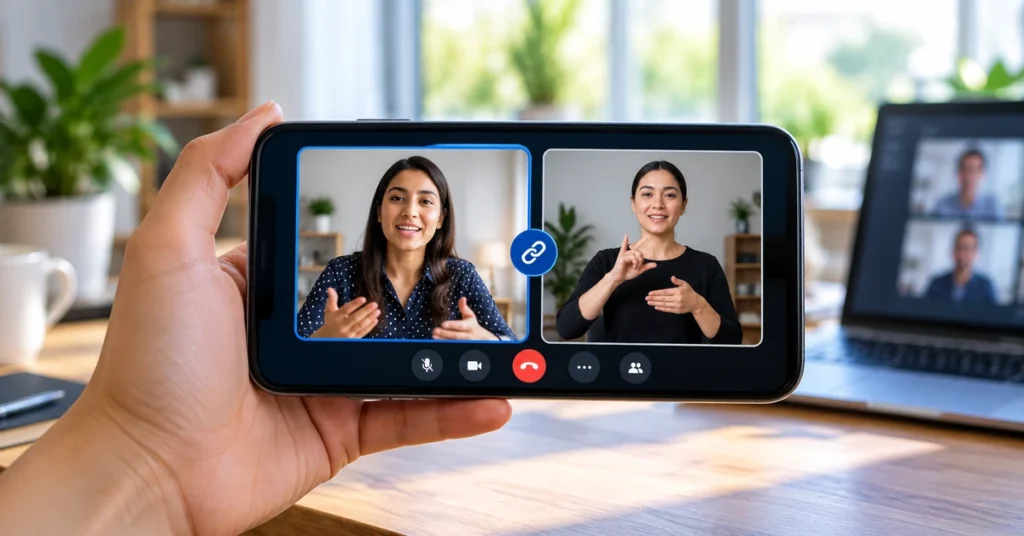
Google Meet está haciendo que su diseño de video sea más útil para reuniones que incluyen intérpretes de lenguaje de señas, co-presentadores u otros participantes que necesitan permanecer visibles juntos. Con el emparejamiento de mosaicos de video, dos participantes pueden pedir que se muestren sus mosaicos de video uno al lado del otro para todos en la reunión. Cuando cualquiera de los participantes emparejados habla, ambos mosaicos se resaltan y permanecen conectados visualmente.
Google anunció una ampliación de esta función a las aplicaciones móviles de Meet en octubre de 2026. Android La implementación comenzó el 12 de octubre, mientras que el lanzamiento de iOS está programado para el 2 de noviembre. Esta guía explica qué hace el emparejamiento de mosaicos, cómo solicitarlo en Android y iPhone, cómo aceptar o finalizar un emparejamiento y qué limitaciones saber antes de usarlo.
¿Qué es Google Meet emparejamiento de mosaicos de vídeo?
El emparejamiento de mosaicos de video vincula los mosaicos de video de dos participantes en una llamada Google Meet. En lugar de que el diseño de la reunión muestre solo a la persona que está hablando actualmente, mantiene a los participantes emparejados juntos. Ambos mosaicos reciben un resaltado visual cuando cualquiera habla.
La función es especialmente útil cuando un participante se comunica a través de un intérprete en lenguaje de señas. También puede ayudar a un presentador y co-presentador a mantenerse visible como un par. Google dice que los subtítulos pueden mostrar el estado pareado y los títulos de atributos a ambos participantes.
El emparejamiento de mosaicos no fusiona dos transmisiones de video en uno, y no traduce automáticamente el discurso ni crea subtítulos. Cambia la forma en que se presentan las fichas de los dos participantes a las otras personas en la reunión.
Why tile pairing matters for accessibility
En una reunión de video estándar, el diseño puede priorizar a la persona que habla. Eso puede hacer que sea más difícil para alguien que confía en un intérprete de lenguaje de señas si la ficha del intérprete se aleja o se vuelve menos prominente cuando otro participante habla.
El emparejamiento mantiene el altavoz y el intérprete conectados visualmente. Otros asistentes pueden ver ambos mosaicos juntos, y los mosaicos emparejados se resaltan cuando cualquiera de los participantes habla. Esto ayuda a preservar la relación visual entre la comunicación hablada y su interpretación.
La misma opción puede ser útil para co-presentadores, entrevistados o dos personas que necesitan ser vistos juntos durante una discusión. Es un control de reunión opcional: un participante envía una solicitud y la otra persona debe aceptarla.

Cómo emparejar mosaicos de vídeo en Google Meet en Android
Las instrucciones Android de Google proporcionan dos formas de enviar una solicitud de emparejamiento. Asegúrese de que está utilizando la última aplicación Google Meet y se haya unido a la reunión antes de seguir estos pasos.
Método 1: Usar la lista de participantes
- Únase a la reunión Google Meet en su teléfono o tableta Android.
- Grifo Más controles, luego abre Instrumentos y Personas.
- Encuentra al participante cuyo mosaico de video deseas emparejar con el tuyo.
- Toque el menú junto al nombre de ese participante.
- Seleccionar Pide emparejar tus mosaicos.
- Espere a que el otro participante acepte la solicitud.
Método 2: Solicitar emparejamiento desde un mosaico de video
- Mientras esté en la reunión, encuentre el mosaico de video del participante.
- Toque y mantenga presionado el mosaico de vídeo para abrir sus opciones.
- Grifo Pide emparejar tus mosaicos.
- El otro participante debe aceptar antes de que la pareja se active.
Una vez aceptado, el icono de emparejamiento aparece junto a ambos participantes en la lista de personas y en sus mosaicos de vídeo. Otros participantes de la reunión verán los dos mosaicos colocados juntos.
Cómo emparejar mosaicos de vídeo en iPhone o iPad
El proceso iPhone y iPad es similar a Android. Google enumera los siguientes pasos en sus instrucciones de ayuda iOS:
- Abra la aplicación Google Meet y únase a una reunión.
- Grifo Más controles, entonces Instrumentos, y abre Personas.
- Encuentra al participante con el que quieres emparejarte.
- Toque el menú junto a su nombre y elija Preguntar para emparejar sus mosaicos.
- Alternativamente, toque y mantenga presionado el mosaico de video del participante y elija la opción de emparejamiento.
- Espere a que el otro participante acepte.
Después de la aceptación, ambos mosaicos muestran un icono de emparejamiento. Las otras personas en la llamada ven juntas los mosaicos emparejados y los mosaicos reciben un borde azul cuando habla cualquiera de los participantes.
Cómo aceptar o rechazar una solicitud de emparejamiento de mosaicos
No tienes que aceptar todas las solicitudes. Cuando otro participante pide emparejar teselas, Google Meet muestra una notificación durante la reunión. Elija la opción que coincida con su preferencia:
- Aceptar: Su mosaico está emparejado con el mosaico del participante solicitante.
- Declinar: Se notifica al remitente que se rechazó la solicitud.
- Ignorar: Puede dejar la solicitud sin respuesta.
Si varias personas envían solicitudes, puede revisar las solicitudes y elegir con quién emparejarse. Google dice que un participante se puede emparejar con una sola persona a la vez. Aceptar un emparejamiento diferente reemplaza al emparejamiento anterior.
Cómo comprobar si sus mosaicos están emparejados
Después de que el otro participante acepte, busque el icono de emparejamiento en la lista de participantes. El mismo icono aparece en ambos mosaicos de video emparejados, y los nombres de los participantes se muestran junto con el indicador de emparejamiento.
Otras personas en la reunión deberían ver los dos mosaicos de video uno al lado del otro. Cuando cualquiera de los participantes habla, ambos mosaicos reciben un contorno azul. Si se habilitan los subtítulos, el estado pareado también se refleja en los subtítulos.
Cómo desemparejar los mosaicos de video en Google Meet
Puede finalizar un emparejamiento cuando ya no sea necesario. En Android o iPhone:
- Abra los controles de la reunión.
- Ir Instrumentos y entonces Personas.
- Encuentre el participante con el que está actualmente emparejado.
- Toque el menú junto a su nombre.
- Seleccionar Desaparea tus mosaicos.
El otro participante recibe una notificación de que los mosaicos ya no están emparejados. Cualquier participante puede usar la opción de desemparejar.
¿Cuándo estará disponible el emparejamiento de mosaicos de video en Android y iPhone?
El anuncio de Google del 21 de octubre de 2026 ofrece fechas de lanzamiento separadas para Android y iOS:
| Plataforma | Inicio de despliegue | Visibilidad esperada |
|---|---|---|
| Android | 12 de octubre de 2026 | Despliegue gradual, hasta 15 días |
| iphone y ipad | 2 de noviembre de 2026 | Despliegue gradual, hasta 15 días |
El lanzamiento se aplica a los dominios de liberación rápida y de lanzamiento programado. Google dice que la función está disponible para los clientes de Google Workspace, suscriptores individuales y usuarios de WorkSpace con cuentas personales de Google. Debido a que la disponibilidad es gradual, dos personas que usan la misma plataforma pueden ver la opción en diferentes momentos.
En iPhone y iPad, el despliegue no se ha iniciado a partir del 31 de octubre de 2026. Google enumera el 2 de noviembre como fecha de inicio, por lo que es posible que la opción no aparezca inmediatamente ese día.
Limitaciones que debes saber
- Se requiere aceptación: el envío de una solicitud no empareja automáticamente los mosaicos. el otro participante debe aceptar.
- Un emparejamiento a la vez: Un participante puede emparejarse con una sola persona. Aceptar otra solicitud reemplaza el emparejamiento existente.
- No disponible en grabaciones: El emparejamiento de mosaicos no se conserva en las grabaciones de reuniones.
- No disponible en salas de descanso: La característica no funciona en salas de descanso.
- El despliegue es gradual: Es posible que falte la opción hasta que el lanzamiento de Google llegue a su cuenta o dispositivo.
- La versión de la aplicación importa: Google recomienda usar la última aplicación Meet para obtener la mejor experiencia.
Qué hacer si falta la opción de emparejamiento
Si no puede encontrar pregunte para emparejar sus mosaicos, pruebe estas comprobaciones:
- Actualizar Google Meet: Instale la última versión de Google Play o Apple App Store.
- Compruebe la ventana de implementación: Android Comenzó a desplegarse en octubre. iOS La implementación comienza el 2 de noviembre de 2026 y puede demorar hasta 15 días.
- Compruebe el contexto de la reunión: El emparejamiento de mosaicos no está disponible en grabaciones o salas de descanso.
- Abra la lista de personas: busque en Más controles, herramientas y personas en lugar de solo revisar la pantalla de video principal.
- Pruebe el acceso directo de mosaico de vídeo: Toque y mantenga presionado el mosaico del otro participante y compruebe si aparece la opción de emparejamiento.
- Pregúntele a su administrador del espacio de trabajo: Para las cuentas administradas, un administrador puede controlar la disponibilidad en el nivel de la unidad organizativa.
Si la opción aún no está disponible, es posible que simplemente no haya llegado a su cuenta. No es necesario reinstalar la aplicación repetidamente o cambiar la configuración del teléfono no relacionado.
Preguntas frecuentes
¿Está disponible Google Meet el emparejamiento de mosaicos para cuentas personales de Google?
Sí. Google enumera cuentas personales de Google, clientes de Google Workspace y suscriptores individuales de WorkSpace entre los tipos de cuentas compatibles. La función sigue con el despliegue de la plataforma por etapas.
¿Puedo emparejar mi video con un intérprete en lenguaje de señas?
Sí. Este es uno de los principales usos de accesibilidad para el emparejamiento de mosaicos. Envíe una solicitud al intérprete y espere a que lo acepten. Ambos mosaicos pueden permanecer visibles juntos para otros participantes de la reunión.
¿Puedo emparejar con más de un participante?
No. Google dice que puedes emparejar mosaicos con una sola persona a la vez. Si acepta una nueva solicitud de emparejamiento, no estará emparejado con el participante anterior.
¿Aparecerán los mosaicos emparejados en una grabación Google Meet?
No. Google afirma que el emparejamiento de mosaicos no está disponible para las grabaciones. El diseño emparejado no debe tratarse como una función de grabación.
¿Cuándo llega el emparejamiento de mosaicos en iPhone?
Google programó el lanzamiento de iOS para comenzar el 2 de noviembre de 2026. Es un despliegue gradual que puede demorar hasta 15 días, por lo que la función puede llegar más tarde para algunos usuarios.
¿Funciona el emparejamiento de mosaicos de vídeo en salas de descanso?
No. Google enumera las salas de descanso como un escenario no admitido para el emparejamiento de mosaicos.
Pensamientos finales
Google Meet El emparejamiento de mosaicos de vídeo es una mejora pequeña pero significativa para las reuniones móviles. Ayuda a mantener a un orador e intérprete visibles juntos, y también puede ayudar a los co-presentadores que necesitan permanecer uno al lado del otro en el diseño de la reunión. La función es opcional, requiere la aprobación del otro participante y se implementa por separado en Android y iOS.
Si aún no ves la opción, consulta la fecha de despliegue de tu dispositivo, actualiza Meet y mira en la lista de personas durante una reunión regular. Si también desea mejorar el seguimiento de la reunión, consulte nuestra guía de Tomadores de notas de la reunión de IA para Zoom, equipos y Google Meet. Para obtener las instrucciones actuales exactas, utilice las guías oficiales de Google a continuación.

