
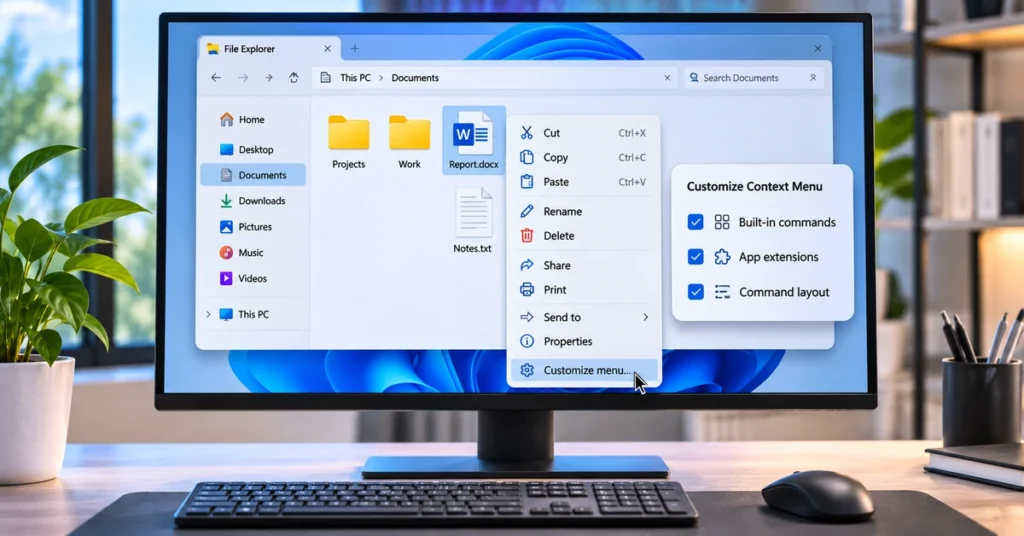
El menú contextual de Windows 11 está obteniendo un rediseño útil. La actualización de vista previa del 28 de octubre de 2026, KB5127936, presenta un menú contextual del explorador de archivos más personalizable que permite a los usuarios elegibles controlar los comandos integrados, las extensiones de aplicaciones y el diseño de acciones comunes. En lugar de aceptar todas las opciones que agrega una aplicación instalada, puede decidir qué aparece cuando hace clic con el botón derecho en un archivo o una carpeta.
Esta guía explica cómo encontrar la nueva configuración, eliminar el desorden, agregar comandos útiles, como imprimir, cambiar cómo aparecen cortar y copiar, y solucionar problemas de la función si aún no está disponible en su PC.
¿Qué hay de nuevo en el menú contextual de Windows 11?
El menú rediseñado está destinado a abrirse más rápidamente, reducir el desorden y brindar a los usuarios más control sobre los comandos y las extensiones de aplicaciones de terceros. Microsoft dice que la nueva experiencia se entrega gradualmente, por lo que instalar la actualización no garantiza que cada PC elegible reciba la interfaz de inmediato.
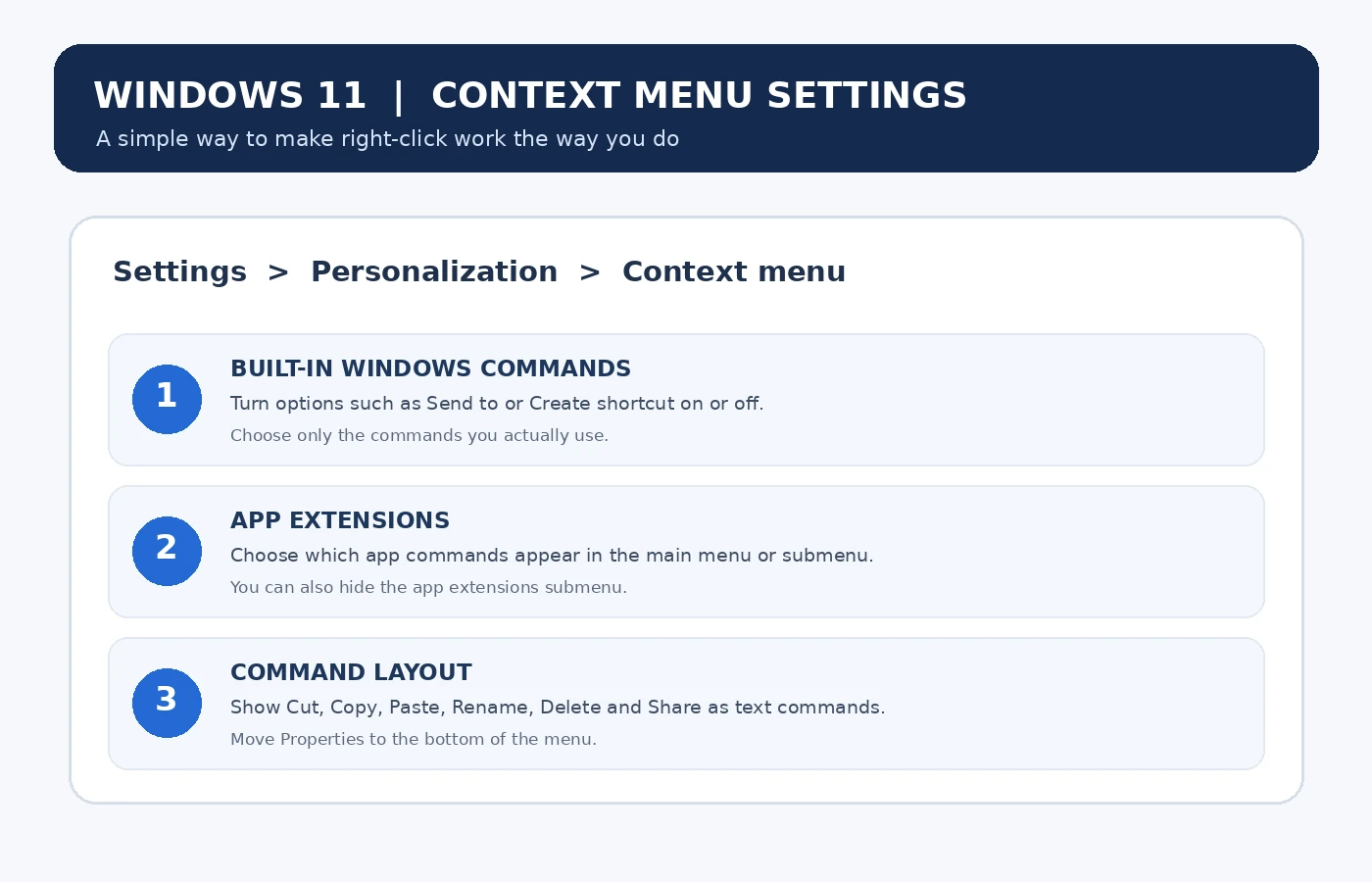
El nuevo Personalizar menú Aparece la opción en la parte inferior del menú del botón derecho del explorador de archivos. Al seleccionarlo, se abre una página dedicada en Configuración de Windows, donde los controles disponibles se agrupan en tres áreas:
- Comandos de Windows integrados: Activa o desactiva los comandos como Enviar a y Crear acceso directo. La actualización también le permite agregar comandos como imprimir.
- Extensiones de aplicación: Elija qué comandos de aplicación compatibles aparecen en el menú contextual principal o en un submenú. También puede ocultar el submenú Extensiones de aplicación.
- Diseño de comandos: Mostrar corte, copiar, pegar, renombrar, eliminar y compartir como comandos de texto en el menú en lugar de solo como una fila de iconos. También puede mover propiedades a la parte inferior.
Estas opciones cambian la presentación del menú y los accesos directos disponibles. No desinstalan las aplicaciones que suministran las extensiones.
¿Qué actualización de Windows 11 agrega la personalización del menú contextual?
Microsoft enumera el menú contextual rediseñado en la actualización de vista previa del 28 de octubre de 2026 KB5127936 para Windows 11 versiones 25H2 y 26H2. Las compilaciones publicadas son 26200.9818 para la versión 25H2 y 26300.9818 para la versión 26H2.
La función forma parte de un despliegue gradual. Eso significa que dos PC con la misma versión de Windows y la actualización pueden mostrar diferentes experiencias mientras el lanzamiento está en curso. La función puede aparecer más tarde sin otra instalación manual.
Para comprobar su versión de Windows y compilar:
- Prensa Ventanas + R para abrir el cuadro de diálogo Ejecutar.
- Escriba
winvery presione Entrar. - Lea la versión de Windows y la compilación del sistema operativo en la ventana Acerca de Windows.
- Para la versión preliminar de octubre, compare su compilación con 26200.9818 (25h2) o 26300.9818 (26h2) o una versión posterior.
Si su PC está en una versión anterior, consulte Windows Update antes de buscar la opción de nuevo menú.
Cómo personalizar el menú del botón derecho del explorador de archivos
Una vez que la experiencia rediseñada ha llegado a su PC, cambiarla es sencillo. No necesita editar el registro o instalar una utilidad de terceros.
- Abra el Explorador de archivos y busque cualquier archivo o carpeta.
- Haga clic con el botón derecho en el elemento para abrir su menú contextual.
- Seleccione Personalizar menú cerca de la parte inferior.
- Windows abre la página del menú contextual en Configuración. Revise las secciones de Comandos incorporados, Extensiones de aplicación y Diseño de comandos.
- Active o desactive las opciones que desee, o seleccione el diseño preferido donde esté disponible.
- Vuelva al Explorador de archivos y haga clic con el botón derecho en un elemento nuevamente para revisar el resultado.
Las opciones exactas que se muestran pueden depender de las aplicaciones instaladas y de la compilación de Windows. Si una aplicación en particular no proporciona una extensión de menú contextual compatible, su comando no aparecerá como una opción aquí.
1. Elimine los comandos integrados que rara vez usa
La sección Comandos incorporados ayuda a simplificar el menú ocultando acciones que casi nunca selecciona. Por ejemplo, si no utiliza enviar a o crear acceso directo en el menú contextual, desactive esas entradas.
No elimine un comando simplemente porque no es familiar. Considere cómo administra los archivos primero. Crear acceso directo puede ser útil para crear enlaces rápidos a carpetas de uso frecuente, mientras que Send to puede proporcionar una ruta conveniente a los destinos compatibles.
La actualización también le permite agregar comandos como imprimir. Esto puede ser útil cuando imprime regularmente documentos o imágenes compatibles y desea que la acción sea más fácil de alcanzar.
2. Controla qué extensiones de aplicación aparecen
Muchas aplicaciones de escritorio agregan sus propias entradas al Explorador de archivos. Las utilidades de archivo, los clientes de almacenamiento en la nube, las herramientas de imagen y otros programas pueden agregar acciones al menú contextual. A medida que más aplicaciones aportan comandos, el menú puede ser más largo y difícil de escanear.
En la sección Extensiones de aplicación, elija qué extensiones compatibles deben aparecer en el menú principal y cuáles deben permanecer dentro de un submenú. Si prefiere un menú más limpio, puede ocultar el submenú Extensiones de la aplicación donde está disponible esa opción.
Mantenga los comandos que le ahorran tiempo. Por ejemplo, una herramienta de compresión que uses todos los días puede merecer una entrada visible, mientras que una acción de edición raramente utilizada puede permanecer fuera del menú principal. Ocultar una extensión de este menú no elimina la aplicación ni deshabilita sus características normales.
3. Cambiar el diseño de corte, copiar, pegar y otras acciones
Windows 11 tradicionalmente coloca acciones comunes como cortar, copiar, pegar, renombrar, eliminar y compartir en una fila de iconos cerca de la parte superior del menú contextual compacto. La configuración rediseñada le permite mostrar estas acciones directamente como comandos de texto.
Este diseño puede ser más fácil de entender si prefiere las etiquetas visibles sobre los iconos, o si está acostumbrado al estilo de menú más largo de las versiones anteriores de Windows. También puede mover propiedades a la parte inferior del menú contextual para mantenerlo alejado de las acciones que usa con más frecuencia.
No hay un diseño universalmente mejor. Si trabaja rápidamente con atajos de teclado, la fila de iconos puede ser lo suficientemente compacta. Si confía en el mouse o encuentra iconos difíciles de identificar, las etiquetas de texto pueden ser más cómodas.
Configuración de menú contextual sugerida para diferentes usuarios
| Cómo usas tu PC | Configuración sugerida |
|---|---|
| Uso diario en el hogar | Mantenga visibles las acciones de archivo comunes, oculte las extensiones que nunca use y elimine solo los comandos que reconozca y no necesite. |
| Trabajo de oficina y documentos | Considere agregar impresión si está disponible, mantenga las acciones de almacenamiento en la nube en las que confía y use etiquetas de texto para los comandos comunes si son más fáciles de escanear. |
| Trabajo de fotografía y medios | Mantenga accesibles las extensiones de imagen o medios relevantes, mientras mueve los comandos de la aplicación menos utilizados fuera del menú principal. |
| Preferencia de menú mínimo | Deshabilite las entradas integradas innecesarias, reduzca las extensiones de aplicación visibles y mantenga el menú principal enfocado en tareas frecuentes. |
Estos son puntos de partida, no presets fijos. Ajuste el menú según los comandos que realmente utilice, luego pruébelo con algunos tipos de archivo.
¿Qué pasa si no aparece “Menú Personalizado”?
Si falta la opción, no significa necesariamente que su PC no sea compatible. Microsoft está utilizando un despliegue gradual para esta experiencia. Trabajar a través de estos controles:
- Compruebe la compilación de Windows: ejecute
winvery confirme que su PC está en una versión compatible de Windows 11 con la actualización correspondiente instalada. - Verifique la actualización de Windows: Abra Configuración > Actualización de Windows y seleccione Buscar actualizaciones. Revise las actualizaciones opcionales si se ofrece la actualización de vista previa a su dispositivo.
- Revisar las preferencias de actualización: La configuración "Obtenga las últimas actualizaciones tan pronto como estén disponibles" puede ayudar a su dispositivo a recibir actualizaciones elegibles antes, pero no anula una implementación de función por etapas.
- Reiniciar después de instalar: Si Windows solicita un reinicio, guarde su trabajo y reinicie antes de volver a verificar el Explorador de archivos.
- Espere el despliegue: Si la actualización está instalada pero aún falta el menú de personalizar, espere y vuelva a comprobar más tarde. La disponibilidad puede variar según el dispositivo.
Evite usar herramientas no oficiales o cambios de registro para activar forzar una función que no haya llegado a su PC. Dichas soluciones alternativas pueden crear inestabilidad y son innecesarias para el uso normal. Espere el lanzamiento de Windows compatible en su lugar.
¿Aún puedes acceder al menú contextual anterior?
Sí. Windows 11 continúa proporcionando una forma de alcanzar comandos heredados adicionales. En el Explorador de archivos, haga clic con el botón derecho en un archivo o una carpeta y seleccione Mostrar más opciones para abrir el menú extendido. Es posible que aparezcan algunas extensiones de aplicaciones más antiguas si no se han actualizado para el menú contextual más reciente.
Microsoft también documenta la celebración de Shift mientras hace clic derecho en el escritorio para ver más opciones. El menú exacto depende de qué haga clic y de qué extensiones estén instaladas.
¿Personalizar el menú elimina las funciones de la aplicación?
No. Ocultar una extensión de aplicación del menú contextual solo cambia si ese comando se muestra en el área o submenú principal del menú, o si se muestra el submenú. No desinstala la aplicación. Todavía puede abrir la aplicación normalmente y utilizar sus otras características.
Preguntas frecuentes
¿El nuevo menú contextual de Windows 11 está disponible para todos?
no inmediatamente. Microsoft lo está implementando gradualmente con la actualización de vista previa del 28 de octubre de 2026 KB5127936 para Windows 11 versiones 25H2 y 26H2. Los dispositivos elegibles pueden recibirlo en diferentes momentos.
¿Necesito instalar una aplicación de terceros para personalizar el menú contextual?
No. La nueva opción de menú Personalizar está integrada en la configuración de Windows. Puede usarlo para administrar comandos integrados compatibles, extensiones de aplicaciones y el diseño de acciones comunes.
¿Puedo agregar impresión al menú contextual de Windows 11?
Microsoft enumera la impresión como un ejemplo de un comando que se puede agregar a través de la sección Comandos incorporados. La disponibilidad puede depender de la implementación y del elemento que haga clic con el botón derecho.
¿Ocultar una extensión de aplicación desinstalará la aplicación?
No. Cambia la visibilidad del comando de la aplicación en el menú contextual. La aplicación permanece instalada.
¿Por qué mi PC tiene KB5127936 pero no el nuevo menú?
El menú contextual forma parte de un despliegue gradual. La instalación de la actualización no es una garantía de que la función aparecerá de inmediato en cada dispositivo elegible.
Pensamientos finales
El menú contextual de Windows 11 rediseñado brinda a los usuarios más control sobre una de las interfaces más utilizadas del sistema operativo. Puede eliminar comandos integrados innecesarios, decidir dónde aparecen las extensiones de aplicación compatibles y elegir un diseño para acciones comunes que se sientan más naturales.
Si tiene KB5127936 instalado pero aún no ve el menú Personalizar, no es necesario forzarlo con herramientas no oficiales. Verifique su compilación de Windows, instale las actualizaciones disponibles y permita que el despliegue gradual llegue a su dispositivo. Para obtener más orientación sobre la productividad de Windows, consulte nuestra guía de Uso de acciones de búsqueda de Windows 11.

