
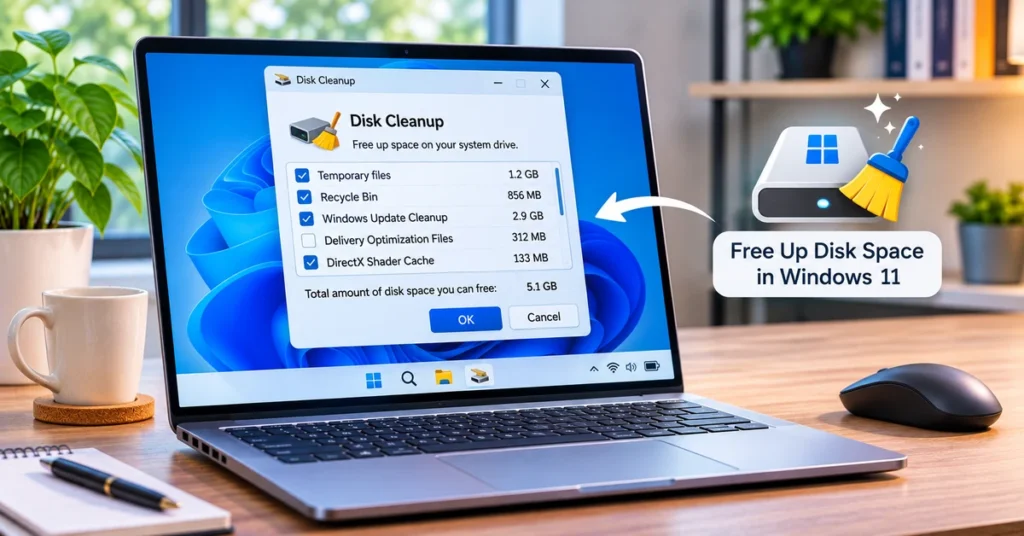
Quedarse sin espacio en su PC con Windows 11 puede evitar que se instalen las actualizaciones, dificultar la descarga de archivos y dejarlo administrar constantemente qué conservar. Antes de eliminar archivos personales o instalar una utilidad de limpieza, verifique las herramientas de almacenamiento ya integradas en Windows.
Windows 11 incluye configuraciones de almacenamiento, recomendaciones de limpieza, sentido de almacenamiento y la clásica utilidad de limpieza de disco. Cada uno maneja una parte diferente del mantenimiento del almacenamiento. Esta guía recorre el orden más seguro para usarlos, explica lo que significan las categorías de limpieza y resalta los archivos que debe revisar antes de eliminarlos.
Primero, verifique qué está usando su espacio en disco
Comience por verificar el espacio libre en la unidad donde se instala Windows, generalmente C:. Abra el Explorador de archivos, seleccione esta PC y busque en Dispositivos y unidades. La barra de capacidad le brinda una vista rápida de cuánto espacio queda.
Para un desglose más útil, abra Configuración → Sistema → Almacenamiento. Windows analiza el uso de la unidad y agrupa en categorías como aplicaciones instaladas, archivos temporales, otros, escritorio, documentos, imágenes y sistema y reservado. Las categorías exactas que se muestran pueden variar según su PC y los archivos almacenados en él.
Utilice esta pantalla para identificar al consumidor de espacio real. Si las aplicaciones instaladas son grandes, la desinstalación del software que ya no utiliza puede ayudar más que borrar un pequeño caché de archivos temporales. Si los videos o las descargas son grandes, revise esas carpetas en lugar de eliminar los archivos del sistema.

1. Use recomendaciones de limpieza para encontrar archivos extraíbles
Las recomendaciones de limpieza son un buen primer paso de limpieza porque Windows agrupa a posibles candidatos y muestra cuánto espacio puede liberar cada selección.
- Abra Configuración → Sistema → Almacenamiento.
- Seleccione Recomendaciones de limpieza.
- Revise las categorías, como archivos temporales, archivos grandes o no utilizados, archivos sincronizados con la nube y aplicaciones no utilizadas.
- Expanda cada categoría e inspeccione los elementos antes de seleccionarlos.
- Seleccione los elementos que está seguro de que ya no necesita, luego elija el correspondiente Limpiar Botón.
No seleccione todas las categorías automáticamente. En particular, verifique cuidadosamente la carpeta de descargas y los archivos sincronizados en la nube. Un archivo que ya no se almacena localmente puede ser importante para usted, y eliminar una copia local no es lo mismo que eliminar un archivo en la nube, pero debe comprender la acción que se muestra antes de confirmarla.
2. Eliminar archivos temporales de forma segura
Los archivos temporales son creados por Windows y aplicaciones durante el uso normal. Algunos se pueden eliminar para recuperar espacio, pero la pantalla de archivos temporales puede incluir varias categorías diferentes con diferentes consecuencias.
- Vaya a Configuración → Sistema → Almacenamiento.
- Seleccione Archivos temporales y espere a que Windows calcule las categorías.
- Lea la descripción de cada categoría y seleccione solo los elementos que desea eliminar.
- Preste especial atención a las descargas descargas y las instalaciones anteriores de Windows antes de seleccionar.
- Elija Eliminar archivos después de revisar sus selecciones.
Los archivos temporales, las miniaturas y algunos archivos de limpieza de actualización son candidatos comunes. La categoría de descargas puede contener documentos, instaladores, fotos u otros archivos que guardó intencionalmente, así que inspeccione manualmente. Si recientemente actualizó Windows, las instalaciones anteriores de Windows pueden incluir la carpeta Windows.Old utilizada para revertir a la versión anterior. Eliminarlo significa que pierdes esa opción de reversión. Microsoft señala que esta opción generalmente está disponible por un período limitado después de una actualización, comúnmente 10 días.
3. Encienda y configure el sentido de almacenamiento
Storage Sense puede automatizar la limpieza de rutina en lugar de hacer que recuerde eliminar los archivos temporales manualmente. Funciona en la unidad del sistema, normalmente C:, y puede administrar elementos como archivos temporales y la papelera de reciclaje de acuerdo con su configuración.
Habilitar sentido de almacenamiento
- Abra Configuración → Sistema → Almacenamiento.
- Encuentra Sentido de almacenamiento.
- Enciéndalo.
- Seleccione Storage Sense en sí para revisar su programación y las reglas de limpieza.
Elija qué sentido de almacenamiento puede eliminar
Puede configurar la frecuencia con la que se ejecuta Storage Sense y cuánto tiempo permanecen los elementos en la papelera de reciclaje o las descargas antes de que sean elegibles para la limpieza. Elija la configuración que coincida con la forma en que usa la PC.
- Archivos temporales: Permita que Windows elimine archivos temporales innecesarios.
- Bata de reciclaje: Elija cuánto tiempo quedan los elementos eliminados antes de la eliminación automática. No confíe en la papelera de reciclaje como almacenamiento a largo plazo.
- Descargas: Establezca un período de retención solo si se siente cómodo con Windows eliminando archivos más antiguos que no se han abierto. Si guarda archivos importantes en las descargas, deje esta limpieza deshabilitada.
- Contenido de la nube: Cuando sea compatible, elija cuando los archivos en la nube disponibles localmente estén inactivos pueden convertirse en solo en línea. Los archivos marcados siempre en este dispositivo se tratan de manera diferente.
- Ejecutar programación: Seleccione una cadencia que se adapte a sus necesidades de almacenamiento o deje que Windows la ejecute cuando el espacio en disco es bajo.
La configuración y los valores predeterminados de Storage Sense pueden variar según la versión de Windows, la cuenta y la política de organización. Revise las opciones reales en su PC en lugar de asumir que se habilita un horario en particular. No es un sustituto de la copia de seguridad de archivos importantes.
4. Ejecute la utilidad Classic Disk Cleanup
Disk CleanUp sigue siendo útil para revisar archivos temporales y de sistema. Es especialmente útil cuando desea inspeccionar las categorías de limpieza en un cuadro de diálogo de escritorio familiar.
- Abra Búsqueda de inicio o barra de tareas y escriba Limpieza de discos.
- Abra la utilidad y seleccione la unidad que desea limpiar, por lo general c:.
- Espere a que Windows calcule la cantidad de espacio que se puede liberar.
- Revise las categorías de archivos y seleccione las que entienda y que ya no necesita.
- Para ver categorías adicionales del sistema, seleccione Limpiar archivos del sistema, elija la unidad nuevamente y espere el escaneo.
- Seleccionar Bueno, luego confirme con Eliminar archivos.
Disk CleanUp puede mostrar categorías como archivos temporales, miniaturas, archivos de optimización de entrega, papelera de reciclaje y limpieza de Windows Update. Las categorías disponibles dependen del sistema. Lea la descripción de un elemento seleccionado antes de eliminarlo. Al igual que con las recomendaciones de limpieza, eliminar las instalaciones de Windows anteriores elimina la capacidad de revertir a esa versión anterior de Windows.
5. Buscar y mover archivos personales grandes
Las herramientas de limpieza de Windows no pueden decidir cuáles de sus archivos personales son valiosos. Si videos, imágenes, documentos o descargas usan la mayor parte de la unidad, revise esas carpetas usted mismo.
- Abra el Explorador de archivos y elija una carpeta como descargas, videos o imágenes.
- Cambie la vista a Detalles.
- Utilice la columna Tamaño para identificar archivos grandes. Si es necesario, haga clic con el botón derecho en un área vacía y elija Ordenar por → Tamaño.
- Abra archivos antes de eliminarlos para que sepa lo que contienen.
- Mueva los archivos que desea conservar a una unidad externa u otra ubicación de almacenamiento con suficiente capacidad.
- Vacíe la papelera de reciclaje solo después de confirmar que no necesita los elementos eliminados.
Si está reorganizando archivos en el Explorador de archivos, nuestra guía de Personalización del menú contextual del Explorador de archivos de Windows 11 Explica cómo hacer que las acciones comunes de archivo sean más fáciles de alcanzar.
6. Desinstalar aplicaciones y juegos que ya no usas
Las grandes aplicaciones y juegos pueden ocupar mucho más espacio que los archivos temporales. Abra Configuración → Aplicaciones → Aplicaciones instaladas, ordene la lista por tamaño donde esté disponible y revise los programas que ya no necesita.
Seleccione el menú de la aplicación y elija Desinstalar cuando esté disponible. No elimine los controladores, el software de seguridad, los componentes del sistema o las aplicaciones que no son familiares administradas simplemente porque parecen grandes. Si no está seguro de qué hace una aplicación, busque primero su editor y su propósito.
7. Utilice los archivos de OneDrive bajo demanda para los archivos en la nube
Si usa OneDrive, los archivos a pedido pueden reducir la cantidad de espacio en disco local que utilizan los archivos almacenados en la nube. Un archivo puede aparecer en el Explorador de archivos sin que el contenido completo se descargue de forma permanente a la PC. Cuando abre un archivo solo en línea, Windows necesita una conexión a Internet para descargarlo.
Para los archivos que necesita sin Internet, use Mantenga siempre en este dispositivo. Para archivos que rara vez usa y que se siente cómodo accediendo en línea, use Libera espacio donde esté disponible. Verifique los iconos de estado y asegúrese de que el trabajo importante esté sincronizado antes de cambiar la disponibilidad.
Lo que no debes eliminar para liberar espacio
Evite la limpieza manual agresiva. No elimine carpetas aleatorias de Windows, archivos de programa, datos de programa o AppData solo porque sus nombres no son familiares. No elimine manualmente las carpetas de componentes del sistema, como WinSXS, y no utilice limpiadores de registro ni utilidades de "amplificador de PC" desconocidas como acceso directo.
También evite eliminar archivos personales de los que no haya realizado una copia de seguridad. Si una opción de limpieza menciona descargas, instalaciones de Windows anteriores o archivos en la nube, haga una pausa y lea la descripción. Para obtener datos importantes, cree una copia de seguridad antes de realizar grandes cambios. Nuestra guía para Copia de seguridad de una PC con Windows 11 y restaurarla en una computadora nueva Explica opciones prácticas de copia de seguridad.
¿Cuánto espacio deberías tratar de liberar?
No hay una cantidad universal que cada PC con Windows 11 deba mantener libre. Depende de la capacidad de la unidad, las aplicaciones que utilice, las actualizaciones pendientes y el tamaño de sus archivos personales. El objetivo práctico es crear suficiente espacio para el uso normal y las próximas actualizaciones, luego monitorear la página de almacenamiento en lugar de perseguir un número fijo.
Si la unidad se llena rápidamente, verifique qué categoría crece después de la limpieza. Una carpeta de descargas, una caché de aplicaciones, una biblioteca de videos o una carpeta de sincronización en la nube que se expande rápidamente necesita una solución diferente a la limpieza de archivos temporales de una sola vez.
Problemas comunes de almacenamiento de Windows 11
el sentido de almacenamiento falta o está atenuado
Compruebe que está viendo Configuración → Sistema → Almacenamiento y que Windows esté actualizado. En una computadora del trabajo o de la escuela, un administrador puede controlar la configuración de almacenamiento. Algunas opciones también dependen de la versión de Windows y la configuración de la cuenta.
Windows dice que no hay suficiente espacio para una actualización
Abra el almacenamiento y revise las recomendaciones de limpieza y los archivos temporales. Mueva archivos personales grandes a otra unidad si es necesario. Microsoft también documenta el uso de almacenamiento externo para ayudar a completar algunas actualizaciones de Windows cuando el dispositivo no tiene suficiente espacio libre.
El espacio libre desaparece nuevamente después de la limpieza
Vuelva a comprobar el desglose de almacenamiento después de un reinicio y un uso normal. Busque grandes datos de aplicaciones, descargas, carpetas de sincronización en la nube, archivos temporales o un caché de rápido crecimiento. Si la carpeta temporal se llena repetidamente con los archivos del paquete de la aplicación Microsoft Store después de la limpieza, Microsoft proporciona pasos de solución de problemas adicionales para restablecer la caché de la tienda y ejecutar el solucionador de problemas de Windows Update.
¿Puedo eliminar windows.old?
Puede eliminar las instalaciones anteriores de Windows a través del almacenamiento de Windows o la limpieza de disco cuando la opción esté disponible, pero solo después de decidir, ya no necesita volver a la versión anterior de Windows. Una vez eliminada, no se puede utilizar esa opción de reversión.
Preguntas frecuentes
¿Cuál es la forma más rápida de liberar espacio en Windows 11?
Comience con los ajustes → Sistema → Almacenamiento → Recomendaciones de limpieza. Revise las categorías sugeridas, luego elimine los archivos temporales que reconozca. Los archivos personales grandes y las aplicaciones no utilizadas pueden proporcionar más espacio si son la causa principal de la escasez.
¿Storage Sense elimina mi carpeta de descargas?
No, a menos que se configure la opción de limpieza de descargas. Revise cuidadosamente la configuración de retención antes de habilitarla, especialmente si almacena archivos importantes en las descargas.
¿Sigue disponible la limpieza de discos en Windows 11?
Sí. Busque la limpieza de disco desde Inicio o Búsqueda de la barra de tareas. La utilidad puede revisar archivos temporales y categorías adicionales de limpieza del sistema.
¿Es seguro eliminar archivos temporales?
Muchas categorías de archivos temporales se pueden eliminar de forma segura, pero revise las descripciones de categorías. Las descargas y las instalaciones anteriores de Windows pueden tener consecuencias, así que no las seleccione sin verificar primero.
¿Liberar espacio en disco hará que mi PC sea más rápida?
Liberar espacio puede ayudar cuando una unidad casi completa interfiere con el funcionamiento normal o las actualizaciones. No garantiza un aumento notable de la velocidad si la causa real es la memoria limitada, una aplicación en segundo plano, una unidad de envejecimiento u otro problema de rendimiento.
Lista de verificación final
- Compruebe el desglose de almacenamiento para encontrar lo que está usando el espacio.
- Revise las recomendaciones de limpieza antes de eliminar archivos.
- Configure cuidadosamente el sentido de almacenamiento, especialmente las descargas y el contenido en la nube.
- Utilice Disk CleanUp para categorías adicionales de archivos temporales y de sistema.
- Mueva o haga una copia de seguridad de archivos personales grandes antes de eliminarlos.
- Desinstale solo las aplicaciones que reconozca y que ya no necesita.
- Vuelva a verificar el espacio libre después de la limpieza y monitoree las categorías que vuelvan a crecer.
Windows 11 ya incluye varias herramientas útiles para administrar el espacio en disco. Comience con su página de almacenamiento, revise cada elemento de limpieza sugerido y automatice solo las tareas con las que se sienta cómodo. Una revisión cuidadosa es más segura que eliminar carpetas desconocidas o confiar en aplicaciones de limpieza de terceros.

