
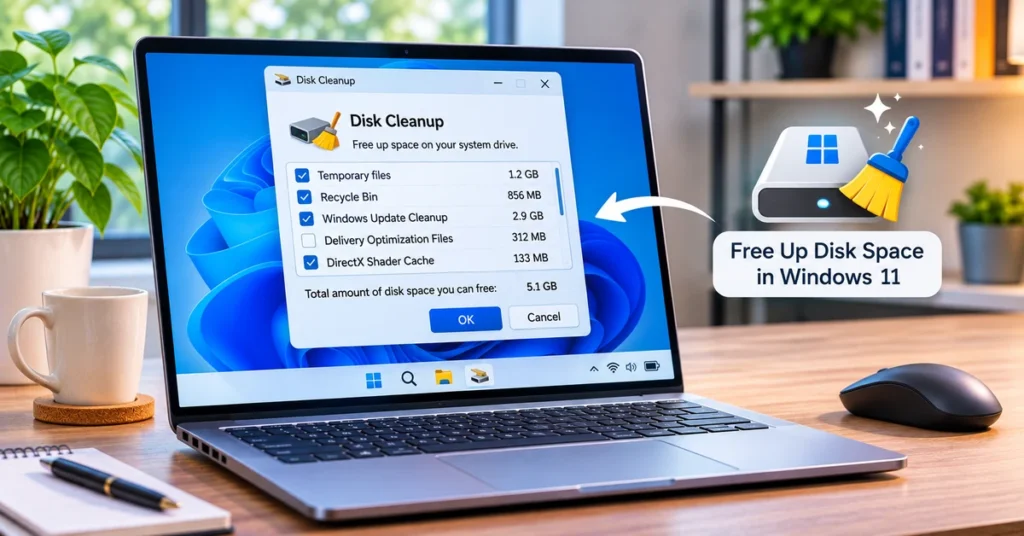
Wenn der Speicherplatz auf Ihrem Windows 11-PC ausgeht, können Sie die Installation von Updates verhindern, das Herunterladen von Dateien erschweren und Sie ständig verwalten, was aufbewahrt werden soll. Überprüfen Sie vor dem Löschen persönlicher Dateien oder der Installation eines Cleanup-Dienstprogramms die bereits in Windows integrierten Speichertools.
Windows 11 enthält Speichereinstellungen, Bereinigungsempfehlungen, Storage Sense und das klassische Disk Cleanup-Dienstprogramm. Jeder übernimmt einen anderen Teil der Speicherwartung. Dieser Leitfaden geht durch die sicherste Reihenfolge, um sie zu verwenden, erklärt, was die Bereinigungskategorien bedeuten, und hebt die Dateien hervor, die Sie vor dem Entfernen überprüfen sollten.
Überprüfen Sie zunächst, was Ihren Festplattenspeicher verwendet
Überprüfen Sie zunächst den freien Speicherplatz auf dem Laufwerk, auf dem Windows installiert ist, normalerweise C:. Öffnen Sie den Datei-Explorer, wählen Sie Dieser PC und suchen Sie unter Geräte und Laufwerke nach. Die Kapazitätsleiste gibt Ihnen einen schnellen Überblick darüber, wie viel Platz übrig bleibt.
Für eine nützlichere Aufschlüsselung öffnen Sie Einstellungen → System → Speicher. Windows analysiert das Laufwerk und die Verwendung in Kategorien wie installierte Apps, temporäre Dateien, andere, Desktop, Dokumente, Bilder und System & reserviert. Die genauen angezeigten Kategorien können je nach PC und den darauf gespeicherten Dateien variieren.
Verwenden Sie diesen Bildschirm, um den realen Raumverbraucher zu identifizieren. Wenn die installierten Apps groß sind, kann die Deinstallation von Software, die Sie nicht mehr verwenden, möglicherweise mehr als das Löschen eines kleinen Cache für temporäre Dateien helfen. Wenn Videos oder Downloads groß sind, überprüfen Sie diese Ordner, anstatt Systemdateien zu löschen.

1. Verwenden Sie die Reinigungsempfehlungen, um austauschbare Dateien zu finden
Cleanup-Empfehlungen sind ein guter erster Bereinigungsschritt, da Windows mögliche Kandidaten gruppiert und anzeigt, wie viel Speicherplatz jede Auswahl frei machen kann.
- Öffnen Sie Einstellungen → System → Speicher.
- Wählen Sie Bereinigungsempfehlungen aus.
- Überprüfen Sie die Kategorien wie temporäre Dateien, große oder nicht verwendete Dateien, mit der Cloud synchronisierte Dateien und nicht verwendete Apps.
- Erweitern Sie jede Kategorie und überprüfen Sie die Elemente, bevor Sie sie auswählen.
- Wählen Sie die Artikel aus, die Sie sicher nicht mehr benötigen, und wählen Sie dann die entsprechende Schaltfläche Aufräumen aus.
Wählen Sie nicht jede Kategorie automatisch aus. Überprüfen Sie insbesondere den Download-Ordner und die Cloud-synchronisierten Dateien sorgfältig. Eine Datei, die nicht mehr lokal gespeichert wird, ist möglicherweise immer noch wichtig, und das Entfernen einer lokalen Kopie ist nicht dasselbe wie das Löschen einer Cloud-Datei. Sie sollten jedoch die angezeigte Aktion verstehen, bevor Sie sie bestätigen.
2. Temporäre Dateien sicher löschen
Temporäre Dateien werden von Windows und Apps während der normalen Verwendung erstellt. Einige können entfernt werden, um Speicherplatz zurückzugewinnen, aber der Bildschirm für temporäre Dateien kann mehrere verschiedene Kategorien mit unterschiedlichen Konsequenzen enthalten.
- Gehen Sie zu Einstellungen → System → Speicher.
- Wählen Sie Temporäre Dateien und warten Sie, bis Windows die Kategorien berechnet.
- Lesen Sie die Beschreibung für jede Kategorie und wählen Sie nur die Elemente aus, die Sie entfernen möchten.
- Achten Sie besonders auf Downloads und vorherige Windows-Installation(en), bevor Sie eine der beiden auswählen.
- Wählen Sie Dateien entfernen, nachdem Sie Ihre Auswahl überprüft haben.
Temporäre Dateien, Miniaturansichten und einige Update-Bereinigungsdateien sind häufige Kandidaten. Die Kategorie Downloads kann Dokumente, Installateure, Fotos oder andere Dateien enthalten, die Sie absichtlich gespeichert haben. Überprüfen Sie sie daher manuell. Wenn Sie Windows kürzlich aktualisiert haben, können frühere Windows-Installationen den Ordner Windows.old enthalten, der zum Zurücksetzen auf die frühere Version verwendet wird. Wenn Sie es entfernen, verlieren Sie diese Rollback-Option. Microsoft stellt fest, dass diese Option nach einem Upgrade in der Regel für einen begrenzten Zeitraum verfügbar ist, in der Regel 10 Tage.
3. Schalten Sie den Speichersinn ein und konfigurieren Sie ihn
Storage Sense kann die Routinebereinigung automatisieren, anstatt daran zu denken, temporäre Dateien manuell zu entfernen. Es funktioniert auf dem Systemlaufwerk, normalerweise C:, und kann Elemente wie temporäre Dateien und den Papierkorb gemäß Ihren Einstellungen verwalten.
Storage Sense aktivieren
- Öffnen Sie Einstellungen → System → Speicher.
- Finden Sie Storage Sense.
- Schalten Sie es ein.
- Wählen Sie Storage Sense selbst aus, um seine Zeitplan- und Bereinigungsregeln zu überprüfen.
Wählen Sie, was Storage Sense entfernen kann
Sie können konfigurieren, wie oft Storage Sense ausgeführt wird und wie lange Artikel im Papierkorb oder Downloads verbleiben, bevor sie für die Bereinigung berechtigt sind. Wählen Sie Einstellungen, die der Verwendung des PC entsprechen.
- Temporäre Dateien: Ermöglichen Sie Windows, unnötige temporäre Dateien zu entfernen.
- Papierkorb: Wählen Sie vor dem automatischen Entfernen, wie lange gelöschte Elemente verbleiben. Verlassen Sie sich nicht auf den Papierkorb als Langzeitspeicher.
- Downloads: Legen Sie einen Aufbewahrungszeitraum nur fest, wenn Sie mit Windows vertraut sind, wenn Sie ältere Dateien entfernen, die nicht geöffnet wurden. Wenn Sie wichtige Dateien in Downloads behalten, lassen Sie diese Bereinigung deaktiviert.
- Cloud-Inhalte: Wenn unterstützt, können Sie wählen, wann inaktive lokal verfügbare Cloud-Dateien nur online werden können. Dateien, die immer auf diesem Gerät markiert sind, werden unterschiedlich behandelt.
- Zeitplan ausführen: Wählen Sie eine Trittfrequenz, die Ihren Speicheranforderungen entspricht, oder lassen Sie Windows diese ausführen, wenn der Speicherplatz niedrig ist.
Storage Sense-Einstellungen und Standardeinstellungen können je nach Windows-Version, Konto- und Organisationsrichtlinie variieren. Überprüfen Sie die tatsächlichen Optionen auf Ihrem PC, anstatt davon auszugehen, dass ein bestimmter Zeitplan aktiviert ist. Es ist kein Ersatz für das Sichern wichtiger Dateien.
4. Führen Sie das Classic Disk Cleanup Utility aus
Die Datenträgerbereinigung bleibt nützlich, um temporäre und Systemdateien zu überprüfen. Dies ist besonders praktisch, wenn Sie die Bereinigungskategorien in einem vertrauten Desktop-Dialog überprüfen möchten.
- Öffnen Sie die Start- oder Taskleiste und geben Sie Festplattenbereinigung ein.
- Öffnen Sie das Dienstprogramm und wählen Sie das Laufwerk aus, das Sie bereinigen möchten, normalerweise C:.
- Warten Sie, bis Windows den freien Platz berechnen kann.
- Überprüfen Sie die Dateikategorien und wählen Sie diejenigen aus, die Sie verstehen und die Sie nicht mehr benötigen.
- Um weitere Systemkategorien anzuzeigen, wählen Sie Systemdateien bereinigen, wählen Sie das Laufwerk erneut aus und warten Sie auf den Scan.
- Wählen In Ordnung, dann bestätigen Sie mit Dateien löschen.
Disk Cleanup kann Kategorien wie temporäre Dateien, Miniaturansichten, Bereitstellungsoptimierungsdateien, Papierkorb und Windows Update-Bereinigung anzeigen. Die verfügbaren Kategorien hängen vom System ab. Lesen Sie die Beschreibung für ein ausgewähltes Element, bevor Sie es löschen. Wie bei den Bereinigungsempfehlungen wird durch das Löschen früherer Windows-Installation(en) die Möglichkeit gestört, auf die frühere Windows-Version zurückzukehren.
5. Suchen und verschieben Sie große persönliche Dateien
Windows-Bereinigungstools können nicht entscheiden, welche Ihrer persönlichen Dateien wertvoll sind. Wenn Videos, Bilder, Dokumente oder Downloads den größten Teil des Laufwerks verwenden, überprüfen Sie diese Ordner selbst.
- Öffnen Sie den Datei-Explorer und wählen Sie einen Ordner wie Downloads, Videos oder Bilder.
- Ändern Sie die Ansicht in Details.
- Verwenden Sie die Spalte "Größe", um große Dateien zu identifizieren. Klicken Sie bei Bedarf mit der rechten Maustaste auf einen leeren Bereich und wählen Sie Sortieren nach → Größe.
- Öffnen Sie Dateien, bevor Sie sie löschen, damit Sie wissen, was sie enthalten.
- Verschieben Sie Dateien, die Sie auf einem externen Laufwerk oder einem anderen Speicherort mit ausreichender Kapazität behalten möchten.
- Leeren Sie den Papierkorb erst, nachdem Sie bestätigt haben, dass Sie die gelöschten Elemente nicht benötigen.
Wenn Sie Dateien im Datei-Explorer neu organisieren, erklärt Ihnen unser Leitfaden zum Anpassen des Windows 11-Datei-Explorer-Kontextmenüs, wie Sie allgemeine Dateiaktionen leichter erreichen können.
6. Deinstallieren Sie Apps und Spiele, die Sie nicht mehr verwenden
Große Anwendungen und Spiele können viel mehr Platz beanspruchen als temporäre Dateien. Öffnen Sie Einstellungen → Apps → Installierte Apps, sortieren Sie die Liste nach Größe, sofern verfügbar, und überprüfen Sie die Programme, die Sie nicht mehr benötigen.
Wählen Sie das App-Menü und wählen Sie Deinstallieren, wenn verfügbar. Entfernen Sie keine Treiber, Sicherheitssoftware, Systemkomponenten oder unbekannte arbeitsgeführte Apps, nur weil sie groß erscheinen. Wenn Sie sich nicht sicher sind, was eine App tut, suchen Sie zuerst nach Publisher und Purpose.
7. Verwenden Sie OneDrive-Dateien bei Bedarf für Cloud-Dateien
Wenn Sie OneDrive verwenden, können Dateien bei Bedarf die Menge an lokalem Festplattenspeicher, die von Dateien verwendet wird, die in der Cloud gespeichert sind, reduzieren. Eine Datei kann im Datei-Explorer angezeigt werden, ohne dass der gesamte Inhalt dauerhaft auf den PC heruntergeladen wird. Wenn Sie eine reine Online-Datei öffnen, benötigt Windows eine Internetverbindung, um sie herunterzuladen.
Verwenden Sie für Dateien, die Sie ohne Internet benötigen, immer auf diesem Gerät. Verwenden Sie für Dateien, die Sie selten verwenden und auf die Sie online bequem zugreifen können, freien Speicherplatz, sofern verfügbar. Überprüfen Sie die Statussymbole und stellen Sie sicher, dass wichtige Arbeiten synchronisiert sind, bevor Sie die Verfügbarkeit ändern.
Was Sie nicht löschen sollten, um Speicherplatz freizugeben
Vermeiden Sie aggressive manuelle Reinigung. Löschen Sie keine zufälligen Ordner aus Windows, Programmdateien, ProgramData oder AppData, nur weil ihre Namen nicht bekannt sind. Entfernen Sie nicht manuell Systemkomponentenordner wie WINSXS und verwenden Sie keine Registry-Reiniger oder unbekannte Dienstprogramme „PC Booster“ als Verknüpfung.
Vermeiden Sie es auch, persönliche Dateien zu löschen, die Sie nicht gesichert haben. Wenn eine Bereinigungsoption Downloads, frühere Windows-Installationen oder Cloud-Dateien erwähnt, pausieren und lesen Sie die Beschreibung. Erstellen Sie für wichtige Daten ein Backup, bevor Sie große Änderungen vornehmen. Unser Leitfaden zu Sichern eines Windows 11-PCs und Wiederherstellen auf einem neuen Computer Erklärt praktische Backup-Optionen.
Wie viel Platz sollten Sie versuchen, zu befreien?
Es gibt keinen universellen Betrag, den jeder Windows 11 PC frei halten muss. Dies hängt von der Kapazität des Laufwerks, den von Ihnen verwendeten Apps, den ausstehenden Updates und der Größe Ihrer persönlichen Dateien ab. Das praktische Ziel ist es, genügend Platz für den normalen Gebrauch und bevorstehende Updates zu schaffen und dann die Speicherseite zu überwachen, anstatt eine feste Nummer zu verfolgen.
Wenn sich das Laufwerk schnell wieder auffüllt, prüfen Sie, welche Kategorie nach der Bereinigung wächst. Ein schnell wachsender Download-Ordner, App-Cache, Videobibliothek oder Cloud-Synchronisierungsordner erfordert eine andere Lösung als eine einmalige temporäre Dateibereinigung.
Häufige Probleme mit dem Windows 11-Speicher
Speichersinn fehlt oder ist ausgegraut
Überprüfen Sie, ob Sie Einstellungen → System → Speicher anzeigen und Windows auf dem neuesten Stand ist. Auf einem Arbeits- oder Schulcomputer kann ein Administrator die Speichereinstellungen steuern. Einige Optionen hängen auch von der Windows-Version und der Kontokonfiguration ab.
Windows sagt, dass es nicht genügend Platz für ein Update gibt
Öffnen Sie die Speicherung von Speicher und überprüfen Sie die Bereinigungsempfehlungen und temporäre Dateien. Verschieben Sie bei Bedarf große persönliche Dateien auf ein anderes Laufwerk. Microsoft dokumentiert auch die Verwendung von externem Speicher, um einige Windows-Updates zu vervollständigen, wenn das Gerät nicht über genügend freien Speicherplatz verfügt.
Der freie Speicher verschwindet nach der Bereinigung wieder
Überprüfen Sie die Speicherstörung nach einem Neustart und normaler Verwendung erneut. Suchen Sie nach großen App-Daten, Downloads, Cloud-Synchronisierungsordnern, temporären Dateien oder einem schnell wachsenden Cache. Wenn der Temp-Ordner nach der Bereinigung wiederholt mit Microsoft Store-App-Paketdateien gefüllt wird, bietet Microsoft zusätzliche Schritte zur Fehlerbehebung zum Zurücksetzen des Store-Caches und zum Ausführen des Windows Update-Problembehandlungsprogramms.
Kann ich windows.old löschen?
Sie können frühere Windows-Installation(en) durch Windows-Speicher oder Disk-Bereinigung entfernen, wenn die Option verfügbar ist. Dies geschieht jedoch erst nach der Entscheidung, dass Sie nicht mehr auf die vorherige Windows-Version zurückgreifen müssen. Nach dem Entfernen kann diese Rollback-Option nicht verwendet werden.
Häufig gestellte Fragen
Was ist der schnellste Weg, um Speicherplatz in Windows 11 freizugeben?
Beginnen Sie mit Einstellungen → System → Speicher → Bereinigungsempfehlungen. Überprüfen Sie die vorgeschlagenen Kategorien und entfernen Sie dann temporäre Dateien, die Sie erkennen. Große persönliche Dateien und nicht verwendete Anwendungen können mehr Platz bieten, wenn sie die Hauptursache für den Mangel sind.
Löscht Storage Sense meinen Download-Ordner?
Nicht, wenn die Option "Downloads-Bereinigung" konfiguriert ist. Überprüfen Sie die Aufbewahrungseinstellungen sorgfältig, bevor Sie sie aktivieren, insbesondere wenn Sie wichtige Dateien in Downloads speichern.
Ist die Datenträgerbereinigung in Windows 11 noch verfügbar?
Ja. Suchen Sie nach der Datenträgerbereinigung in der Start- oder Taskleiste. Das Dienstprogramm kann temporäre Dateien und zusätzliche Systembereinigungskategorien überprüfen.
Ist es sicher, temporäre Dateien zu löschen?
Viele temporäre Dateikategorien können sicher entfernt werden, aber überprüfen Sie die Kategoriebeschreibungen. Downloads und frühere Windows-Installationen können Konsequenzen haben. Wählen Sie sie daher nicht ohne vorherige Überprüfung aus.
Wird der freie Speicherplatz meinen PC schneller machen?
Das Freigeben von Speicherplatz kann helfen, wenn ein fast volles Laufwerk den normalen Betrieb oder die Aktualisierungen stört. Es garantiert keine spürbare Geschwindigkeitssteigerung, wenn die eigentliche Ursache nur begrenzter Speicher, eine Hintergrund-App, ein alterndes Laufwerk oder ein anderes Leistungsproblem ist.
Endgültige Checkliste
- Überprüfen Sie die Aufschlüsselung des Speichers, um herauszufinden, was Speicherplatz verwendet.
- Überprüfen Sie die Bereinigungsempfehlungen, bevor Sie Dateien entfernen.
- Konfigurieren Sie Storage Sense sorgfältig, insbesondere Downloads und Cloud-Inhalte.
- Verwenden Sie Disk Cleanup für zusätzliche temporäre und Systemdateikategorien.
- Verschieben oder sichern Sie große persönliche Dateien, bevor Sie sie löschen.
- Deinstallieren Sie nur Apps, die Sie erkennen und die Sie nicht mehr benötigen.
- Überprüfen Sie den freien Speicherplatz nach der Bereinigung und überwachen Sie die Kategorien, die wieder wachsen.
Windows 11 enthält bereits mehrere nützliche Tools zum Verwalten von Speicherplatz. Beginnen Sie mit der Speicherseite, überprüfen Sie jedes vorgeschlagene Bereinigungselement und automatisieren Sie nur die Aufgaben, mit denen Sie vertraut sind. Eine sorgfältige Überprüfung ist sicherer als das Löschen unbekannter Ordner oder das Verlassen auf Cleanup-Apps von Drittanbietern.

