
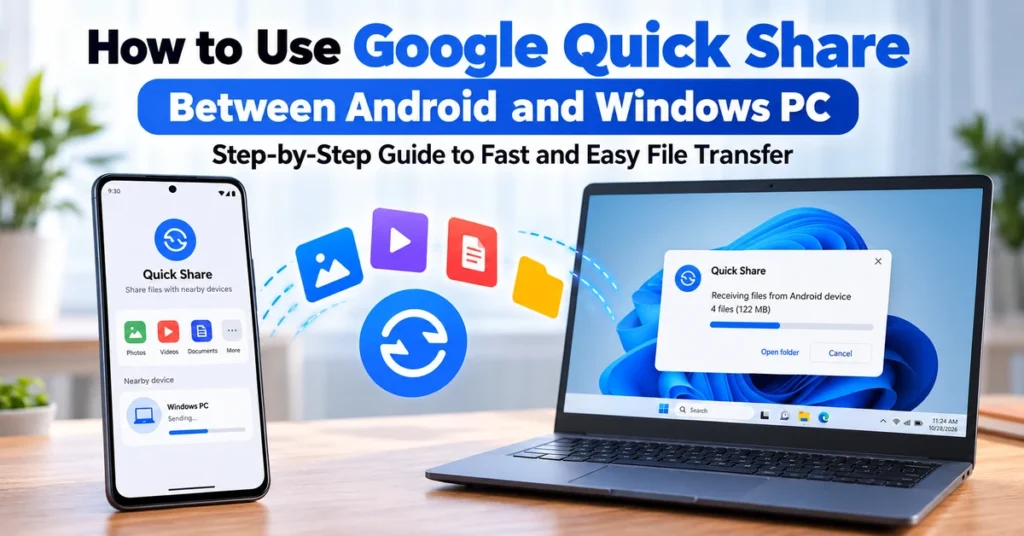
Mover fotos, videos, documentos y otros archivos entre un teléfono Android y una PC con Windows no debería requerir que le envíen archivos por correo electrónico o que busque un cable. El Quick Share de Google puede transferir archivos de forma inalámbrica entre dispositivos cercanos Android y computadoras Windows compatibles. Esta guía explica cómo configurarlo, enviar archivos en ambas direcciones, elegir configuraciones de visibilidad más seguras y solucionar problemas comunes de conexión.
¿Qué es la participación rápida?
Quick Share es la función de intercambio de archivos cercana de Google. Permite que los dispositivos compatibles Android y las PC con Windows se descubran e intercambian fotos, videos, documentos y carpetas. Un destinatario debe aprobar una transferencia entrante y Google dice que las transferencias rápidas de acciones están encriptadas. Es útil cuando desea mover fotos del teléfono a una computadora portátil, enviar un documento a su teléfono o compartir archivos sin usar el almacenamiento en la nube.
Quick Share está integrado en Android 6.0 y dispositivos más recientes. En una PC con Windows, generalmente necesita instalar la aplicación de Windows. Las computadoras Samsung deben usar la aplicación de Samsung Share que desde la tienda de Microsoft en lugar de la aplicación de Windows de Google.
Verifique los requisitos antes de comenzar
- Android Teléfono: Android 6.0 o posterior con uso compartido rápido disponible.
- PC Windows: Windows 10 de 64 bits o posterior. Los dispositivos Windows basados en ARM requieren Windows 11 o posterior.
- PC Samsung: Instale Samsung Quick Share desde la tienda de Microsoft.
- Conexiones: Encienda Bluetooth y Wi-Fi (o Ethernet en el PC). Google recomienda que ambos dispositivos utilicen la misma red.
- Distancia: Mantenga los dispositivos cerca, idealmente a 5 metros (16 pies).
Los requisitos y la disponibilidad pueden variar según el dispositivo y la región. Si no está seguro de qué versión Android tiene, siga nuestra guía sobre Cómo verificar la versión del sistema operativo de su teléfono.
Cómo configurar el recurso compartido rápido en una PC con Windows
- En su computadora con Windows, abra el oficial de Google Compartir rápido para la página de Windows.
- Descargue el instalador y complete la instalación.
- Abra Quick Share e inicie sesión con su cuenta de Google para acceder a las opciones de uso compartido disponibles.
- Elija un nombre de dispositivo que lo ayude a reconocer la PC de su teléfono.
- Abra la configuración de la aplicación y revise la visibilidad del dispositivo y las preferencias de recepción.
No inicie la aplicación de Google como administrador. Google señala que ejecutarlo con privilegios de administrador puede interferir con el uso compartido de arrastrar y soltar. Use una cuenta normal de Windows en su lugar.
Cómo enviar archivos desde Android a Windows
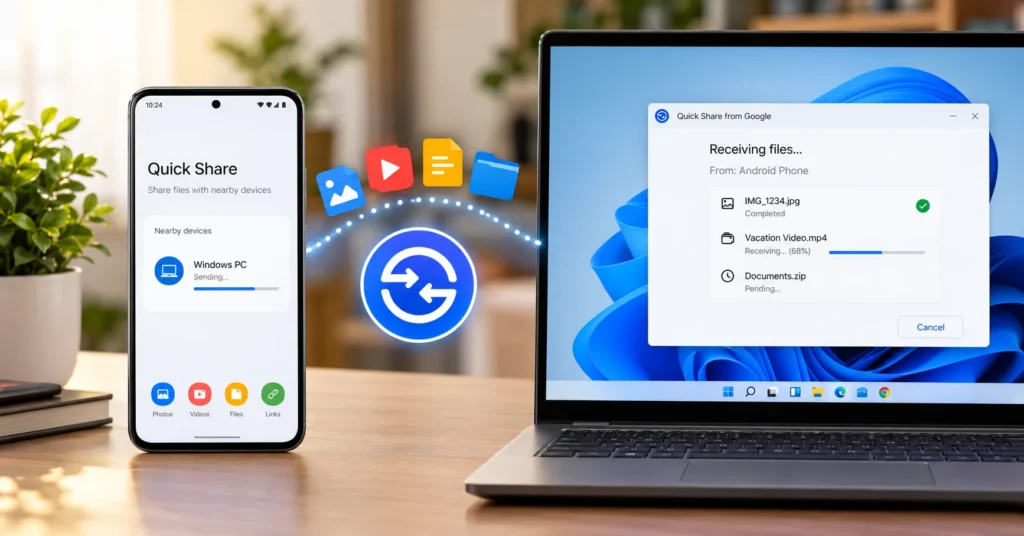
- Asegúrese de que Quick Share esté habilitado en su teléfono y que la aplicación de Windows esté abierta o esté disponible en segundo plano.
- Abra la foto, el video, el documento o el archivo que desea enviar. Puede seleccionar varios elementos en un archivo compatible o una aplicación de galería.
- Grifo Compartir, luego elige acción rápida. La redacción o ubicación puede variar según Android fabricante.
- Espere a que su PC con Windows aparezca en la lista de dispositivos cercanos. Compruebe que la configuración de visibilidad de la PC permite que su teléfono lo encuentre.
- Toque el nombre de la PC. Si aparece un PIN de confirmación o coincidencia, compruébelo antes de continuar.
- Acepte la solicitud entrante en Windows si se le solicita, luego espere a que finalice la transferencia.
Mantenga ambos dispositivos cerca durante el descubrimiento y la transferencia. Los videos grandes pueden tardar más que unas pocas fotos, y las condiciones inalámbricas pueden afectar la velocidad de transferencia.
Cómo enviar archivos desde Windows a Android
- Abra Quick Share en su PC.
- Arrastre archivos o carpetas a la ventana de la aplicación, o elija la opción para seleccionar archivos o carpetas.
- Espere a que aparezca su teléfono Android. Si no lo hace, verifique la configuración de visibilidad de compartir rápida del teléfono.
- Seleccione el teléfono correcto de la lista y elija Compartir.
- Verifique la solicitud en su teléfono y toque Aceptar para recibir los archivos.
Si no funciona arrastrar y soltar, busque el archivo en el Explorador de archivos, haga clic con el botón derecho y busque Enviar con Quick Share. También verifique que la aplicación de Windows no se esté ejecutando como administrador.
Elija la configuración de visibilidad correcta
Controla la visibilidad del dispositivo quién puede descubrir su teléfono o PC. Las opciones exactas pueden diferir ligeramente según el dispositivo, pero la aplicación de Windows de Google ofrece estas opciones:
- Sus dispositivos: Limite el descubrimiento a los dispositivos que inician sesión con la misma cuenta de Google. Este es un buen valor predeterminado al transferir entre sus propios dispositivos.
- Contactos: Permita que los contactos cercanos descubran el dispositivo, donde se admite.
- Todos: Haga que el dispositivo sea detectable para los usuarios cercanos de Quick Share. Use esto solo cuando sea necesario.
- Nadie: evita que otros dispositivos te descubran.
Para las transferencias personales de rutina, elija Tus dispositivos donde esté disponible. Si cambia temporalmente a una configuración más amplia para recibir un archivo, vuelva a cambiarlo después. Siempre revise los detalles del remitente y del archivo antes de aceptar una solicitud inesperada.
¿Adónde van los archivos recibidos?
Los archivos recibidos por la aplicación de Windows se guardan en una carpeta llamada acción rápida Descargas interiores de forma predeterminada. En Android, el destino puede variar según el tipo de archivo y el software del dispositivo; Verifique la notificación o la aplicación de descargas, fotos o archivos correspondientes si no puede encontrar un artículo de inmediato.
¿La participación rápida no funciona? Prueba estas correcciones
1. El otro dispositivo no aparece
Active Bluetooth y Wi-Fi en ambos dispositivos, verifique la configuración de visibilidad y acerque los dispositivos. Confirme que ambos dispositivos estén conectados a la misma red siempre que sea posible. Manténgalos dentro de unos 5 metros mientras se emparejan.
2. La solicitud de transferencia nunca llega
Asegúrese de que el dispositivo receptor sea detectable y de que las notificaciones estén habilitadas. En Windows, verifique Configuración> Sistema> Notificaciones y permita notificaciones de Quick Share. La configuración de enfoque o no molestar también puede ocultar las alertas.
3. La transferencia comienza pero falla
Intente enviar primero un archivo más pequeño, cierre y vuelva a abrir Quick Share en ambos dispositivos, y vuelva a conectar temporalmente ambos dispositivos a la misma red Wi-Fi. Si se encuentra en una oficina restringida o en una red pública, las reglas de red pueden bloquear el descubrimiento de dispositivo a dispositivo. Un punto de acceso personal puede ayudar en algunos casos.
4. Windows no puede arrastrar y soltar archivos
Compruebe que Quick Share no se está ejecutando como administrador. Utilice el clic derecho Enviar con acción rápida opción como alternativa.
5. Su portátil Samsung no es compatible con la aplicación de Google
Instale la aplicación Quick Share de Samsung desde Microsoft Store en PC Samsung. La aplicación de Windows de Google está diseñada para PC que no es Samsung.
6. Todavía no puedes conectarte
Reinicie ambos dispositivos, desactive y encienda el modo Avión en el teléfono, y vuelva a intentarlo. También verifique las actualizaciones del sistema pendiente o de la aplicación. Para verificaciones de conexión más generales, consulte nuestra guía de reparación Wifi conectado pero sin internet.
¿Es seguro usar Quick Share?
Quick Share está diseñado para transferencias cercanas, no para el alojamiento de archivos públicos. Google dice que las transferencias están encriptadas y que los destinatarios deben aprobar las solicitudes entrantes. Puede reducir el descubrimiento no deseado eligiendo contactos o sus dispositivos en lugar de todos, y desactivando la visibilidad cuando termine.
El cifrado no significa que cada archivo entrante sea automáticamente seguro. Trate los archivos inesperados como no de confianza: confirme quién los envió, verifique el nombre del archivo y el tipo de archivo y no abra archivos adjuntos sospechosos. Quick Share es un método de transferencia, no un escáner antivirus.
Compartir rápidamente frente a enviar archivos de correo electrónico a usted mismo
Quick Share es conveniente para los dispositivos cercanos porque evita cargar primero un archivo en una cuenta de correo electrónico o en la nube. El correo electrónico o el almacenamiento en la nube aún pueden ser mejores cuando el destinatario está lejos, cuando necesita un enlace para compartir o cuando desee un archivo disponible en todos los dispositivos más adelante. Elija el método que se ajuste al trabajo en lugar de asumir que una opción siempre es más rápida.
Preguntas frecuentes
¿Necesito instalar Quick Share en Android?
Por lo general, no. Quick Share está integrado en Android 6.0 y dispositivos más recientes. Debe instalar la aplicación de Windows en una PC compatible.
¿Se pueden compartir carpetas de envío rápido?
Sí. La aplicación de Windows le permite seleccionar carpetas y archivos individuales. El soporte y las opciones disponibles en Android pueden variar según el dispositivo.
¿Quick Share funciona sin Internet?
Quick Share está diseñado para compartir de dispositivo a dispositivo cercano y no requiere que cargue archivos en una unidad en la nube. Sin embargo, es necesario habilitar Wi-Fi y Bluetooth, y las condiciones de la red o la compatibilidad del dispositivo pueden afectar el descubrimiento y la transferencia.
¿Puedo usar la aplicación Quick Share de Google en una computadora portátil Samsung?
Google dirige a los usuarios de Samsung PC a la aplicación de Samsung Share en la tienda de Microsoft. Utilice la aplicación destinada a su marca de computadora.
¿Dónde se guardan los archivos en Windows?
Se guardan en la carpeta Compartir rápido dentro de Descargas de forma predeterminada.
Pensamientos finales
Quick Share es una forma práctica de mover archivos entre un teléfono Android y una PC con Windows sin un cable o un correo electrónico de ida y vuelta. Instale la aplicación de Windows correcta, mantenga Bluetooth y Wi-Fi habilitados, establezca Visibilidad en una opción de confianza y apruebe solo las transferencias que reconozca. Si el descubrimiento falla, verificar la visibilidad, la distancia, las notificaciones y la configuración de red resuelve muchos problemas comunes.
Referencias oficiales: Guía rápida de configuración y solución de problemas de recursos compartidos de Google y la Pagina rápida oficial para Windows.

