
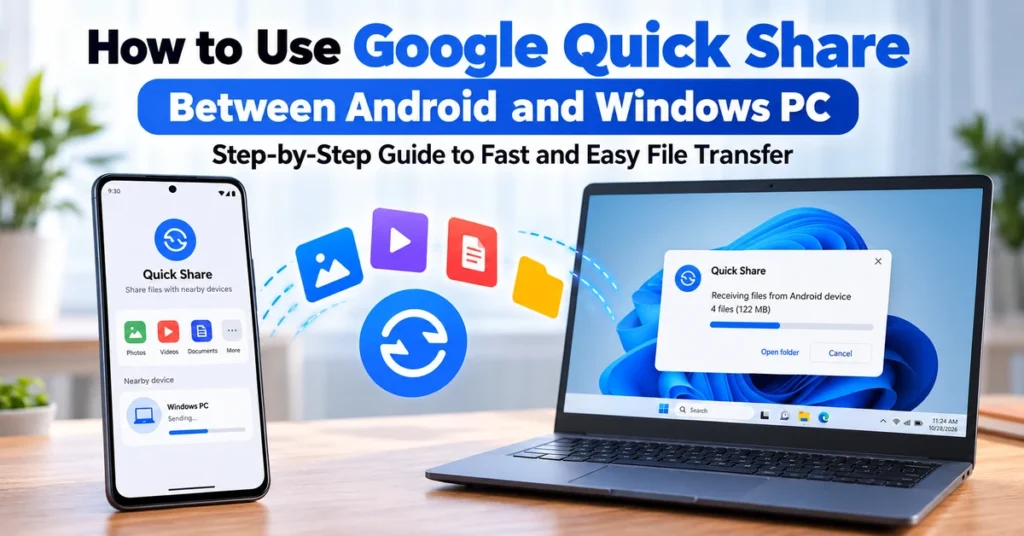
Das Verschieben von Fotos, Videos, Dokumenten und anderen Dateien zwischen einem Android-Telefon und einem Windows-PC sollte keine E-Mail-Dateien an sich selbst oder die Suche nach einem Kabel erfordern. Die Quick Share von Google kann Dateien drahtlos zwischen nahe gelegenen Android-Geräten und kompatiblen Windows-Computern übertragen. Diese Anleitung erklärt, wie Sie es einrichten, Dateien in beide Richtungen senden, Einstellungen für sicherere Sichtbarkeit auswählen und häufige Verbindungsprobleme beheben.
Was ist Quick Share?
Quick Share ist die Funktion zum Teilen von Google in der Nähe. Es ermöglicht kompatiblen Android-Geräten und Windows-PCs sich gegenseitig zu entdecken und Fotos, Videos, Dokumente und Ordner auszutauschen. Ein Empfänger muss eine eingehende Übertragung genehmigen, und Google sagt, dass schnelle Freigabeübertragungen verschlüsselt sind. Es ist nützlich, wenn Sie Telefonfotos auf einen Laptop verschieben, ein Dokument an Ihr Telefon senden oder Dateien ohne Cloud-Speicher freigeben möchten.
Quick Share ist in Android 6.0 und neuere Geräte integriert. Auf einem Windows-PC müssen Sie in der Regel die Windows-App installieren. Samsung-Computer sollten die Samsung Quick Share-App aus dem Microsoft Store und nicht von der Windows-App von Google verwenden.
Überprüfen Sie die Anforderungen, bevor Sie beginnen
- Android-Telefon: Android 6.0 oder neuer mit Quick Share verfügbar.
- Windows-PC: 64-Bit-Windows 10 oder neuer. ARM-basierte Windows-Geräte erfordern Windows 11 oder neuer.
- Samsung PC: Installieren Sie Samsung Quick Share aus dem Microsoft Store.
- Verbindungen: Aktivieren Sie Bluetooth und Wi-Fi (oder Ethernet auf dem PC). Google empfiehlt, dass beide Geräte das gleiche Netzwerk verwenden.
- Distance: Halten Sie die Geräte in der Nähe, idealerweise innerhalb von 5 Metern (16 Fuß).
Anforderungen und Verfügbarkeit können je nach Gerät und Region variieren. Wenn Sie sich nicht sicher sind, welche Android-Version Sie haben, folgen Sie unserer Anleitung zu So überprüfen Sie die Betriebssystemversion Ihres Telefons.
So richten Sie Quick Share auf einem Windows-PC ein
- Öffnen Sie auf Ihrem Windows-Computer die offizielle Schnelle Freigabe für Windows-Seite von Google.
- Laden Sie das Installationsprogramm herunter und schließen Sie die Installation ab.
- Öffnen Sie Quick Share und melden Sie sich mit Ihrem Google-Konto an, um auf die verfügbaren Freigabeoptionen zuzugreifen.
- Wählen Sie einen Gerätenamen, der Ihnen hilft, den PC von Ihrem Telefon aus zu erkennen.
- Öffnen Sie die Einstellungen der App und überprüfen Sie Gerätesichtbarkeit und empfangen Sie Einstellungen.
Starten Sie die Google App nicht als Administrator. Google stellt fest, dass die Ausführung mit Administratorrechten die Freigabe per Drag-and-Drop beeinträchtigen kann. Verwenden Sie stattdessen ein normales Windows-Konto.
So senden Sie Dateien von Android nach Windows
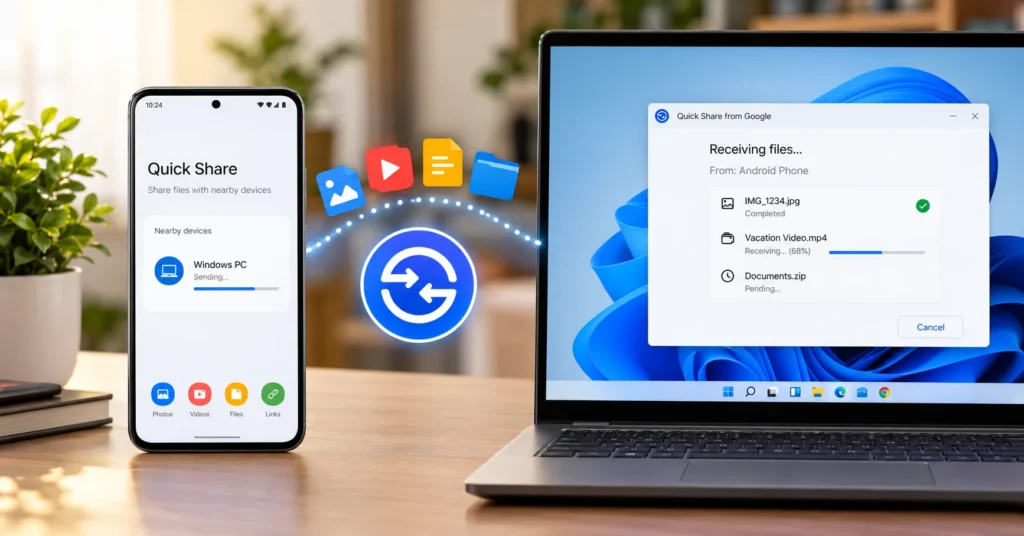
- Stellen Sie sicher, dass die Schnellfreigabe auf Ihrem Telefon aktiviert ist und die Windows-App geöffnet oder im Hintergrund verfügbar ist.
- Öffnen Sie das Foto, Video, Dokument oder die Datei, die Sie senden möchten. Sie können mehrere Elemente in einer kompatiblen Datei- oder Galerie-App auswählen.
- Tippen Sie auf Teilen und wählen Sie dann Quick Share. Der Wortlaut oder der Standort kann je nach Hersteller variieren.
- Warten Sie, bis Ihr Windows-PC in der Liste der Geräte angezeigt wird. Prüfen Sie, ob die Sichtbarkeit des PCs Ihr Telefon findet.
- Tippen Sie auf den PC-Namen. Wenn eine Bestätigung oder ein passender PIN angezeigt wird, überprüfen Sie diese, bevor Sie fortfahren.
- Akzeptieren Sie die eingehende Anfrage unter Windows, wenn Sie dazu aufgefordert werden, und warten Sie dann, bis die Übertragung abgeschlossen ist.
Halten Sie beide Geräte während der Erkennung und Übertragung geschlossen. Große Videos können länger als ein paar Fotos dauern, und drahtlose Bedingungen können die Übertragungsgeschwindigkeit beeinträchtigen.
So senden Sie Dateien von Windows an Android
- Öffnen Sie Quick Share auf Ihrem PC.
- Ziehen Sie Dateien oder Ordner in das App-Fenster oder wählen Sie die Option, Dateien oder Ordner auszuwählen.
- Warten Sie, bis Ihr Android-Telefon angezeigt wird. Wenn dies nicht der Fall ist, überprüfen Sie die Einstellung für die schnelle Sichtbarkeit des Telefons.
- Wählen Sie das richtige Telefon aus der Liste aus und wählen Sie Teilen.
- Überprüfen Sie die Anfrage auf Ihrem Telefon und tippen Sie auf Akzeptieren, um die Dateien zu erhalten.
Wenn Drag-and-Drop nicht funktioniert, suchen Sie die Datei im Datei-Explorer, klicken Sie mit der rechten Maustaste darauf und suchen Sie nach Senden mit Quick Share. Stellen Sie außerdem sicher, dass die Windows-App nicht als Administrator ausgeführt wird.
Wählen Sie die richtige Sichtbarkeitseinstellung
Steuert die Sichtbarkeit der Geräte, wer Ihr Telefon oder Ihren PC entdecken kann. Die genauen Optionen können je nach Gerät geringfügig abweichen, aber die Windows-App von Google bietet folgende Möglichkeiten:
- Ihre Geräte: Beschränken Sie die Erkennung auf Geräte, die mit demselben Google-Konto angemeldet sind. Dies ist eine gute Standardeinstellung bei der Übertragung zwischen Ihren eigenen Geräten.
- Kontakte: Ermöglichen Sie Kontakten in der Nähe, das Gerät zu entdecken, wo unterstützt.
- Jeder: Machen Sie das Gerät für Benutzer von Quick Share in der Nähe auffindbar. Verwenden Sie dies nur bei Bedarf.
- Niemand: Verhindern Sie, dass andere Geräte Sie entdecken.
Wählen Sie für routinemäßige persönliche Übertragungen Ihre Geräte, sofern verfügbar. Wenn Sie vorübergehend zu einer breiteren Einstellung wechseln, um eine Datei zu erhalten, ändern Sie sie anschließend wieder. Überprüfen Sie immer die Details des Absenders und der Datei, bevor Sie eine unerwartete Anfrage annehmen.
Wohin gehen empfangene Dateien?
Von der Windows-App empfangene Dateien werden standardmäßig in einem Ordner mit dem Namen quick share gespeichert. Unter Android kann das Ziel je nach Dateityp und Gerätesoftware variieren. Überprüfen Sie die Benachrichtigung oder die entsprechenden Downloads, Fotos oder Dateien, wenn Sie einen Artikel nicht sofort finden können.
Schneller Teil funktioniert nicht? Versuchen Sie diese Korrekturen
1. Das andere Gerät wird nicht angezeigt
Schalten Sie auf beiden Geräten Bluetooth und Wi-Fi ein, überprüfen Sie die Sichtbarkeitseinstellungen und bewegen Sie die Geräte näher beieinander. Vergewissern Sie sich, dass beide Geräte nach Möglichkeit mit demselben Netzwerk verbunden sind. Halten Sie sie während der Paarung innerhalb von etwa 5 Metern.
2. Die Transferanforderung kommt nie an
Stellen Sie sicher, dass das empfangende Gerät auffindbar ist und Benachrichtigungen aktiviert sind. Überprüfen Sie unter Windows Einstellungen> System> Benachrichtigungen und lassen Sie Benachrichtigungen von Quick Share zu. Fokus- oder Nicht-Stören-Einstellungen können auch Warnungen ausblenden.
3. Die Übertragung beginnt, schlägt jedoch fehl
Versuchen Sie zuerst, eine kleinere Datei zu senden, schließen und öffnen Sie die Quick Share auf beiden Geräten und verbinden Sie beide Geräte vorübergehend wieder mit demselben Wi-Fi-Netzwerk. Wenn Sie sich in einem eingeschränkten Büro oder öffentlichem Netzwerk befinden, können Netzwerkregeln die Erkennung von Gerät zu Gerät blockieren. In einigen Fällen kann ein persönlicher Hotspot helfen.
4. Windows kann Dateien nicht ziehen und ablegen
Stellen Sie sicher, dass Quick Share nicht als Administrator ausgeführt wird. Alternativ können Sie mit der rechten Maustaste Senden mit Schnellfreigabe-Optionen.
5. Ihr Samsung-Laptop ist nicht mit der Google-App kompatibel
Installieren Sie die Samsung Quick Share-App aus dem Microsoft Store auf Samsung-PCs. Die Windows-App von Google ist für Nicht-Samsung-PCs gedacht.
6. Sie können immer noch keine Verbindung herstellen
Starten Sie beide Geräte neu, schalten Sie den Flugzeugmodus auf dem Telefon aus und ein und versuchen Sie es erneut. Suchen Sie auch nach ausstehenden System- oder App-Updates. Weitere allgemeine Verbindungsprüfungen finden Sie in unserem Leitfaden zum Fixieren von Wi-Fi verbunden, aber kein Internet.
Ist Quick Share sicher zu verwenden?
Quick Share ist für Transfers in der Nähe konzipiert, nicht für öffentliche Datei-Hosting. Google sagt, dass Übertragungen verschlüsselt sind und dass Empfänger eingehende Anfragen genehmigen müssen. Sie können unerwünschte Erkennungen reduzieren, indem Sie anstelle von allen Kontakten oder Ihre Geräte auswählen und die Sichtbarkeit ausschalten, wenn Sie fertig sind.
Verschlüsselung bedeutet nicht, dass jede eingehende Datei automatisch sicher ist. Behandeln Sie unerwartete Dateien als nicht vertrauenswürdig: Bestätigen Sie, wer sie gesendet hat, überprüfen Sie den Dateinamen und den Dateityp und öffnen Sie keine verdächtigen Anhänge. Quick Share ist eine Übertragungsmethode, kein Antivirenscanner.
Schnelle Freigabe vs. E-Mail-Dateien an sich selbst
Quick Share ist für Geräte in der Nähe praktisch, da das Hochladen einer Datei zuerst in ein E-Mail- oder Cloud-Konto vermied. E-Mail- oder Cloud-Speicher ist möglicherweise immer noch besser, wenn der Empfänger weit entfernt ist, wenn Sie einen freigegebenen Link benötigen oder wenn eine Datei später auf allen Geräten verfügbar ist. Wählen Sie die Methode, die zum Job passt, anstatt davon auszugehen, dass eine Option immer schneller ist.
Häufig gestellte Fragen
Muss ich Quick Share auf Android installieren?
Normalerweise nicht. Quick Share ist in Android 6.0 und neuere Geräte integriert. Sie müssen die Windows-App auf einem kompatiblen PC installieren.
Kann Quick Share Sendeordner?
Ja. Mit der Windows-App können Sie Ordner sowie einzelne Dateien auswählen. Der Support und die verfügbaren Optionen für Android können je nach Gerät variieren.
Funktioniert Quick Share ohne Internet?
Quick Share ist für die Freigabe von Geräten zu Gerät vorgesehen und erfordert nicht das Hochladen von Dateien auf ein Cloud-Laufwerk. WLAN und Bluetooth müssen jedoch aktiviert sein, und Netzwerkbedingungen oder Gerätekompatibilität können die Erkennung und Übertragung beeinträchtigen.
Kann ich die Quick Share-App von Google auf einem Samsung-Laptop verwenden?
Google leitet Samsung-PC-Nutzer auf die Samsung Quick Share-App im Microsoft Store weiter. Verwenden Sie die App für Ihre Computermarke.
Wo werden Dateien unter Windows gespeichert?
Sie werden standardmäßig im Quick Share-Ordner in Downloads gespeichert.
Letzte Gedanken
Quick Share ist eine praktische Möglichkeit, Dateien zwischen einem Android-Telefon und einem Windows-PC ohne Kabel oder eine E-Mail-Rundreise zu verschieben. Installieren Sie die richtige Windows-App, lassen Sie Bluetooth und Wi-Fi aktiviert, legen Sie die Sichtbarkeit auf eine vertrauenswürdige Option fest und genehmigen Sie nur Übertragungen, die Sie erkennen. Wenn die Erkennung fehlschlägt, löst die Überprüfung der Sichtbarkeit, Entfernung, Benachrichtigungen und Netzwerkeinstellungen viele häufige Probleme.
Offizielle Referenzen: Googles Kurzanleitung zur Einrichtung und Fehlerbehebung und die Offizielle Quick Share für Windows-Seite.

