

Un teléfono robado es más que la pérdida de un dispositivo. Puede exponer mensajes, contraseñas guardadas, aplicaciones de pago, fotos y acceso a la cuenta si alguien pasa de la pantalla de bloqueo. Android incluye varias herramientas de protección contra robo incorporadas que pueden bloquear automáticamente un teléfono, facilitar el bloqueo remoto y agregar controles adicionales antes de que se pueda cambiar la configuración sensible.
Google ha continuado ampliando estas protecciones, incluidas las nuevas salvaguardias destacadas en su guía de seguridad de octubre de 2026 Android. Esta guía explica qué hace cada función, cómo encontrar la configuración, qué dispositivos pueden no admitirlas y los pasos a seguir si su teléfono desaparece.
IMPORTANTE: Los nombres de menú y la disponibilidad varían según la versión Android, el fabricante y el modelo del teléfono. Las instrucciones a continuación describen la ruta estándar Android de Google; Los dispositivos Samsung Galaxy pueden usar etiquetas de menú ligeramente diferentes.
¿Qué funciones de protección contra robo Android debería habilitar?
Comience con estas protecciones. Funcionan en diferentes situaciones, por lo que permitir más de uno te brinda una mejor cobertura.
- Bloqueo de detección de robo: utiliza señales de dispositivo y patrones de movimiento para detectar un posible robo y un robo de ejecución y bloquear la pantalla.
- Bloqueo de dispositivo sin conexión: puede bloquear la pantalla después de que un dispositivo pierde la conectividad a Internet y se usa sin conexión durante un período.
- Bloqueo remoto: le permite solicitar un bloqueo de pantalla desde un navegador utilizando su número de teléfono verificado.
- Failed Authentication Lock: Bloquea automáticamente la pantalla después de intentos de autenticación fallidos repetidos.
- Comprobación de identidad: en dispositivos compatibles, requiere biometría para acciones sensibles seleccionadas, particularmente cuando está fuera de lugares de confianza.
Estas características no garantizan que se pueda recuperar un teléfono robado. Su propósito es hacer que sea más difícil para alguien acceder a sus datos y brindarle más opciones para proteger el dispositivo.
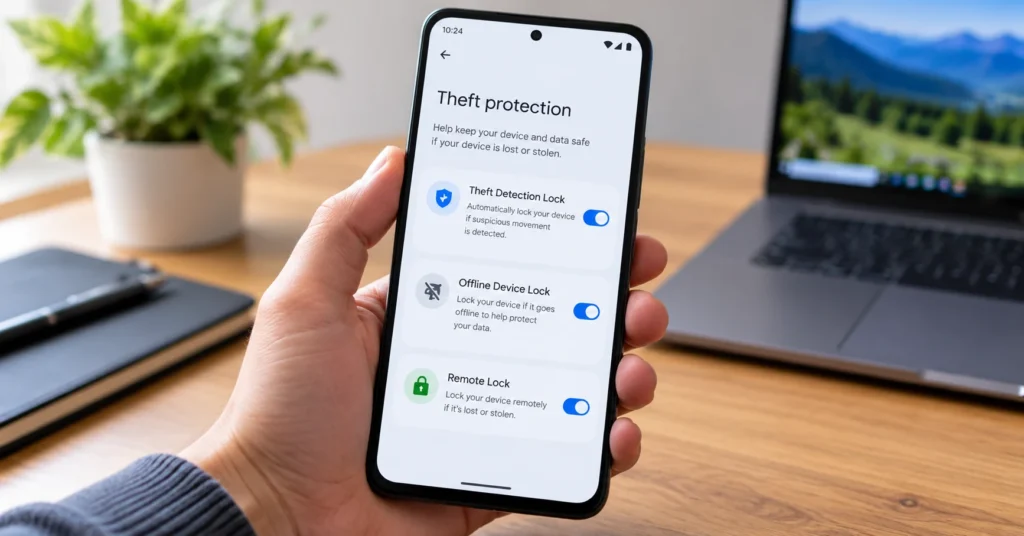
Cómo activar Android Protección contra robo
- Abra Configuración en su teléfono Android.
- Grifo Googlear.
- Abrir todos los servicios.
- Bajo Seguridad personal y de dispositivos, seleccione Protección contra robos.
- Revise las opciones disponibles y encienda las protecciones que soporta su teléfono.
Es posible que deba establecer un bloqueo de pantalla antes de que estas opciones estén disponibles. Si no puede encontrar el menú, busque la configuración de "Protección contra robo". Algunas funciones no son compatibles con los dispositivos, las tabletas o dispositivos portátiles de Android, y la disponibilidad puede variar según el modelo de teléfono.
1. Habilite el bloqueo de detección de robo
El bloqueo de detección de robo está diseñado para una situación en la que alguien agarra un teléfono desbloqueado y se aleja rápidamente. Google dice que la función utiliza AI junto con sensores de movimiento, Wi-Fi y señales Bluetooth para identificar patrones de movimiento que pueden indicar un robo de arrebato y ejecución. Si detecta un posible evento de robo, puede bloquear automáticamente la pantalla.
Pasos para habilitarlo
- Vaya a Configuración → Google → Todos los servicios → Protección contra robo.
- Buscar bloqueo de detección de robo.
- Enciéndalo si la opción está disponible.
Si la opción está atenuada o falta, es posible que su dispositivo no la admita. La función no está diseñada para activarse en todos los escenarios de movimiento. Google señala que puede no activarse cuando el teléfono tiene una conexión Wi-Fi o Bluetooth estable, o después de bloqueos repetidos en un corto período. Si bloquea su teléfono durante el uso normal, desbloquee normalmente y continúe.
2. Habilite el bloqueo del dispositivo sin conexión
Un ladrón puede desconectar un teléfono de Internet para dificultar el seguimiento remoto. El bloqueo del dispositivo sin conexión está destinado a responder a esa situación bloqueando la pantalla después de que el dispositivo haya estado sin conexión y se haya utilizado durante un período corto.
Pasos para habilitarlo
- Abra Configuración → Google → Todos los servicios → Protección contra robo.
- Seleccione Bloqueo de dispositivo sin conexión.
- Encienda la configuración.
Hay límites: Google dice que el teléfono debe estar desbloqueado cuando pierde conectividad a Internet, y esta función puede bloquear la pantalla dos veces en un período de 24 horas. Es una salvaguardia adicional, no un reemplazo para un bloqueo de pantalla fuerte o un centro de búsqueda.
3. Configure el bloqueo remoto antes de que lo necesite
El bloqueo remoto es útil si su teléfono se pierde o es robado y desea proteger su pantalla desde otro dispositivo. Prepárelo con anticipación en lugar de esperar hasta una emergencia.
Habilitar bloqueo remoto
- Abra Configuración → Google → Todos los servicios → Protección contra robo.
- Toque Bloqueo remoto.
- Enciéndalo y complete la verificación del número de teléfono si se le solicita.
- Considere agregar la pregunta de seguridad opcional si su dispositivo lo ofrece.
Google enumera varios requisitos para el bloqueo remoto: un bloqueo de pantalla, una SIM activa, un número de teléfono verificado, Buscar Hub habilitado y una conexión a Internet. Si el teléfono está fuera de línea cuando envía una solicitud, puede bloquearse automáticamente después de que vuelva a estar en línea. El bloqueo remoto se puede utilizar para bloquear la pantalla; Utilice Buscar Hub por separado para localizar, marcar como perdido o borrar el dispositivo.
Cómo bloquear un teléfono perdido Android de forma remota
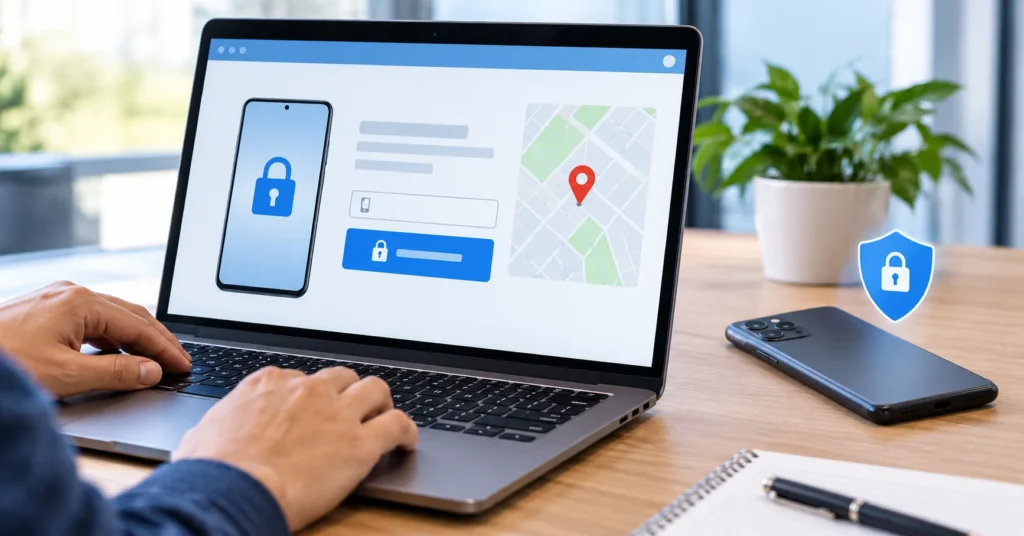
- En otro teléfono o computadora, abra android.com/lock.
- Ingrese el número de teléfono asociado con el dispositivo que falta.
- Complete el control de seguridad y cualquier verificación adicional que se muestra.
- Envíe la solicitud de bloqueo y siga la confirmación en pantalla.
No comparta códigos de verificación ni respuestas de seguridad con nadie que se ponga en contacto con usted alegando haber encontrado su teléfono.
4. Active el bloqueo de autenticación fallido y la verificación de identidad
Failed Authentication Lock Puede bloquear la pantalla después de repetidos intentos fallidos de desbloquear el dispositivo. Encuéntralo en Configuración → Google → Todos los servicios → Protección contra robo, luego habilítelo si está disponible.
Comprobación de identidad Añade otra capa en los teléfonos compatibles. Cuando estás fuera de lugares en los que has marcado como de confianza, ciertas acciones sensibles pueden requerir verificación biométrica en lugar de permitir que alguien confíe solo en tu PIN o patrón. Los ejemplos pueden incluir cambiar la configuración de bloqueo de pantalla, acceder a las contraseñas guardadas y las claves de acceso, apagar el concentrador de búsqueda o cambiar la configuración de protección contra robo. La lista exacta y la disponibilidad dependen del dispositivo.
Para configurarlo, abra el área de protección contra robo en Configuración, seleccione Verificación de identidad si está en la lista y siga las indicaciones para agregar biometría y lugares de confianza. Si no ve la opción, es posible que su teléfono no la admita.
Android Protección contra robo en teléfonos Samsung Galaxy
Samsung proporciona controles de protección contra robo en dispositivos Galaxy compatibles, pero la ruta del menú puede diferir de las instrucciones estándar Android de Google. La guía de soporte de Samsung describe una ruta a través de la configuración → Seguridad y privacidad → Protección de dispositivos perdidos → Protección contra robo. A partir de ahí, revise las opciones como el bloqueo de detección de robo, el bloqueo del dispositivo sin conexión y el bloqueo remoto. Samsung señala que las características y la configuración pueden variar según el modelo y la versión del software.
Si usa un teléfono Galaxy y no puede encontrar el menú de Google, consulte el oficial de Samsung Guía de protección contra robo para dispositivos Galaxy.
Qué hacer de inmediato si su teléfono Android es robado
Use un dispositivo de confianza y siga estos pasos tan pronto como pueda:
- Pruebe el bloqueo remoto: Visite android.com/lock si lo configura y cumple con sus requisitos.
- Abrir centro de búsqueda: Uso Centro de búsqueda de Google Para verificar la ubicación del dispositivo, reproduzca un sonido si es apropiado, márquelo como perdido o bórrelo. Las opciones dependen de la conectividad y la configuración del dispositivo.
- Contacte a su operador de telefonía móvil: Solicite al transportista que suspenda la SIM o bloquee la línea y pregunte sobre el proceso para informar el IMEI del dispositivo.
- Cuentas importantes seguras: revise su cuenta de Google y otras cuentas importantes desde un dispositivo de confianza. Cambie las contraseñas si sospecha que pueden estar expuestas y revocar las sesiones cuando corresponda.
- Comuníquese con su banco o proveedor de pagos: Si las aplicaciones de pago o el acceso bancario pueden estar en riesgo, pídale al proveedor que tenga acceso seguro.
- Reportar el robo: Mantenga el IMEI de su teléfono y los detalles de compra disponibles para su operador o las autoridades locales. No intente recuperar el teléfono confrontando a un presunto ladrón.
Borrar un dispositivo es un paso serio. Una vez borrado, es posible que algunas acciones remotas y opciones de ubicación ya no estén disponibles. Si cree que la recuperación es posible, considere las consecuencias y siga las instrucciones en Buscar Hub antes de elegir Borrar.
Verifique estos ajustes antes de salir de casa
- Use un PIN sólido de al menos seis dígitos o una contraseña única, y configure la autenticación de huellas digitales o cara.
- Asegúrese de que Find Hub esté habilitado y que su cuenta de Google esté iniciada.
- Verifique el número de teléfono utilizado para el bloqueo remoto y mantenga actualizados sus detalles de recuperación.
- Habilite las opciones de protección contra robo disponibles, incluido el bloqueo del dispositivo fuera de línea y el bloqueo de detección de robo.
- Oculte el contenido de notificación confidencial de la pantalla de bloqueo.
- Copia de seguridad de fotos, contactos y archivos importantes, por lo que un teléfono perdido no significa perder datos irremplazables.
- Mantenga un registro de su IMEI en otro lugar que no sea el teléfono.
Para otra capa de Android seguridad, consulte nuestra guía de Android Modo de protección avanzada. Si no está seguro de qué versión de software funciona su teléfono, siga nuestra guía para Comprobando tu Android versión.
Preguntas frecuentes
¿Están disponibles las funciones de protección contra robo Android en todos los teléfonos?
No. La disponibilidad depende de la versión Android, modelo de dispositivo, fabricante y función. La documentación de ayuda de Google dice que algunas protecciones requieren Android 10 o posterior, mientras que ciertas medidas de seguridad requieren versiones Android más recientes. Android Los dispositivos, tabletas y dispositivos portátiles GO no son compatibles con algunas de estas funciones.
¿Funciona el bloqueo de detección de robo si mi teléfono ya está bloqueado?
Google dice que el bloqueo de detección de robo no está activo mientras la pantalla del dispositivo ya está bloqueada. Su objetivo es ayudar a asegurar un teléfono desbloqueado durante un evento sospechoso de arrebatar y ejecutar.
¿Puede el bloqueo remoto localizar mi teléfono?
No. El bloqueo remoto es para bloquear la pantalla. Utilice Google Find Hub para localizar, marcar como perdido o borrar un dispositivo compatible, dependiendo de su configuración y conectividad.
¿Qué sucede si mi teléfono está fuera de línea cuando solicito un bloqueo remoto?
Google dice que la solicitud de bloqueo puede hacer efecto automáticamente cuando el teléfono vuelve a estar en línea. El bloqueo del dispositivo sin conexión también puede bloquear la pantalla después de que el teléfono pierde el acceso a Internet y se usa sin conexión durante un período.
¿Por qué falta el bloqueo de detección de robo en la configuración?
Es posible que su teléfono no admita la función, o la versión del software y la interfaz del fabricante pueden diferir. Busque actualizaciones del sistema, busque la configuración de "Protección contra robo" y consulte la página de soporte de su fabricante de teléfonos.
Comida final
Las protecciones de robo de Android funcionan mejor cuando se configuran antes de que desaparezca un teléfono. Encienda las opciones que soporta su dispositivo, verifique el bloqueo remoto, mantenga habilitado Buscar Hub y mantenga una copia de seguridad confiable. Estos pasos no pueden garantizar la recuperación, pero pueden reducir la posibilidad de que perder su teléfono también exponga su información personal.

