
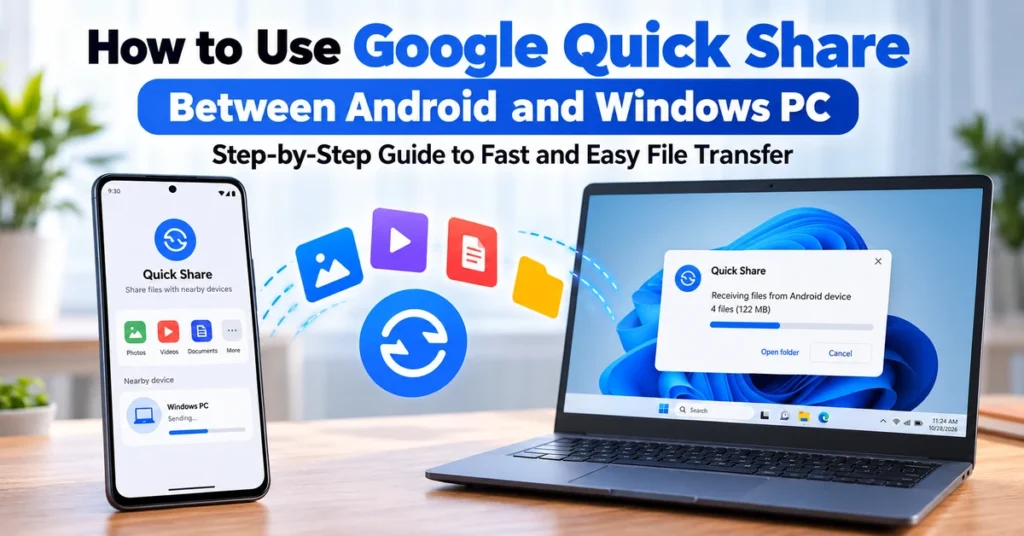
Déplacer des photos, des vidéos, des documents et d'autres fichiers entre un téléphone Android et un PC Windows ne devrait pas nécessiter d'envoyer des fichiers par e-mail ou de rechercher un câble. Le partage rapide de Google peut transférer des fichiers sans fil entre les appareils Android à proximité et les ordinateurs Windows compatibles. Ce guide explique comment le configurer, envoyer des fichiers dans les deux sens, choisir des paramètres de visibilité plus sûrs et résoudre les problèmes de connexion courants.
Qu'est-ce qu'un partage rapide ?
Le partage rapide est la fonctionnalité de partage de fichiers à proximité de Google. Il permet aux appareils Android et aux PC Windows compatibles de se découvrir et à échanger des photos, des vidéos, des documents et des dossiers. Un destinataire doit approuver un transfert entrant et Google indique que les transferts de partage rapide sont cryptés. C'est utile lorsque vous souhaitez déplacer des photos de téléphone vers un ordinateur portable, envoyer un document sur votre téléphone ou partager des fichiers sans utiliser de stockage en nuage.
Quick Share est intégré à Android 6.0 et aux appareils plus récents. Sur un PC Windows, vous devez généralement installer l'application Windows. Les ordinateurs Samsung doivent utiliser l'application Quick Share de Samsung depuis le Microsoft Store plutôt que l'application Windows de Google.
Vérifiez les exigences avant de commencer
- Téléphone Android : Android 6.0 ou plus récent avec un partage rapide disponible.
- PC Windows : Windows 10 64 bits ou plus récent. Les périphériques Windows basés sur ARM nécessitent Windows 11 ou plus récent.
- Samsung PC : Installez Samsung Quick Share du Microsoft Store.
- Connexions : Activez Bluetooth et Wi-Fi (ou Ethernet sur le PC). Google recommande que les deux appareils utilisent le même réseau.
- Distance : Gardez les appareils à proximité, idéalement à moins de 5 mètres (16 pieds).
Les exigences et la disponibilité peuvent varier selon l'appareil et la région. Si vous n'êtes pas sûr de la version Android dont vous disposez, suivez notre guide sur Comment vérifier la version du système d'exploitation de votre téléphone.
Comment configurer le partage rapide sur un PC Windows
- Sur votre ordinateur Windows, ouvrez l'officiel de Google Partage rapide pour la page Windows.
- Téléchargez le programme d'installation et terminez l'installation.
- Ouvrez Quick Share et connectez-vous avec votre compte Google pour accéder aux options de partage disponibles.
- Choisissez un nom d'appareil qui vous aidera à reconnaître le PC à partir de votre téléphone.
- Ouvrez les paramètres de l'application et passez en revue Visibilité des appareils et recevoir des préférences.
Ne lancez pas l'application Google en tant qu'administrateur. Google note que son exécution avec les privilèges d'administrateur peut interférer avec le partage par glisser-déposer. Utilisez plutôt un compte Windows normal.
Comment envoyer des fichiers depuis Android vers Windows
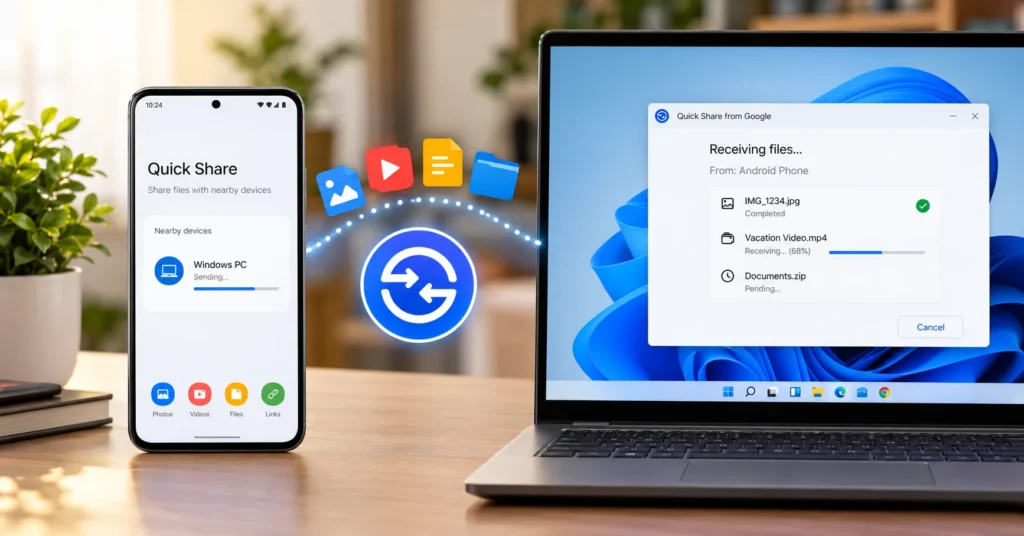
- Assurez-vous que le partage rapide est activé sur votre téléphone et que l'application Windows est ouverte ou disponible en arrière-plan.
- Ouvrez la photo, la vidéo, le document ou le fichier que vous souhaitez envoyer. Vous pouvez sélectionner plusieurs éléments dans un fichier ou une application de galerie compatible.
- Appuyez sur Partager, puis choisissez Partage rapide. Le libellé ou l'emplacement peut varier selon le fabricant d'Android.
- Attendez que votre PC Windows apparaisse dans la liste des périphériques à proximité. Vérifiez que le paramètre de visibilité du PC permet à votre téléphone de le trouver.
- Appuyez sur le nom du PC. Si une confirmation ou un code PIN correspondant s'affiche, vérifiez-le avant de continuer.
- Acceptez la demande entrante sur Windows si vous y êtes invité, puis attendez la fin du transfert.
Gardez les deux appareils fermés lors de la découverte et du transfert. Les vidéos volumineuses peuvent prendre plus de temps que quelques photos, et les conditions sans fil peuvent affecter la vitesse de transfert.
Comment envoyer des fichiers depuis Windows vers Android
- Ouvrez le partage rapide sur votre PC.
- Faites glisser des fichiers ou des dossiers dans la fenêtre de l'application ou choisissez l'option pour sélectionner des fichiers ou des dossiers.
- Attendez que votre téléphone Android apparaisse. Si ce n'est pas le cas, vérifiez le paramètre de visibilité du partage rapide du téléphone.
- Sélectionnez le bon téléphone dans la liste et choisissez Partager.
- Vérifiez la demande sur votre téléphone et appuyez sur Accepter pour recevoir les fichiers.
Si le glisser-déposer ne fonctionne pas, recherchez le fichier dans l'Explorateur de fichiers, cliquez avec le bouton droit de la souris et recherchez Envoyer avec un partage rapide. Vérifiez également que l'application Windows ne s'exécute pas en tant qu'administrateur.
Choisissez le bon paramètre de visibilité
Contrôles de visibilité des appareils qui peuvent découvrir votre téléphone ou votre PC. Les options exactes peuvent différer légèrement selon l'appareil, mais l'application Windows de Google propose ces choix :
- Vos appareils : Limitez la découverte aux appareils connectés avec le même compte Google. Il s'agit d'une bonne valeur par défaut lors du transfert entre vos propres appareils.
- Contacts : Permettez aux contacts à proximité de découvrir l'appareil, là où ils sont pris en charge.
- Tout le monde : rend l'appareil détectable à proximité des utilisateurs de Quick Share. Utilisez-le uniquement en cas de besoin.
- Personne : empêcher d'autres appareils de vous découvrir.
Pour les transferts personnels de routine, choisissez vos appareils, le cas échéant. Si vous passez temporairement à un paramètre plus large pour recevoir un fichier, modifiez-le ensuite. Vérifiez toujours les détails de l'expéditeur et du fichier avant d'accepter une demande inattendue.
Où vont les fichiers reçus ?
Les fichiers reçus par l'application Windows sont enregistrés dans un dossier nommé Partage rapide dans les téléchargements par défaut. Sur Android, la destination peut varier selon le type de fichier et le logiciel de l'appareil ; Vérifiez la notification ou l'application de téléchargements, de photos ou de fichiers appropriés si vous ne trouvez pas immédiatement un élément.
Le partage rapide ne fonctionne pas ? Essayez ces correctifs
1. L'autre appareil n'apparaît pas
Activez Bluetooth et Wi-Fi sur les deux appareils, vérifiez les paramètres de visibilité et rapprochez les appareils. Confirmez que les deux appareils sont connectés au même réseau si possible. Gardez-les à environ 5 mètres lors de l'appariement.
2. La demande de transfert n'arrive jamais
Assurez-vous que le périphérique de réception est détectable et que les notifications sont activées. Sous Windows, vérifiez Paramètres > Système> Notifications et autorisez les notifications à partir du partage rapide. Les paramètres de mise au point ou de ne pas déranger peuvent également masquer les alertes.
3. Le transfert commence mais échoue
Essayez d'abord d'envoyer un fichier plus petit, de fermer et de rouvrir le partage rapide sur les deux appareils et de reconnecter temporairement les deux appareils au même réseau Wi-Fi. Si vous êtes sur un bureau ou un réseau public restreint, les règles de réseau peuvent bloquer la découverte de l'appareil à l'appareil. Un point d'accès personnel peut aider dans certains cas.
4. Windows ne peut pas faire glisser et déposer des fichiers
Vérifiez que le partage rapide n'est pas en cours d'exécution en tant qu'administrateur. Utilisez le clic droit Envoyer avec un partage rapide option comme alternative.
5. Votre ordinateur portable Samsung n'est pas compatible avec l'application Google
Installez l'application Quick Share de Samsung depuis le Microsoft Store sur les PC Samsung. L'application Windows de Google est destinée aux PC non Samsung.
6. Vous ne pouvez toujours pas vous connecter
Redémarrez les deux appareils, activez et désactivez le mode avion, puis réessayez. Vérifiez également les mises à jour du système ou de l'application en attente. Pour des vérifications de connexion plus générales, consultez notre guide de fixation du Wi-Fi connecté mais pas Internet.
Le partage rapide est-il sécurisé ?
Quick Share est conçu pour les transferts à proximité, et non pour l'hébergement de fichiers public. Google indique que les transferts sont cryptés et que les destinataires doivent approuver les demandes entrantes. Vous pouvez réduire la découverte indésirable en choisissant Contacts ou vos appareils plutôt qu'à tout le monde, et en désactivant la visibilité lorsque vous avez terminé.
Le cryptage ne signifie pas que tous les fichiers entrants sont automatiquement en sécurité. Traitez les fichiers inattendus comme non approuvés : confirmez qui les a envoyés, vérifiez le nom de fichier et le type de fichier, et n'ouvrez pas les pièces jointes suspectes. Quick Share est une méthode de transfert, et non un scanner antivirus.
Partage rapide vs Envoyer des fichiers par e-mail à vous-même
Le partage rapide est pratique pour les appareils à proximité, car il évite de télécharger un fichier dans un e-mail ou un compte cloud en premier. Le stockage par e-mail ou dans le cloud peut être encore meilleur lorsque le destinataire est éloigné, lorsque vous avez besoin d'un lien partageable ou lorsque vous souhaitez qu'un fichier soit disponible sur les appareils ultérieurement. Choisissez la méthode qui convient au travail plutôt que de supposer qu'une seule option est toujours plus rapide.
Foire aux questions
Dois-je installer un partage rapide sur Android ?
généralement pas. Quick Share est intégré à Android 6.0 et aux appareils plus récents. Vous devez installer l'application Windows sur un PC compatible.
Est-ce que Quick Share peut envoyer des dossiers ?
Oui. L'application Windows vous permet de sélectionner des dossiers ainsi que des fichiers individuels. Le support et les options disponibles sur Android peuvent varier selon l'appareil.
Le partage rapide fonctionne-t-il sans Internet ?
Quick Share est destiné au partage de périphériques à périphérique à proximité et ne nécessite pas de télécharger des fichiers sur un lecteur cloud. Cependant, le Wi-Fi et le Bluetooth doivent être activés, et les conditions du réseau ou la compatibilité avec les appareils peuvent affecter la découverte et le transfert.
Puis-je utiliser l'application Quick Share de Google sur un ordinateur portable Samsung ?
Google dirige les utilisateurs de Samsung PC vers l'application Quick Share de Samsung dans le Microsoft Store. Utilisez l'application destinée à la marque de votre ordinateur.
Où les fichiers sont-ils reçus sur Windows ?
Ils sont enregistrés dans le dossier de partage rapide dans les téléchargements par défaut.
Réflexions finales
Le partage rapide est un moyen pratique de déplacer des fichiers entre un téléphone Android et un PC Windows sans câble ni e-mail. Installez la bonne application Windows, conservez le Bluetooth et le Wi-Fi activés, définissez la visibilité sur une option de confiance et n'approuve que les transferts que vous reconnaissez. Si la découverte échoue, la vérification de la visibilité, de la distance, des notifications et des paramètres réseau résout de nombreux problèmes courants.
Références officielles : Guide de configuration et de dépannage de Quick Share de Google et Partage rapide officiel pour la page Windows.

