
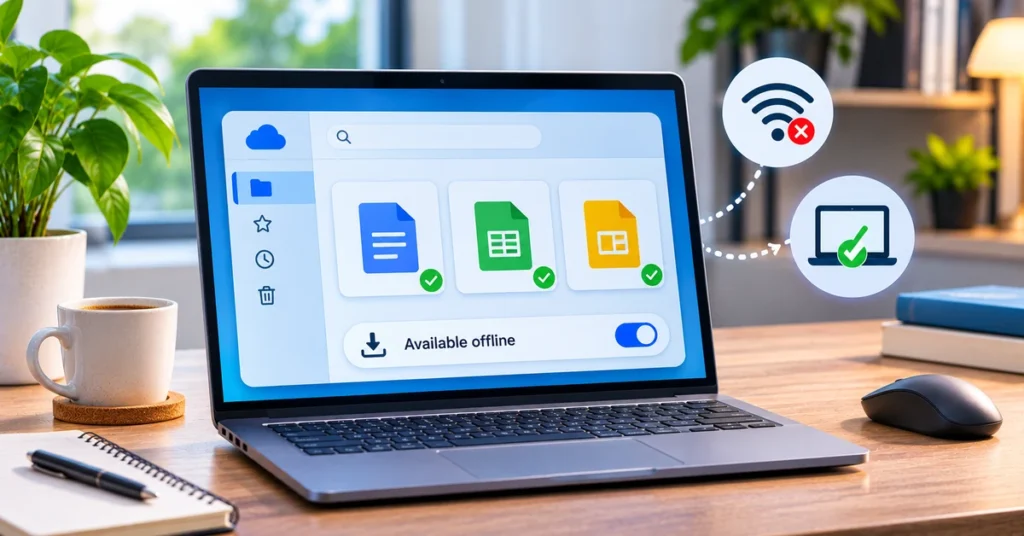
Un signal Wi-Fi faible ne devrait pas vous empêcher d'examiner un rapport, de mettre à jour une feuille de calcul ou de terminer une présentation. Google Drive peut garder les fichiers sélectionnés prêts sur votre ordinateur afin que vous puissiez les ouvrir et les modifier lorsque vous êtes hors connexion. La partie importante est de configurer ceci avant votre connexion disparaît.
Ce guide explique deux façons différentes de travailler sans Internet : l'accès hors ligne dans Google Drive sur le Web pour Google Docs, les feuilles et les diapositives, et l'accès hors ligne aux fichiers réguliers via l'application Google Drive pour ordinateur. Ils sont liés, mais ils ne fonctionnent pas exactement de la même manière. Si vous apprenez également les fonctionnalités de Google Docs, consultez notre guide de Création de Google Docs avec votre voix. Si votre compte manque d'espace, notre Guide de nettoyage du stockage Google Peut vous aider à consulter le stockage Gmail, Drive et Photos.
Ce que Google Drive hors ligne fait réellement
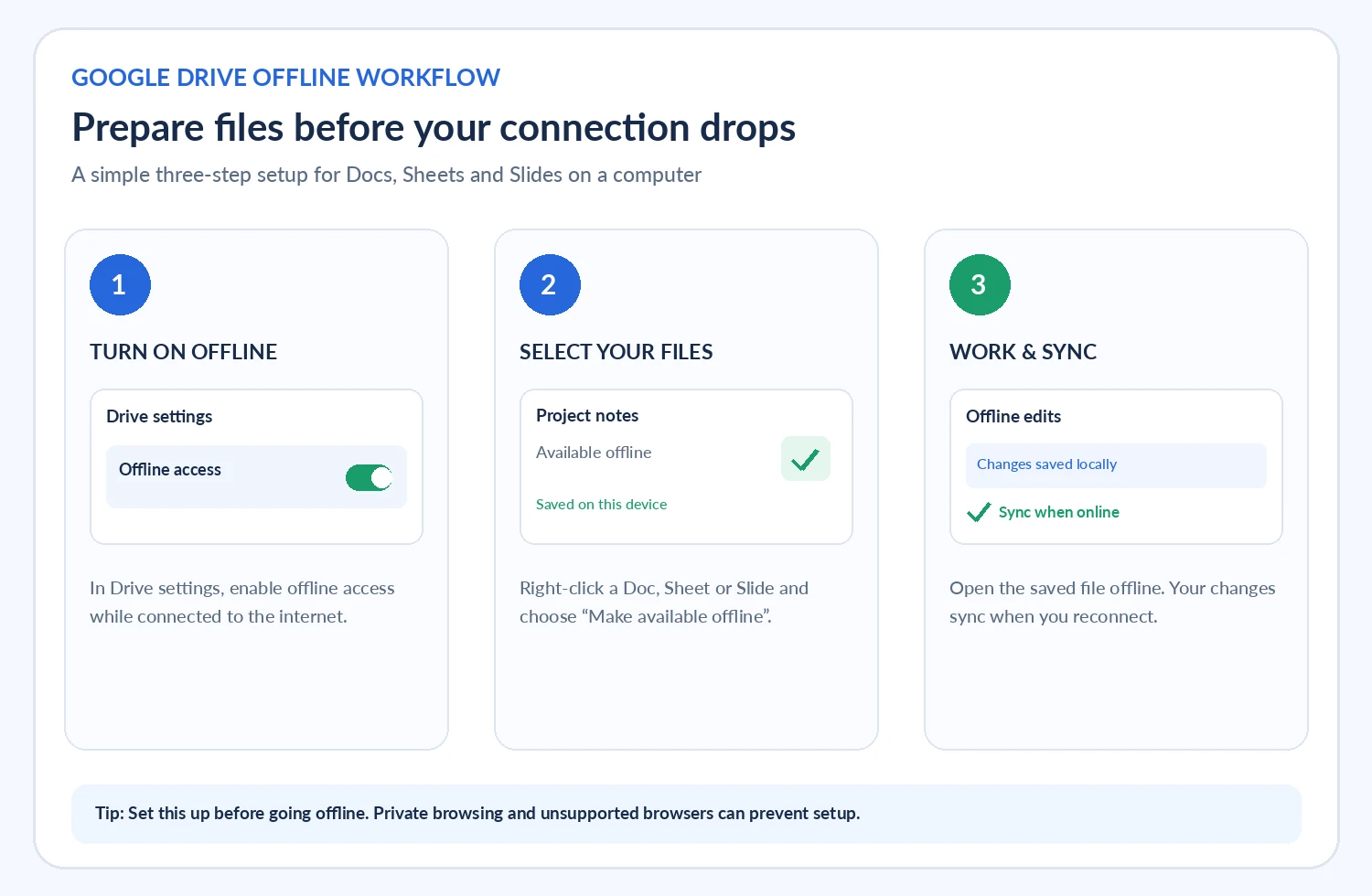
L'accès hors connexion stocke les fichiers pris en charge sur votre appareil afin que vous puissiez les afficher et les modifier sans connexion Internet active. Pour l'expérience Web, Google prend en charge le travail hors ligne avec Google Docs, Google Sheets et Google Slides. Vous pouvez activer l'accès hors ligne en général, puis choisir des fichiers individuels que vous souhaitez conserver.
Lorsque vous vous reconnectez, les modifications effectuées hors ligne sont synchronisées. Jusqu'à ce que cela se produise, la copie locale est importante : évitez d'effacer les données du navigateur ou de changer de profil pendant que vous avez encore un travail non synchronisé.
Google Drive sur le Web vs Drive pour ordinateur de bureau
- Conduire sur le Web : Conçu pour Google Docs, Sheets et Slides dans Chrome ou Microsoft Edge. Vous activez le paramètre hors connexion et marquez les documents importants disponibles hors connexion.
- Lecteur pour le bureau : Fournit un dossier Google Drive dans l'Explorateur de fichiers sous Windows ou Finder sur MacOS. Avec le streaming, les fichiers et dossiers sélectionnés peuvent être mis à disposition hors connexion. Avec la mise en miroir, une copie locale de mon lecteur est conservée sur l'ordinateur.
Ne présumez pas que l'activation du mode hors connexion dans le navigateur télécharge automatiquement chaque fichier de votre lecteur. De même, les options de streaming et de mise en miroir de Drive for Desktop sont distinctes des paramètres du navigateur de Google Documents.
Avant d'activer Google Drive hors connexion
Préparez votre ordinateur pendant que vous disposez toujours d'une connexion Internet fiable. Pour Google Drive sur le Web, Google répertorie ces exigences :
- Utilisez Google Chrome ou Microsoft Edge sur un ordinateur.
- N'utilisez pas d'incognito ou une autre fenêtre de navigation privée.
- Installez et activez l'extension Google Docs Offline pour la modification hors ligne basée sur Chrome.
- Assurez-vous que l'ordinateur dispose de suffisamment de stockage gratuit pour les fichiers enregistrés localement.
- Connectez-vous au compte Google que vous envisagez d'utiliser et conservez le profil de navigateur approprié.
L'accès hors ligne peut également être contrôlé par un administrateur de Google Workspace. Si votre organisation le désactive, vous pouvez voir un message indiquant que l'accès hors connexion est désactivé par votre administrateur. Dans ce cas, la modification des paramètres du navigateur ne va pas annuler la politique de l'organisation.
Comment activer l'accès hors ligne de Google Drive dans un navigateur
Suivez ces étapes sur un ordinateur Windows ou Mac. Vous devez être en ligne lors de la configuration initiale afin que le lecteur puisse préparer les fichiers locaux.
- Ouvrez Google Chrome ou Microsoft Edge et connectez-vous au bon compte Google.
- Aller à Paramètres de Google Drive.
- Trouvez la section hors ligne.
- Activez l'option qui vous permet de créer, d'ouvrir et de modifier des fichiers récents de Google Docs, Sheets et Slides sur cet appareil lorsqu'il est hors connexion.
- Attendez que le lecteur ait fini de préparer l'expérience hors ligne avant de vous déconnecter d'Internet.
Vous pouvez également activer l'accès hors ligne à partir de l'écran Paramètres dans Google Docs, Sheets ou Slides. Google note que l'activer dans l'une de ces applications l'active également pour les autres.
Assurez-vous que l'extension hors connexion de Google Docs est activée
Ouvrez Chrome et visitez le gestionnaire d'extensions. Confirmez que Google Docs hors ligne est installé et activé. Si vous utilisez Microsoft Edge, le flux de configuration de Google peut vous diriger vers le Chrome Web Store pour installer l'extension. Gardez le navigateur à jour et utilisez une fenêtre de navigateur normale plutôt que la navigation privée.
Comment rendre certains fichiers Google Drive disponibles hors connexion
L'activation de l'accès hors ligne n'est que la première étape. Vous devez également sélectionner les documents dont vous avez probablement besoin lors d'un trajet, d'un vol, d'une panne ou d'une visite à un endroit avec Internet non fiable.
- Ouvrir Google Drive tout en étant connecté à Internet.
- Recherchez le fichier Google Docs, Sheets ou Slides que vous souhaitez utiliser.
- Cliquez avec le bouton droit sur le fichier ou ouvrez son menu Plus.
- Sélectionner Rendre disponible hors connexion.
- Recherchez la coche ou l'indicateur d'état prêts à l'emploi.
Vous pouvez également ouvrir un document et choisir Fichier → rendre disponible hors connexion. Dans l'écran d'accueil des documents, feuilles ou diapositives, le menu Plus offre la même option. Si vous avez besoin de plusieurs fichiers, sélectionnez-les dans un lot où l'interface le permet, mais ne sélectionnez pas plus que votre ordinateur ne peut facilement stocker.
Comment vérifier si un document est prêt
Ouvrez le fichier pendant que vous êtes encore en ligne. À côté du titre du document, utilisez le contrôle d'état du document pour vérifier son état hors ligne. Si le fichier n'est pas prêt, Google peut afficher une explication. Résolvez ce message avant de compter sur le document à l'écart d'une connexion.
Utilisez Google Drive pour le bureau lorsque vous avez besoin de fichiers réguliers hors connexion
L'application Drive for Desktop est utile lorsque vous souhaitez que le contenu du lecteur apparaisse dans File Explorer ou Finder. Ses deux modes de synchronisation, le streaming et la mise en miroir, ont un comportement de stockage et de disponibilité différent.
Fichiers de diffusion
Avec le streaming, les fichiers sont principalement stockés dans le cloud et téléchargés au besoin. Cela permet d'économiser de l'espace disque local, mais les fichiers ne sont pas tous automatiquement disponibles hors connexion. Pour conserver un fichier ou un dossier en streaming sur votre ordinateur, ouvrez le dossier Google Drive dans l'Explorateur de fichiers ou le Finder, cliquez avec le bouton droit sur l'élément, choisissez Accès hors connexion, puis disponible hors connexion. L'application doit être en cours d'exécution et votre compte connecté pour que le contenu en streaming soit accessible de la manière habituelle.
Fichiers miroirs
Avec la mise en miroir, une copie de mon lecteur est stockée sur votre ordinateur ainsi que dans le cloud. Cela utilise plus de stockage local, mais les fichiers sont disponibles hors connexion par défaut et restent en tant que fichiers locaux si l'application Drive n'est pas en cours d'exécution. Choisissez cette option uniquement si vous disposez de suffisamment d'espace disque et comprenez que les modifications doivent toujours terminer la synchronisation pour atteindre le cloud.
Pour changer de mode, ouvrez le menu Lecteur pour le bureau, accédez à Paramètres ou Préférences, sélectionnez Google Drive et sélectionnez Streamer des fichiers ou des miroirs sous les options de synchronisation My Drive. Avant de changer de mode, attendez la fin de la synchronisation des modifications récentes. Google avertit spécifiquement que les modifications non synchronisées peuvent être menacées lors du passage de la mise en miroir au streaming.
Que se passe-t-il lorsque vous modifiez des fichiers sans Internet ?
Pour les fichiers Google Docs, Sheets et Slides pris en charge, vous pouvez continuer à travailler sur la copie locale hors connexion. Lorsque l'ordinateur se reconnecte, les modifications sont synchronisées. Google indique que les modifications hors connexion peuvent être examinées dans l'historique des versions du fichier. Si vous collaborez avec d'autres personnes, n'oubliez pas qu'ils ne verront peut-être pas vos dernières modifications tant que votre appareil n'est pas en ligne et que la synchronisation est terminée.
Pour les fichiers en streaming dans Drive for Desktop, la copie hors connexion n'est disponible qu'après avoir explicitement marqué l'élément disponible hors connexion. Les fichiers en miroir sont stockés localement par conception. Dans les deux cas, vérifiez l'état de la synchronisation avant d'arrêter, de déconnecter le compte ou de changer de mode de synchronisation.
Comment désactiver l'accès hors ligne ou supprimer des fichiers hors connexion
Si vous n'avez plus besoin d'un accès hors ligne dans le navigateur, ouvrez l'écran d'accueil de Docs, Sheets ou Slides, allez dans Menu → Paramètres et désactivez-le. Le désactiver dans l'une de ces applications le désactive également pour les autres.
Pour Drive for Desktop, vous pouvez supprimer le paramètre de disponibilité hors connexion d'un fichier ou d'un dossier en streaming via son menu d'accès hors ligne. N'oubliez pas que les fichiers hors connexion utilisent l'espace disque local. La suppression de la disponibilité hors ligne est différente de la suppression du fichier de Google Drive, alors lisez attentivement le menu avant de confirmer une action.
Problèmes et corrections courants de Google Drive hors connexion
L'accès hors ligne est manquant ou ne peut pas être activé
Vérifiez que vous utilisez Chrome ou Edge, et non une fenêtre privée, et que Google Docs hors connexion est activé. Confirmez que vous êtes connecté au compte Google et disposez d'un espace disque suffisant. Si le compte est géré par une école ou une entreprise, demandez à l'administrateur si l'accès hors ligne est autorisé.
Un autre utilisateur a déjà activé l'accès hors ligne
Google documente la limitation d'un compte hors ligne par profil de navigateur. Si vous avez besoin d'un accès hors ligne pour un autre compte Google, utilisez un profil Chrome ou Edge distinct, connectez-vous à ce compte et configurez l'accès hors ligne dans ce profil.
La synchronisation hors ligne est bloquée ou un document ne sera pas mis à jour
Reconnectez-vous d'abord à un réseau stable et rechargez le document. Si le problème persiste, essayez de désactiver et de réactiver l'accès hors ligne. Google recommande également de supprimer les données du site pour les documents lorsque le navigateur reste bloqué pour vérifier l'état de la synchronisation hors ligne. Attention : la suppression des données du site du navigateur peut supprimer l'état local du navigateur, alors ne le faites pas si vous avez des modifications non synchronisées que vous ne pouvez pas vous permettre de perdre.
Le fichier n'est pas disponible lorsque vous vous déconnectez
Ouvrez-le en ligne et vérifiez son statut. Si vous utilisez Drive sur le Web, assurez-vous que vous avez explicitement sélectionné Mettre disponible hors connexion. Si vous utilisez Drive for Desktop en mode streaming, cliquez avec le bouton droit sur le fichier ou le dossier et définissez l'accès hors connexion disponible hors connexion. Vérifiez également que l'application Drive for Desktop est en cours d'exécution et que le compte reste connecté.
L'accès hors ligne est désactivé par un administrateur
Il s'agit d'une politique d'organisation, et non d'une erreur de navigateur local. Contactez votre administrateur Google Workspace et demandez-vous si l'accès hors connexion peut être activé pour votre compte ou votre unité organisationnelle.
Conseils pratiques pour utiliser Drive hors ligne en toute sécurité
- Préparez à l'avance : Ouvrez et marquez les fichiers importants hors ligne avant de voyager ou de quitter la couverture Wi-Fi.
- Soyez sélectif : Téléchargez uniquement les documents et dossiers dont vous avez réellement besoin, en particulier sur un ordinateur portable avec un stockage limité.
- Utilisez le bon compte : Vérifiez le profil du navigateur avant d'activer l'accès hors connexion ; Le paramètre est lié à ce profil et à ce compte.
- Vérifiez la synchronisation avant la fermeture : Reconnectez-vous et attendez que les modifications en attente soient téléchargées avant de changer de compte ou de mode de synchronisation.
- Protéger les appareils partagés : Les copies hors connexion sont stockées localement. Utilisez un appareil que vous contrôlez, verrouillez votre écran et suivez les règles de sécurité de votre organisation.
- Conservez une sauvegarde pour le travail critique : L'accès hors ligne est pratique, mais il ne doit pas être votre seule copie d'enregistrements commerciaux ou personnels importants.
Foire aux questions
Puis-je utiliser Google Drive hors ligne sur un ordinateur ?
Oui. Vous pouvez utiliser Google Docs, Sheets et Slides hors connexion dans Chrome ou Edge après avoir activé l'accès hors connexion et préparé les fichiers. Drive for Desktop prend également en charge les fichiers hors connexion grâce à des sélections de streaming ou à la mise en miroir.
Puis-je modifier Google Sheets sans Internet ?
Oui, si l'accès hors ligne est activé et que la feuille de calcul est disponible hors connexion sur cet ordinateur. Vos modifications sont synchronisées après la reconnexion.
Google Drive enregistre-t-il automatiquement tous les fichiers hors connexion ?
Non. L'expérience du navigateur peut enregistrer certains fichiers récents, mais vous devez marquer manuellement les documents importants disponibles hors connexion. Dans Drive for Desktop, le contenu de My Drive en miroir est local par défaut, tandis que les fichiers en streaming doivent être sélectionnés.
Puis-je utiliser Google Drive hors ligne en mode navigation privée ?
Non. La configuration du navigateur documentée de Google nécessite une session Chrome ou Edge normale ; La navigation privée n'est pas prise en charge pour ce flux de travail hors connexion.
Mes modifications hors ligne apparaîtront-elles immédiatement pour les collaborateurs ?
Non. Les autres personnes voient les modifications après la reconnexion et la synchronisation des modifications. Jusque-là, les modifications restent sur votre appareil hors ligne.
Réflexions finales
L'accès hors ligne de Google Drive vaut la peine d'être configuré avant d'en avoir besoin. Pour le travail basé sur un navigateur, activez l'accès hors ligne dans les paramètres du lecteur et marquez les fichiers essentiels, les feuilles et les diapositives disponibles hors connexion. Pour les fichiers et dossiers réguliers, choisissez Streaming ou Mise en miroir dans Drive for Desktop en fonction de la quantité de stockage local dont vous disposez et de votre façon de travailler. Un test rapide pendant que vous êtes toujours en ligne peut éviter une mauvaise surprise lorsque le réseau disparaît.

