
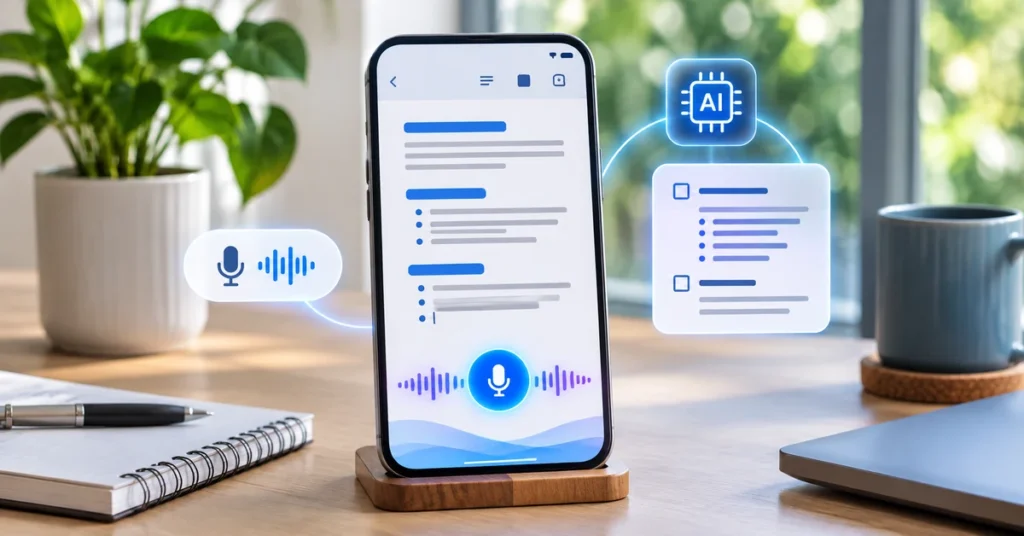
Écrire un document utile sur un téléphone peut être plus lent que de réfléchir à l'idée elle-même. Vous pouvez avoir le contour dans votre tête, les détails dispersés dans les e-mails et les chats, et aucun moyen pratique de tout transformer en un premier brouillon clair. Google Docs Live est conçu pour combler cet écart : vous décrivez ce dont vous avez besoin dans une conversation naturelle, passez en revue une structure proposée et travaillez avec Gemini pour façonner le document.
Google a annoncé l'expérience Mobile Docs Live dans le cadre de ses fonctionnalités vocales pour Workspace. Il est déployé dans Google Docs sur Android et iOS pour les forfaits éligibles. La fonctionnalité peut également utiliser le contexte pertinent à partir de Gmail, Drive, Chat et Web lorsque vous choisissez des sources. Voici ce qu'il fait, qui peut y accéder et comment l'utiliser avec soin.
Qu'est-ce que Google Docs en direct ?
Docs Live est une expérience d'écriture conversationnelle et vocale à l'intérieur de l'application mobile Google Docs. Au lieu de dicter un long passage et de recevoir une transcription brute, vous expliquez le document que vous souhaitez créer. Les Gemini peuvent aider à réfléchir, organiser les informations, proposer un plan et transformer ce plan en un brouillon modifiable.
Par exemple, vous pouvez lui demander de préparer une mise à jour de projet basée sur une discussion d'équipe récente, de créer une proposition de client à partir de quelques exigences ou de structurer des notes à partir d'une conversation de planification d'événements. Vous pouvez ensuite demander des modifications du plan ou du brouillon avant de terminer le document.
La distinction importante est que Docs Live est plus que la parole en texte ordinaire. La saisie vocale traditionnelle convertit principalement les mots prononcés en texte. Docs Live utilise vos instructions vocales pour planifier et façonner un document. Vous restez responsable de l'examen du résultat.
Que peut faire les docs ?
Transformer une idée non structurée en contour
Vous n'avez pas besoin de préparer une invite raffinée. Expliquez l'objectif, le public et les informations que vous avez déjà. Les Gemini peuvent proposer une structure que vous pouvez ajuster avant d'écrire le brouillon. Si une section est inutile, dites-lui de supprimer cette section ; Si un point clé est manquant, demandez-lui d'en ajouter un.
Utiliser les informations pertinentes sur l'espace de travail
Lorsque vous l'autorisez et sélectionnez les sources appropriées, Docs Live peut s'appuyer sur les informations pertinentes de Gmail, Drive et Chat, ainsi que sur le Web. Cela peut aider lorsqu'un document a besoin de détails d'une note de réunion, d'un mémoire de projet ou d'un fil de discussion. Vous pouvez également ajouter des fichiers de référence plutôt que de vous fier uniquement à une instruction générale.
Affiner le brouillon en conversation
Une fois que le premier brouillon apparaît, vous pouvez demander à Gemini de modifier des sections, de modifier la tonalité, d'ajouter ou de supprimer du contenu ou de modifier le formatage. Par exemple, demandez-lui de raccourcir l'introduction, de transformer un paragraphe en liste de contrôle ou de rendre le langage plus adapté à une proposition destinée aux clients.
Comment créer un document avec votre voix dans Google Docs
Le flux de travail de base est similaire sur Android et iPhone. Assurez-vous que vous êtes connecté à un compte avec un plan Google Workspace ou un forfait AI Google, et mettez à jour l'application Google Docs si la fonctionnalité n'est pas visible.
- Ouvrez l'application Google Docs sur votre téléphone Android ou votre iPhone.
- Appuyez sur le bouton Insérer en bas à droite de l'écran.
- Choisissez Créer avec la voix, si l'option est disponible pour votre compte.
- Parlez naturellement et décrivez le document que vous souhaitez. Inclure son objectif, son public visé, ses points clés et son format préféré.
- Si utile, ajoutez du matériel de référence à partir de Google Drive, Gmail, Google Chat ou sur le Web.
- Examinez le plan créé par Gemini. Demandez-lui d'ajouter, de supprimer ou de réorganiser des sections avant d'avancer.
- Lorsque le plan est prêt, appuyez sur suivant ou dites montrez-moi le brouillon.
- Examinez le brouillon généré et les modifications de demande. Vous pouvez demander à Gemini d'ajouter, de supprimer ou de réviser des sections et de modifier le formatage.
- Robinet Fini Pour terminer la création du document avec la voix.
Les étiquettes et les contrôles peuvent varier légèrement à mesure que Google met à jour l'application. Si vous ne voyez pas Créer avec la voix, vérifiez l'éligibilité de votre plan, la version de l'application et l'accès au compte plutôt que de supposer que la fonctionnalité est disponible pour chaque utilisateur.
Comment fonctionne le flux de travail Live Docs
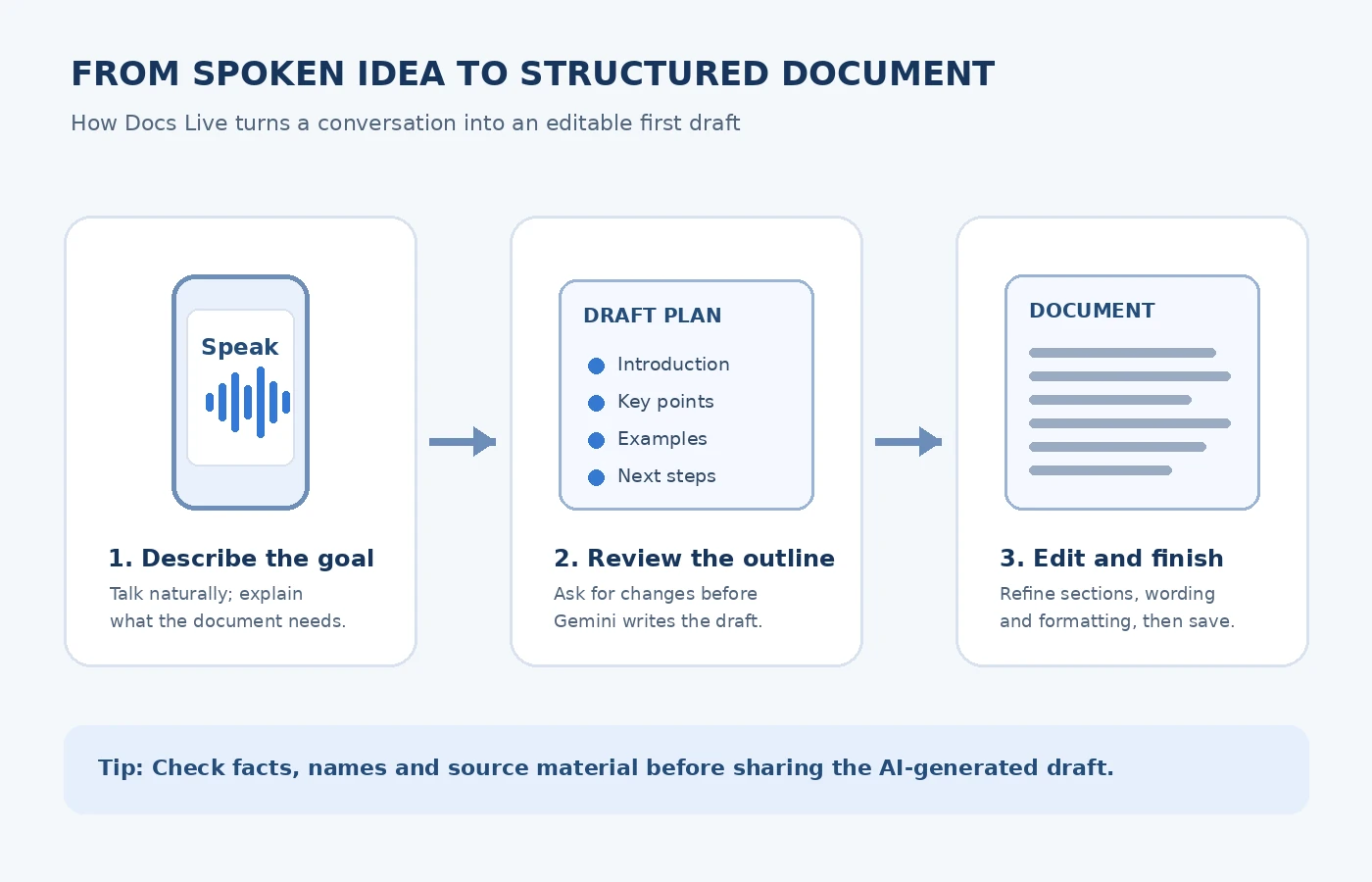
Considérez le processus comme trois étapes : expliquez l'objectif, examinez le plan et modifiez le brouillon terminé. Prendre un moment pour améliorer le contour peut gagner du temps plus tard, car cela donne aux Gemini une structure plus claire à suivre.
Comment obtenir de meilleurs résultats à partir des invites vocales
La saisie vocale fonctionne mieux lorsque vous fournissez suffisamment de contexte pour que les Gemini comprennent la tâche. Vous n'avez pas besoin de parler en phrases parfaites, mais un brief clair produit généralement un premier projet plus utile.
- Indiquez le type de document : Indiquez si vous avez besoin d'un résumé de la réunion, d'une mise à jour de projet, d'une proposition, d'un plan d'événements ou d'un e-mail client.
- Identifier le public : Expliquez si le document est destiné à votre responsable, vos collègues, un client ou le public.
- Donnez le but : Dites à Gemini ce que le lecteur doit comprendre ou faire après l'avoir lu.
- Nommez les sections requises : mentionnez les en-têtes tels que le contexte, les objectifs, le calendrier, le budget et les prochaines étapes.
- Spécifiez la tonalité : Demandez un langage concis, professionnel, amical ou explicatif, le cas échéant.
- Choisissez les sources : pointez le brief de projet ou les notes de réunion pertinents au lieu de lui demander de rechercher au sens large.
- Examen avant la rédaction : Corrigez d'abord le contour afin que le document final suive la bonne structure.
Example voice prompt
Créez une mise à jour de projet concise pour notre client. Utilisez les dernières notes de projet dans Drive et la discussion d'équipe pertinente dans le chat. Incluez un bref résumé, les travaux terminés, les bloqueurs actuels, les prochaines étapes et les dates prévues. Gardez le ton professionnel et n'inventez pas de dates ou de chiffres. Montrez-moi le plan avant d'écrire le brouillon.
Cette invite explique le public, les sources, la structure et les exigences de précision. Remplacez les détails de l'exemple par des informations qui s'appliquent réellement à votre projet.
Qui peut utiliser Google Docs en direct ?
Les informations de disponibilité publiées par Google indiquent que la fonctionnalité requiert un plan Google Workspace ou Google AI. La mise à jour de l'espace de travail du 21 octobre répertorie Business Standard et Business Plus, Enterprise Standard et Enterprise Plus, Google AI Pro et Ultra, Google AI Pro for Education et l'IA élargie l'accès parmi les plans ou modules complémentaires éligibles. L'accès peut dépendre des paramètres du compte et de l'administrateur.
Le centre d'aide de Google Docs décrit actuellement la fonctionnalité comme disponible sur mobile pour Android et iOS, en anglais. Google indique que le déploiement est maintenant disponible pour les domaines de publication rapide et de publication planifiées éligibles, mais que la visibilité des fonctionnalités peut toujours varier selon le compte. Les administrateurs d'espace de travail avec Gemini in Docs activés ont la fonctionnalité activée par défaut, selon la note de déploiement de Google.
Ne présumez pas que chaque compte Google personnel ou chaque compte Google gratuit a accès. Vérifiez le compte que vous utilisez et le plan qui lui est associé.
Docs Live vs Google Docs Tapage vocal
| Fonctionnalité | Docs en direct | Saisie vocale traditionnelle |
|---|---|---|
| objectif principal | Planifier, rédiger et affiner un document grâce à la conversation | Convertir des mots parlés en texte |
| Structure | Peut proposer et réviser un plan | suit généralement les mots que vous dictez |
| Le contexte | Peut utiliser des sources d'espace de travail sélectionnées et un contexte Web | Ne crée pas de document à partir d'un matériel source connecté |
| Rédaction | Peut répondre aux instructions de suivi sur les sections et le formatage | Insère principalement du texte dicté que vous pouvez modifier |
Choisissez Docs Live lorsque vous avez besoin d'aide pour transformer une idée et des informations complémentaires en un document structuré. Utilisez la saisie vocale ordinaire lorsque vous savez déjà exactement ce que vous voulez dire et que vous voulez simplement le dicter.
Confidentialité et précision : ce qu'il faut vérifier avant de l'utiliser
Étant donné que Docs Live peut fonctionner avec des informations connectées, choisissez délibérément les sources. N'incluez que des fichiers, des e-mails ou des conversations pertinents et que vous êtes autorisé à utiliser pour le document. Dans un compte de travail ou d'école, l'administrateur de votre organisation peut contrôler les fonctionnalités Gemini activées.
Le contenu généré par l'IA nécessite toujours une révision éditoriale. Vérifiez les noms, les dates, les montants, les devis, les déclarations de politique et les détails techniques par rapport aux sources d'origine. Assurez-vous que le brouillon n'a pas mélangé des informations issues de conversations non liées ou a omis une qualification importante. Pour les éléments sensibles, suivez les règles de gestion des données de votre organisation avant de l'ajouter en tant que source.
N'oubliez pas non plus qu'un premier brouillon raffiné n'est pas le même qu'un document final vérifié. Lisez le résultat complet, corrigez les erreurs et confirmez que vous êtes à l'aise avec chaque déclaration avant de le partager.
Problèmes courants et comment les résoudre
Créer avec la voix est manquant
Confirmez que vous utilisez l'application mobile Google Docs, que vous vous êtes connecté au bon compte et sur un forfait éligible. Mettez à jour l'application et vérifiez si votre administrateur d'espace de travail a activé Gemini dans Docs. La fonctionnalité n'est pas décrite comme un workflow de bureau dans les instructions actuelles du centre d'aide de Google.
Les Gemini ne peuvent pas trouver de fichier source
Ouvrez les paramètres de la source et sélectionnez l'emplacement approprié ou ajoutez directement le fichier. Vérifiez que le compte est autorisé à accéder au document et que vous n'êtes pas connecté à un autre compte personnel ou professionnel.
Le contour n'est pas ce que vous vouliez
Ne passez pas immédiatement au repêchage. Dites aux Gemini quelles sections supprimer, quelles informations sont manquantes et comment la commande devrait changer. Une correction spécifique est plus utile que de simplement dire que le plan est faux.
The draft contains incorrect details
Comparez ces détails avec les fichiers source. Corrigez l'invite, affinez le matériel source et demandez une révision. Ne publiez pas ou n'envoyez pas d'affirmations factuelles que vous n'avez pas vérifiées.
Foire aux questions
Google Docs Live est-il disponible sur Android et iPhone ?
Oui. Le centre d'aide de Google répertorie la disponibilité des mobiles pour Android et iOS. La fonctionnalité nécessite un plan Google Workspace ou Google AI éligible et est actuellement documentée en anglais.
Docs Live peut-il utiliser mes informations Gmail et Google Drive ?
Il peut utiliser les informations pertinentes de Gmail, Drive et Chat, ainsi que du Web, lorsque les sources appropriées sont disponibles et sélectionnées. Vous pouvez gérer les paramètres source lors du processus de création.
Docs Live publie-t-il ou partage-t-il automatiquement le document ?
Non. Le workflow crée un brouillon de documents dans Google Docs. Vous devriez l'examiner et décider vous-même de le partager ou de l'envoyer.
Est-ce que Docs vit la même chose que la saisie vocale ?
Non. La saisie vocale transcrit ce que vous dites. Docs Live utilise des instructions de conversation pour planifier, rédiger et affiner un document structuré.
Pourquoi ne puis-je pas voir la fonctionnalité ?
Votre compte peut ne pas avoir de plan éligible, l'application peut nécessiter une mise à jour ou votre administrateur n'a peut-être pas activé Gemini dans Docs. La visibilité du déploiement peut également varier d'un compte à l'autre.
Réflexions finales
Google Docs Live est utile lorsque vous avez les informations et les idées d'un document mais que vous ne souhaitez pas démarrer avec une page vierge sur votre téléphone. Son flux de travail le plus solide est d'expliquer l'objectif, de choisir le bon matériel de référence, de revoir le plan, puis d'affiner le brouillon. Cela peut réduire l'effort de démarrage, mais une vérification des faits et une édition humaines prudentes restent essentielles.
Si vous explorez d'autres moyens de créer et de modifier des fichiers avec l'IA, consultez notre guide de Création et modification de fichiers directement dans Google Gemini.

