
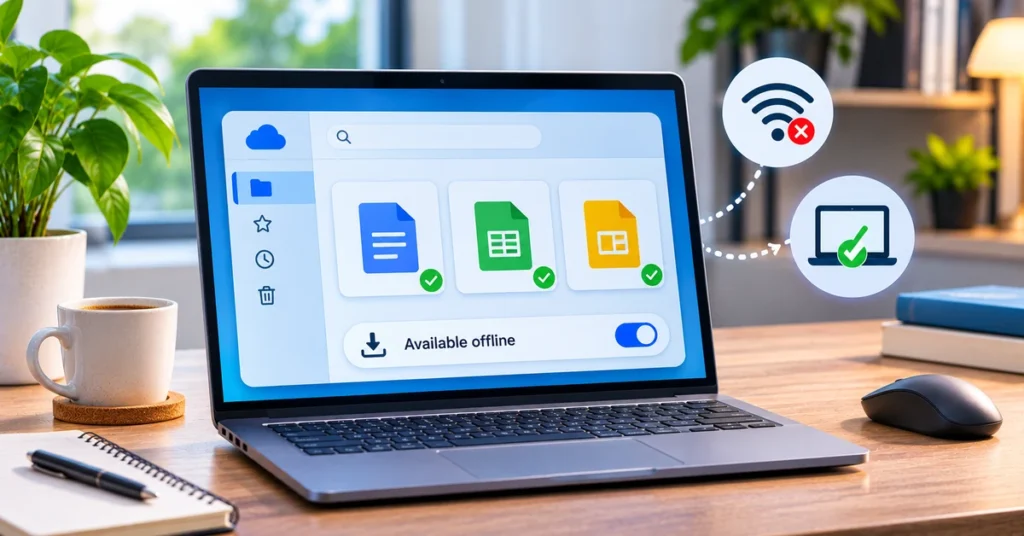
Ein schwaches WLAN-Signal sollte Sie nicht davon abhalten, einen Bericht zu überprüfen, eine Tabelle zu aktualisieren oder eine Präsentation zu beenden. Google Drive kann ausgewählte Dateien auf Ihrem Computer bereithalten, sodass Sie sie öffnen und bearbeiten können, wenn Sie offline sind. Der wichtige Teil ist die Einrichtung, bevor Ihre Verbindung verschwindet.
Dieser Leitfaden erläutert zwei verschiedene Möglichkeiten, ohne Internet zu arbeiten: Offline-Zugriff in Google Drive im Internet für Google Text & Tabellen, Blätter und Folien und Offline-Zugriff auf reguläre Dateien über die Google Drive-für-Desktop-App. Sie sind verwandt, aber sie funktionieren nicht genau so. Wenn Sie auch die Funktionen von Google Docs lernen, lesen Sie unseren Leitfaden zu Erstellen Sie Google Docs mit Ihrer Stimmeein Wenn Ihrem Konto der Platz ausgeht, ist unser Google Storage-Bereinigungshandbuch Kann Ihnen bei der Überprüfung von Google Mail, Laufwerk und Fotospeicher helfen.
Was Google Drive Offline-Zugriff tatsächlich tut
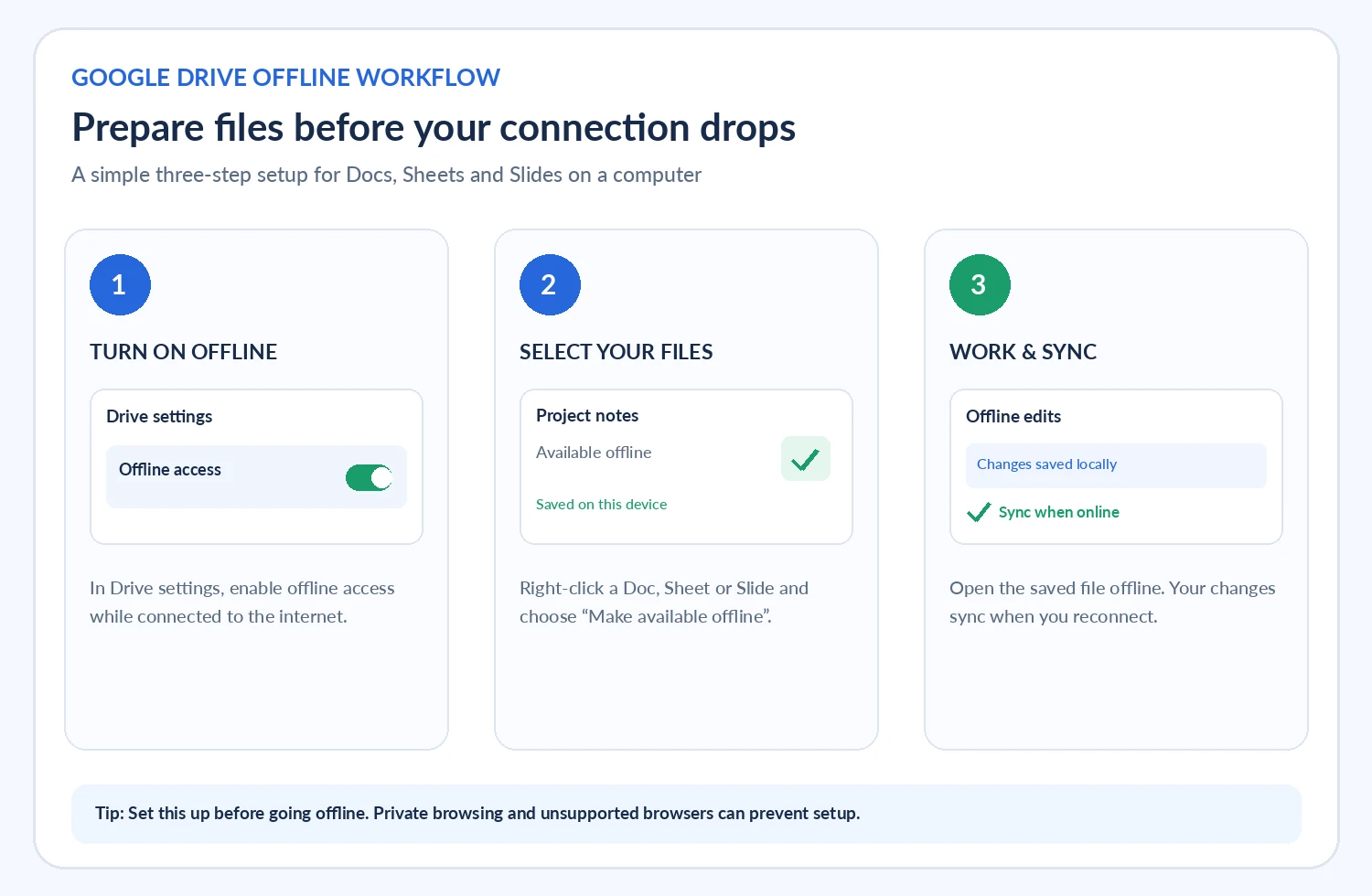
Offline Access speichert unterstützte Dateien auf Ihrem Gerät, sodass Sie sie ohne aktive Internetverbindung anzeigen und bearbeiten können. Für das Web-Erlebnis unterstützt Google die Offline-Arbeit mit Google Docs, Google Sheets und Google Slides. Sie können den Offline-Zugriff im Allgemeinen aktivieren und dann einzelne Dateien auswählen, die Sie verfügbar halten möchten.
Beim erneuten Verbinden werden offline vorgenommene Änderungen synchronisiert. Bis dahin ist die lokale Kopie wichtig: Vermeiden Sie das Löschen von Browserdaten oder das Umschalten von Profilen, während Sie noch nicht synchronisiert arbeiten.
Google Drive im Web vs. Drive für Desktop
- Drive im Web: Entwickelt für Google Docs, Sheets und Folien in Chrome oder Microsoft Edge. Sie aktivieren die Offline-Einstellung und markieren wichtige Dokumente offline.
- Drive for Desktop: Stellt einen Google Drive-Ordner im Datei-Explorer unter Windows oder Finder unter macOS bereit. Mit Streaming können ausgewählte Dateien und Ordner offline verfügbar gemacht werden. Beim Spiegeln wird eine lokale Kopie meines Laufwerks auf dem Computer gespeichert.
Gehen Sie nicht davon aus, dass die Aktivierung des Offline-Modus im Browser automatisch jede Datei in Ihrem Laufwerk herunterlädt. Ebenso sind die Streaming- und Spiegelungsoptionen von Drive for Desktop von der Browsereinstellung für Google-Dokumente getrennt.
Bevor Sie Google Drive offline aktivieren
Bereiten Sie Ihren Computer vor, während Sie noch eine zuverlässige Internetverbindung haben. Für Google Drive im Internet listet Google diese Voraussetzungen auf:
- Verwenden Sie Google Chrome oder Microsoft Edge auf einem Computer.
- Verwenden Sie kein Incognito oder ein anderes privates Browserfenster.
- Installieren und aktivieren Sie die Google Docs-Offline-Erweiterung für die Chrome-basierte Offline-Bearbeitung.
- Stellen Sie sicher, dass der Computer über genügend freien Speicherplatz für lokal gespeicherte Dateien verfügt.
- Melden Sie sich bei dem Google-Konto an, das Sie verwenden möchten, und halten Sie das richtige Browserprofil aktiv.
Der Offline-Zugriff kann auch von einem Google Workspace-Administrator gesteuert werden. Wenn Ihre Organisation es deaktiviert, wird möglicherweise eine Meldung angezeigt, dass der Offline-Zugriff von Ihrem Administrator deaktiviert wird. In diesem Fall überschreibt das Ändern der Browsereinstellungen die Richtlinie der Organisation nicht.
So aktivieren Sie den Offline-Zugriff von Google Drive in einem Browser
Befolgen Sie diese Schritte auf einem Windows- oder Mac-Computer. Sie müssen während der Ersteinrichtung online sein, damit Drive die lokalen Dateien vorbereiten kann.
- Öffnen Sie Google Chrome oder Microsoft Edge und melden Sie sich beim richtigen Google-Konto an.
- Gehen Sie zu den Google Drive-Einstellungen.
- Finden Sie den Abschnitt Offline.
- Aktivieren Sie die Option, mit der Sie die aktuellen Google Docs, Sheets und Dias-Dateien auf diesem Gerät erstellen, öffnen und bearbeiten können, während Sie offline sind.
- Warten Sie, bis die Festplatte das Offline-Erlebnis abgeschlossen hat, bevor Sie vom Internet getrennt werden.
Sie können auch den Offline-Zugriff über den Einstellungsbildschirm in Google Text & Tabellen, Blättern oder Folien aktivieren. Google stellt fest, dass die Aktivierung in einer dieser Apps es auch für die anderen ermöglicht.
Stellen Sie sicher, dass die Google Docs-Offline-Erweiterung aktiviert ist
Öffnen Sie Chrome und besuchen Sie den Extensions Manager. Vergewissern Sie sich, dass Google Docs Offline installiert und eingeschaltet ist. Wenn Sie Microsoft Edge verwenden, leitet der Setup-Flow von Google Sie möglicherweise zum Chrome Web Store, um die Erweiterung zu installieren. Halten Sie den Browser auf dem neuesten Stand und verwenden Sie ein normales Browserfenster und nicht das private Surfen.
So machen Sie bestimmte Google Drive-Dateien offline verfügbar
Das Einschalten des Offline-Zugriffs ist nur der erste Schritt. Sie sollten auch die Dokumente auswählen, die Sie während eines Pendelverkehrs, eines Fluges, eines Ausfalls oder eines Besuchs an einem Ort mit unzuverlässigem Internet benötigen.
- Öffnen Sie Google Drive, während Sie mit dem Internet verbunden sind.
- Suchen Sie die Google Text & Tabellen-Datei, die Sie verwenden möchten.
- Klicken Sie mit der rechten Maustaste auf die Datei, oder öffnen Sie das Menü MORE.
- Wählen Sie Offline verfügbar machen.
- Achten Sie auf das Offline-Ready-Kennzeichen oder die Statusanzeige.
Sie können auch ein Dokument öffnen und Datei → Offline verfügbar machen. Auf dem Startbildschirm von Dokumenten, Blättern oder Folien bietet das Menü mehr die gleiche Option. Wenn Sie mehrere Dateien benötigen, wählen Sie sie in einem Stapel aus, in dem die Benutzeroberfläche dies zulässt, aber nicht mehr auswählen, als Ihr Computer bequem speichern kann.
So überprüfen Sie, ob ein Dokument bereit ist
Öffnen Sie die Datei, während Sie noch online sind. Verwenden Sie neben dem Dokumenttitel die Dokumentstatussteuerung, um den Offline-Status zu überprüfen. Wenn die Datei nicht fertig ist, kann Google eine Erklärung anzeigen. Lösen Sie diese Nachricht, bevor Sie sich auf das Dokument von einer Verbindung verlassen.
Verwenden Sie Google Drive für Desktop, wenn Sie normale Dateien offline benötigen
Die Drive for Desktop-App ist nützlich, wenn Drive-Inhalte im Datei-Explorer oder Finder angezeigt werden sollen. Die beiden Synchronisierungsmodi, Streaming und Spiegelung, weisen unterschiedliches Speicher- und Verfügbarkeitsverhalten auf.
Dateien streamen
Beim Streaming werden Dateien hauptsächlich in der Cloud gespeichert und bei Bedarf heruntergeladen. Dies spart Speicherplatz, aber Dateien sind nicht automatisch offline verfügbar. Um eine gestreamte Datei oder einen gestreamten Ordner auf Ihrem Computer zu behalten, öffnen Sie den Google Drive-Ordner im Datei-Explorer oder im Finder, klicken Sie mit der rechten Maustaste auf das Element, wählen Sie Offline-Zugriff und dann offline verfügbar. Die App muss ausgeführt und Ihr Konto verbunden sein, damit gestreamte Inhalte wie gewohnt aufgerufen werden können.
Dateien spiegeln
Beim Spiegeln wird eine Kopie meines Laufwerks sowohl auf Ihrem Computer als auch in der Cloud gespeichert. Dies verwendet mehr lokale Speicherung, aber Dateien sind standardmäßig offline verfügbar und bleiben als lokale Dateien, wenn die Laufwerk-App nicht ausgeführt wird. Wählen Sie diese Option nur, wenn Sie über genügend Speicherplatz verfügen und verstehen, dass die Synchronisierung noch abgeschlossen werden muss, um die Cloud zu erreichen.
Um den Modus zu ändern, öffnen Sie das Laufwerk für Desktop, gehen Sie zu Einstellungen oder Einstellungen, wählen Sie Google Drive und wählen Sie Dateien Streamen oder Dateien spiegeln unter den Optionen für die Synchronisierung von My Drive. Warten Sie vor dem Umschalten, bis die letzten Änderungen die Synchronisierung abgeschlossen haben. Google warnt speziell davor, dass nicht synchronisierte Änderungen beim Wechsel vom Spiegeln zum Streaming gefährdet sein können.
Was passiert, wenn Sie Dateien ohne Internet bearbeiten?
Für unterstützte Google Docs, Sheets und Slides-Dateien können Sie die lokale Offline-Kopie weiter bearbeiten. Wenn sich der Computer wieder verbindet, werden die Änderungen synchronisiert. Google sagt, dass Offline-Änderungen im Versionsverlauf der Datei überprüft werden können. Wenn Sie mit anderen Personen zusammenarbeiten, denken Sie daran, dass Ihre letzten Änderungen möglicherweise erst angezeigt werden, wenn Ihr Gerät wieder online ist und die Synchronisierung abgeschlossen ist.
Für gestreamte Dateien in Drive for Desktop ist die Offline-Kopie nur verfügbar, nachdem Sie das Element offline explizit markieren. Gespiegelte Dateien werden von Design lokal gespeichert. Überprüfen Sie in beiden Fällen den Synchronisierungsstatus, bevor Sie herunterfahren, das Konto trennen oder den Synchronisierungsmodus ändern.
So deaktivieren Sie den Offline-Zugriff oder das Entfernen von Offline-Dateien
Wenn Sie im Browser keinen Offline-Zugriff mehr benötigen, öffnen Sie den Startbildschirm von Dokumenten, Blättern oder Folien, gehen Sie zu Menü → Einstellungen und schalten Sie offline aus. Das Ausschalten in einer dieser Apps schaltet es auch für die anderen aus.
Für Drive for Desktop können Sie die Offline-Verfügbarkeitseinstellung aus einer gestreamten Datei oder einem Ordner über das Menü Offline-Zugriff entfernen. Denken Sie daran, dass Offline-Dateien den lokalen Speicherplatz verwenden. Das Entfernen der Offline-Verfügbarkeit unterscheidet sich vom Löschen der Datei aus Google Drive. Lesen Sie das Menü daher sorgfältig durch, bevor Sie eine Aktion bestätigen.
Häufige Probleme und Korrekturen von Google Drive Offline
Offline-Zugriff fehlt oder kann nicht aktiviert werden
Stellen Sie sicher, dass Sie Chrome oder Edge verwenden, kein privates Fenster, und dass Google Docs offline aktiviert ist. Bestätigen Sie, dass Sie im vorgesehenen Google-Konto angemeldet sind und genügend Speicherplatz haben. Wenn das Konto von einer Schule oder einem Unternehmen verwaltet wird, fragen Sie den Administrator, ob der Offline-Zugriff erlaubt ist.
Ein anderer Benutzer hat bereits Offline-Zugriff aktiviert
Google dokumentiert eine Einschränkung von einem Offline-fähigen Konto pro Browserprofil. Wenn Sie einen Offline-Zugriff für ein anderes Google-Konto benötigen, verwenden Sie ein separates Chrom- oder Edge-Profil, melden Sie sich dort an und konfigurieren Sie den Offline-Zugriff in diesem Profil.
Die Offline-Synchronisierung bleibt hängen oder ein Dokument wird nicht aktualisiert
Schließen Sie zuerst ein stabiles Netzwerk an und laden Sie das Dokument neu. Wenn das Problem weiterhin besteht, schalten Sie den Offline-Zugriff aus und wieder ein. Google empfiehlt außerdem, die Site-Daten für Dokumente zu löschen, wenn der Browser stecken bleibt und den Offline-Synchronisierungsstatus überprüft. Seien Sie vorsichtig: Das Löschen von Browser-Site-Daten kann den Status des lokalen Browsers entfernen. Tun Sie dies also nicht, während Sie nicht synchronisierte Änderungen haben, die Sie sich nicht leisten können.
Die Datei ist nicht verfügbar, wenn Sie die Verbindung trennen
Öffnen Sie es online und überprüfen Sie dessen Status. Wenn Sie Drive im Web verwenden, stellen Sie sicher, dass Sie explizit Offline verfügbar ausgewählt haben. Wenn Sie Drive for Desktop im Streaming-Modus verwenden, klicken Sie mit der rechten Maustaste auf die Datei oder den Ordner und legen Sie den Offline-Zugriff auf verfügbare Offline fest. Stellen Sie außerdem sicher, dass die Drive for Desktop-App ausgeführt wird und das Konto verbunden bleibt.
Der Offline-Zugriff wird von einem Administrator deaktiviert
Dies ist eine Organisationsrichtlinie, kein lokaler Browserfehler. Wenden Sie sich an Ihren Google Workspace-Administrator und fragen Sie, ob der Offline-Zugriff für Ihr Konto oder Ihre Organisationseinheit aktiviert werden kann.
Praktische Tipps für die sichere Nutzung von Drive Offline
- Vorbereiten vorbereiten: Öffnen und markieren Sie wichtige Dateien offline, bevor Sie reisen oder die Wi-Fi-Abdeckung verlassen.
- Selektiv: Laden Sie nur die Dokumente und Ordner herunter, die Sie tatsächlich benötigen, insbesondere auf einen Laptop mit begrenztem Speicherplatz.
- Verwenden Sie das richtige Konto: Überprüfen Sie das Browserprofil, bevor Sie den Offline-Zugriff aktivieren. Die Einstellung ist an dieses Profil und Konto gebunden.
- Sync vor dem Schließen prüfen: Verbinden Sie sich erneut und warten Sie auf die ausstehenden Änderungen, die hochgeladen werden, bevor Sie die Konten oder den Synchronisierungsmodus wechseln.
- Gemeinsame Geräte schützen: Offline-Kopien werden lokal gespeichert. Verwenden Sie ein Gerät, das Sie steuern, sperren Sie Ihren Bildschirm und befolgen Sie die Gerätesicherheitsregeln Ihrer Organisation.
- Behalten Sie ein Backup für kritische Arbeiten: Der Offline-Zugriff ist praktisch, sollte jedoch nicht Ihre einzige Kopie wichtiger geschäftlicher oder persönlicher Aufzeichnungen sein.
Häufig gestellte Fragen
Kann ich Google Drive offline auf einem Computer verwenden?
Ja. Sie können Google Text & Tabellen, Blätter und Folien in Chrome oder Edge offline verwenden, nachdem Sie den Offline-Zugriff aktiviert und die Dateien vorbereitet haben. Drive for Desktop unterstützt auch Offline-Dateien durch Streaming-Auswahl oder Spiegelung.
Kann ich Google Sheets ohne Internet bearbeiten?
Ja, wenn der Offline-Zugriff aktiviert ist und die Tabelle auf diesem Computer offline verfügbar ist. Ihre Änderungen werden nach der erneuten Verbindung synchronisiert.
Speichert Google Drive jede Datei automatisch offline?
Nein. Die Browser-Erfahrung kann einige aktuelle Dateien speichern, aber Sie sollten wichtige Dokumente offline manuell markieren. In Drive for Desktop ist gespiegelt mein Laufwerksinhalt standardmäßig lokal, während gestreamte Dateien ausgewählt werden müssen.
Kann ich Google Drive offline im Inkognito-Modus verwenden?
Nein. Das dokumentierte Browser-Setup von Google erfordert eine normale Chrome- oder Edge-Sitzung. Privates Browsen wird für diesen Offline-Workflow nicht unterstützt.
Werden meine Offline-Bearbeitungen für Mitarbeiter sofort angezeigt?
Nein. Andere Personen sehen die Änderungen, nachdem Ihr Gerät wieder verbunden und die Änderungen synchronisiert wurden. Bis dahin verbleiben die Änderungen auf Ihrem Offline-Gerät.
Letzte Gedanken
Der Offline-Zugriff von Google Drive lohnt sich, bevor Sie ihn benötigen. Aktivieren Sie für browserbasierte Arbeiten den Offline-Zugriff in den Laufwerkseinstellungen und markieren Sie wichtige Dokumente, Blätter und Foliendateien, die offline verfügbar sind. Wählen Sie für normale Dateien und Ordner die Option Streaming oder Spiegelung in Drive for Desktop basierend auf der Anzahl der lokalen Speicher und der Arbeitsweise. Ein schneller Test, während Sie noch online sind, kann eine unangenehme Überraschung verhindern, wenn das Netzwerk verschwindet.

