
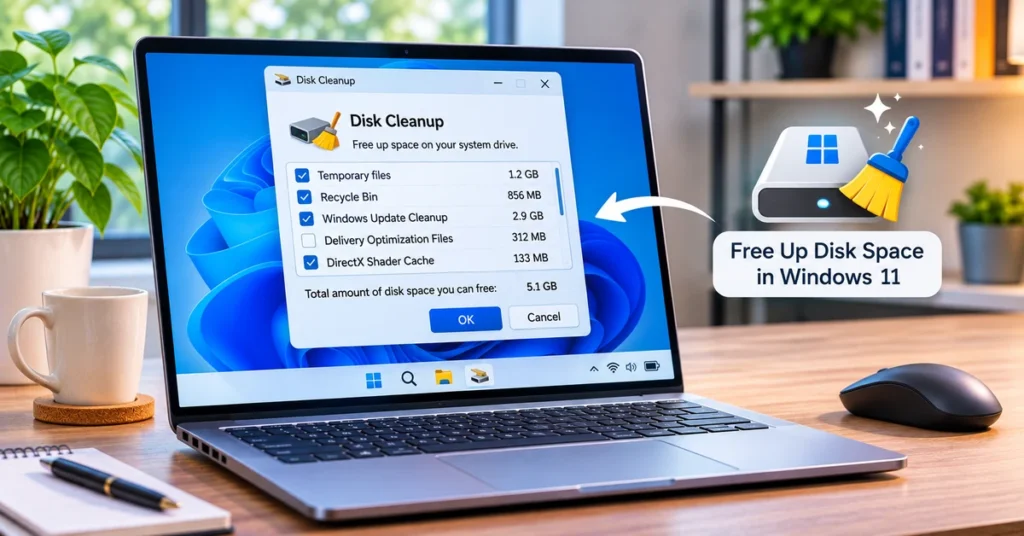
Le manque d'espace sur votre ordinateur Windows 11 peut empêcher l'installation des mises à jour, rendre plus difficile le téléchargement de fichiers et vous laisser constamment gérer ce qu'il faut conserver. Avant de supprimer des fichiers personnels ou d'installer un utilitaire de nettoyage, vérifiez les outils de stockage déjà intégrés à Windows.
Windows 11 comprend les paramètres de stockage, les recommandations de nettoyage, le sens du stockage et l'utilitaire de nettoyage de disque classique. Chacun gère une partie différente de la maintenance du stockage. Ce guide parcourt l'ordre le plus sûr pour les utiliser, explique ce que signifient les catégories de nettoyage et met en évidence les fichiers que vous devez consulter avant de les supprimer.
Vérifiez d'abord ce qui utilise votre espace disque
Commencez par vérifier l'espace libre sur le lecteur où Windows est installé, généralement c:. Ouvrez l'Explorateur de fichiers, sélectionnez ce PC et regardez sous Périphériques et lecteurs. La barre de capacité vous donne une vue rapide de l'espace restant.
Pour une ventilation plus utile, ouvrez Paramètres → Système → Stockage. Windows analyse l'utilisation du lecteur et des groupes dans des catégories telles que les applications installées, les fichiers temporaires, les autres, le bureau, les documents, les images et le système et réservé. Les catégories exactes indiquées peuvent varier en fonction de votre PC et des fichiers qui y sont stockés.
Utilisez cet écran pour identifier le consommateur d'espace réel. Si les applications installées sont volumineuses, la désinstallation des logiciels que vous n'utilisez plus peut aider à effacer un petit cache de fichiers temporaires. Si les vidéos ou les téléchargements sont volumineux, consultez ces dossiers au lieu de supprimer des fichiers système.

1. Utilisez les recommandations de nettoyage pour rechercher des fichiers amovibles
Les recommandations de nettoyage sont une bonne première étape de nettoyage, car Windows regroupe les candidats possibles et montre l'espace de chaque sélection.
- Ouvrez Paramètres → Système → Stockage.
- Sélectionnez les recommandations de nettoyage.
- Vérifiez les catégories, telles que les fichiers temporaires, les fichiers volumineux ou inutilisés, les fichiers synchronisés avec le cloud et les applications inutilisées.
- Développez chaque catégorie et inspectez les éléments avant de les sélectionner.
- Sélectionnez les éléments dont vous n'avez plus besoin, puis choisissez le Nettoyer bouton.
Ne sélectionnez pas chaque catégorie automatiquement. Vérifiez attentivement le dossier Téléchargements et les fichiers synchronisés dans le cloud. Un fichier qui n'est plus stocké localement peut toujours être important pour vous, et la suppression d'une copie locale n'est pas la même que la suppression d'un fichier cloud, mais vous devez comprendre l'action affichée avant de le confirmer.
2. Supprimez les fichiers temporaires en toute sécurité
Les fichiers temporaires sont créés par Windows et les applications lors d'une utilisation normale. Certains peuvent être supprimés pour récupérer de l'espace, mais l'écran des fichiers temporaires peut inclure plusieurs catégories différentes avec des conséquences différentes.
- Accédez à Paramètres → Système → Stockage.
- Sélectionnez Fichiers temporaires et attendez que Windows calcule les catégories.
- Lisez la description de chaque catégorie et sélectionnez uniquement les éléments que vous souhaitez supprimer.
- Portez une attention particulière aux téléchargements et aux installation(s) précédentes de Windows avant de sélectionner l'un ou l'autre.
- Choisir supprimer les fichiers Après avoir examiné vos sélections.
Les fichiers temporaires, les vignettes et certains fichiers de nettoyage de mise à jour sont des candidats courants. La catégorie Téléchargements peut contenir des documents, des programmes d'installation, des photos ou d'autres fichiers que vous avez intentionnellement enregistrés, alors inspectez-les manuellement. Si vous avez récemment mis à niveau Windows, les installations précédentes de Windows peuvent inclure le dossier Windows.old utilisé pour revenir à la version précédente. Le supprimer signifie que vous perdez cette option de restauration. Microsoft note que cette option est généralement disponible pendant une période limitée après une mise à niveau, généralement 10 jours.
3. Activez et configurez Storage Sense
Storage Sense peut automatiser le nettoyage de routine au lieu de vous empêcher de supprimer les fichiers temporaires manuellement. Il fonctionne sur le lecteur système, normalement C:, et peut gérer des éléments tels que des fichiers temporaires et la corbeille en fonction de vos paramètres.
Activer le sens du stockage
- Ouvrez Paramètres → Système → Stockage.
- Trouvez le sens du stockage.
- Allumez-le.
- Sélectionnez Storage Sense lui-même pour revoir son calendrier et ses règles de nettoyage.
Choisissez ce que le sens du stockage peut supprimer
Vous pouvez configurer la fréquence à laquelle Storage Sense s'exécute et la durée restante des éléments dans la corbeille ou les téléchargements avant qu'ils ne soient éligibles pour le nettoyage. Choisissez les paramètres qui correspondent à la façon dont vous utilisez le PC.
- Fichiers temporaires : Autoriser Windows à supprimer les fichiers temporaires inutiles.
- Big de recyclage : Choisissez la durée restante des éléments supprimés avant la suppression automatique. Ne vous fiez pas à la corbeille comme stockage à long terme.
- Téléchargements : Définissez une période de conservation uniquement si vous êtes à l'aise avec la suppression de fichiers plus anciens qui n'ont pas été ouverts. Si vous conservez des fichiers importants dans les téléchargements, laissez ce nettoyage désactivé.
- Cloud Contenu : Si pris en charge, choisissez le moment où les fichiers cloud inactifs disponibles localement peuvent devenir uniquement en ligne. Les fichiers marqués Toujours garder sur cet appareil sont traités différemment.
- Programme d'exécution : Sélectionnez une cadence adaptée à vos besoins de stockage ou laissez Windows l'exécuter lorsque l'espace disque est faible.
Les paramètres et les paramètres par défaut de Storage Sense peuvent varier selon la version de Windows, le compte et la stratégie d'organisation. Examinez les options réelles sur votre PC plutôt que de supposer qu'un calendrier particulier est activé. Cela ne remplace pas la sauvegarde des fichiers importants.
4. Exécutez l'utilitaire Classic Disk Cleanup
Le nettoyage des disques reste utile pour examiner les fichiers temporaires et système. Il est particulièrement pratique lorsque vous souhaitez inspecter les catégories de nettoyage dans une boîte de dialogue de bureau familière.
- Ouvrez la recherche de démarrage ou la barre des tâches et tapez nettoyage de disque.
- Ouvrez l'utilitaire et sélectionnez le lecteur que vous souhaitez nettoyer, généralement C:.
- Attendez que Windows calcule la quantité d'espace qui peut être libérée.
- Examinez les catégories de fichiers et sélectionnez celles que vous comprenez et dont vous n'avez plus besoin.
- Pour voir des catégories de système supplémentaires, sélectionnez Nettoyer les fichiers système, sélectionnez à nouveau le lecteur et attendez l'analyse.
- Sélectionner Bien, puis confirmez avec supprimer des fichiers.
Le nettoyage des disques peut afficher des catégories telles que les fichiers temporaires, les vignettes, les fichiers d'optimisation de la livraison, la corbeille et le nettoyage de Windows Update. Les catégories disponibles dépendent du système. Lisez la description d'un élément sélectionné avant de le supprimer. Comme pour les recommandations de nettoyage, la suppression de l'installation ou des précédentes installations de Windows supprime la possibilité de revenir à cette version antérieure de Windows.
5. Recherchez et déplacez des fichiers personnels volumineux
Les outils de nettoyage de Windows ne peuvent pas décider lesquels de vos fichiers personnels sont précieux. Si des vidéos, des images, des documents ou des téléchargements utilisent la majeure partie du lecteur, examinez vous-même ces dossiers.
- Ouvrez l'Explorateur de fichiers et choisissez un dossier tel que des téléchargements, des vidéos ou des images.
- Changez la vue en details.
- Utilisez la colonne Taille pour identifier les fichiers volumineux. Si nécessaire, cliquez avec le bouton droit sur une zone vide et choisissez Trier par → Taille.
- Ouvrez les fichiers avant de les supprimer afin de savoir ce qu'ils contiennent.
- Déplacez les fichiers que vous souhaitez conserver sur un lecteur externe ou un autre emplacement de stockage avec une capacité suffisante.
- Videz la corbeille uniquement après avoir confirmé que vous n'avez pas besoin des éléments supprimés.
Si vous réorganisez des fichiers dans l'Explorateur de fichiers, notre guide de personnalisation du menu contextuel de l'Explorateur de fichiers Windows 11 explique comment faciliter les actions courantes des fichiers.
6. Désinstallez les applications et les jeux que vous n'utilisez plus
Les grandes applications et les jeux peuvent prendre beaucoup plus de place que les fichiers temporaires. Ouvrez Paramètres → Applications → Applications installées, triez la liste par taille, le cas échéant, et passez en revue les programmes dont vous n'avez plus besoin.
Sélectionnez le menu de l'application et choisissez Désinstaller lorsque disponible. Ne supprimez pas les pilotes, les logiciels de sécurité, les composants du système ou les applications de travail non familières simplement parce qu'elles semblent volumineuses. Si vous n'êtes pas sûr de ce que fait une application, recherchez d'abord son éditeur et son objectif.
7. Utilisez des fichiers OneDrive à la demande pour les fichiers cloud
Si vous utilisez OneDrive, les fichiers à la demande peuvent réduire la quantité d'espace disque local utilisé par les fichiers stockés dans le cloud. Un fichier peut apparaître dans l'Explorateur de fichiers sans que le contenu complet soit téléchargé définitivement sur le PC. Lorsque vous ouvrez un fichier en ligne uniquement, Windows a besoin d'une connexion Internet pour le télécharger.
Pour les fichiers dont vous avez besoin sans Internet, utilisez Gardez toujours cet appareil. Pour les fichiers que vous utilisez rarement et que vous êtes à l'aise d'accéder en ligne, utilisez libérer de l'espace Le cas échéant. Vérifiez les icônes d'état et assurez-vous que les travaux importants sont synchronisés avant de modifier la disponibilité.
Ce que vous ne devez pas supprimer pour libérer de l'espace
Évitez le nettoyage manuel agressif. Ne supprimez pas de dossiers aléatoires de Windows, de fichiers de programme, de programmes de données ou d'AppData simplement parce que leurs noms ne sont pas familiers. Ne supprimez pas manuellement les dossiers de composants système tels que WinSXS, et n'utilisez pas de nettoyeurs de registre ou d'utilitaires inconnus "PC Booster" comme raccourci.
Évitez également de supprimer des fichiers personnels que vous n'avez pas sauvegardés. Si une option de nettoyage mentionne les téléchargements, les installations Windows précédentes ou les fichiers cloud, mettez en pause et lisez la description. Pour les données importantes, créez une sauvegarde avant d'apporter de grandes modifications. Notre guide pour Sauvegarder un PC Windows 11 et le restaurer sur un nouvel ordinateur Explique les options de sauvegarde pratiques.
Combien d'espace devriez-vous essayer de libérer ?
Il n'y a aucune quantité universelle que chaque PC Windows 11 doit garder gratuitement. Cela dépend de la capacité du lecteur, des applications que vous utilisez, des mises à jour en attente et de la taille de vos fichiers personnels. L'objectif pratique est de créer suffisamment de place pour une utilisation normale et les mises à jour à venir, puis surveiller la page de stockage plutôt que de rechercher un nombre fixe.
Si le lecteur se remplit à nouveau rapidement, vérifiez quelle catégorie se développe après le nettoyage. Un dossier de téléchargements, un cache d'application, une bibliothèque vidéo ou un dossier de synchronisation cloud en pleine expansion nécessite une solution différente d'un nettoyage de fichiers temporaire unique.
Problèmes courants de stockage Windows 11
Le sens du stockage est manquant ou grisé
Vérifiez que vous consultez Paramètres → Système → Stockage et que Windows est à jour. Sur un ordinateur de travail ou d'école, un administrateur peut contrôler les paramètres de stockage. Certaines options dépendent également de la version de Windows et de la configuration du compte.
Windows dit qu'il n'y a pas assez d'espace pour une mise à jour
Ouvrez le stockage et examinez les recommandations de nettoyage et les fichiers temporaires. Déplacez les fichiers personnels volumineux vers un autre lecteur si nécessaire. Microsoft documente également le stockage externe pour aider à effectuer certaines mises à jour Windows lorsque le périphérique n'a pas suffisamment d'espace libre.
L'espace libre disparaît à nouveau après le nettoyage
Vérifiez à nouveau la panne de stockage après un redémarrage et une utilisation normale. Recherchez des données volumineuses, des téléchargements, des dossiers de synchronisation dans le cloud, des fichiers temporaires ou un cache en croissance rapide. Si le dossier Temp se remplit à plusieurs reprises avec les fichiers du package d'applications Microsoft Store après le nettoyage, Microsoft fournit des étapes de dépannage supplémentaires pour réinitialiser le cache du magasin et exécuter le dépannage de Windows Update.
Puis-je supprimer windows.old ?
Vous pouvez supprimer les installations précédentes de Windows via le stockage Windows ou le nettoyage de disque lorsque l'option est disponible, mais ce n'est qu'après avoir décidé que vous n'avez plus besoin de revenir à la version précédente de Windows. Une fois supprimée, cette option de restauration ne peut pas être utilisée.
Foire aux questions
Quel est le moyen le plus rapide de libérer de l'espace dans Windows 11 ?
Commencez par Paramètres → Système → Stockage → Recommandations de nettoyage. Examinez les catégories suggérées, puis supprimez les fichiers temporaires que vous reconnaissez. Les fichiers personnels volumineux et les applications inutilisées peuvent fournir plus d'espace s'ils sont la cause principale de la pénurie.
Storage Sense supprime-t-il le dossier Mes téléchargements ?
Pas à moins que l'option de nettoyage des téléchargements soit configurée. Examinez attentivement le paramètre de rétention avant de l'activer, surtout si vous stockez des fichiers importants dans des téléchargements.
Le nettoyage des disques est-il toujours disponible dans Windows 11 ?
Oui. Recherchez le nettoyage de disque à partir de la recherche de démarrage ou de la barre des tâches. L'utilitaire peut consulter les fichiers temporaires et les catégories de nettoyage supplémentaires du système.
Est-il sécuritaire de supprimer des fichiers temporaires ?
De nombreuses catégories de fichiers temporaires peuvent être supprimées en toute sécurité, mais consultez les descriptions des catégories. Les téléchargements et l'installation(s) précédente(s) de Windows peuvent avoir des conséquences, alors ne les sélectionnez pas sans avoir vérifié au préalable.
Libérer de l'espace disque rendra-t-il mon PC plus rapide ?
Libérer de l'espace peut aider lorsqu'un disque presque complet interfère avec le fonctionnement normal ou les mises à jour. Cela ne garantit pas une augmentation de la vitesse notable si la cause réelle est la mémoire limitée, une application de fond, un lecteur vieillissant ou un autre problème de performances.
Liste de contrôle finale
- Vérifiez la ventilation du stockage pour trouver ce qui utilise l'espace.
- Consultez les recommandations de nettoyage avant de supprimer des fichiers.
- Configurez soigneusement le sens du stockage, en particulier les téléchargements et le contenu cloud.
- Utilisez le nettoyage de disque pour les catégories de fichiers temporaires et système supplémentaires.
- Déplacez ou sauvegardez des fichiers personnels volumineux avant de les supprimer.
- Désinstallez uniquement les applications que vous reconnaissez et dont vous n'avez plus besoin.
- Revérifiez l'espace libre après le nettoyage et surveillez les catégories qui se développent à nouveau.
Windows 11 comprend déjà plusieurs outils utiles pour gérer l'espace disque. Commencez par sa page de stockage, passez en revue chaque élément de nettoyage suggéré et n'automatisez que les tâches avec lesquelles vous êtes à l'aise. Un examen attentif est plus sûr que de supprimer des dossiers inconnus ou de s'appuyer sur des applications de nettoyage tiers.

