
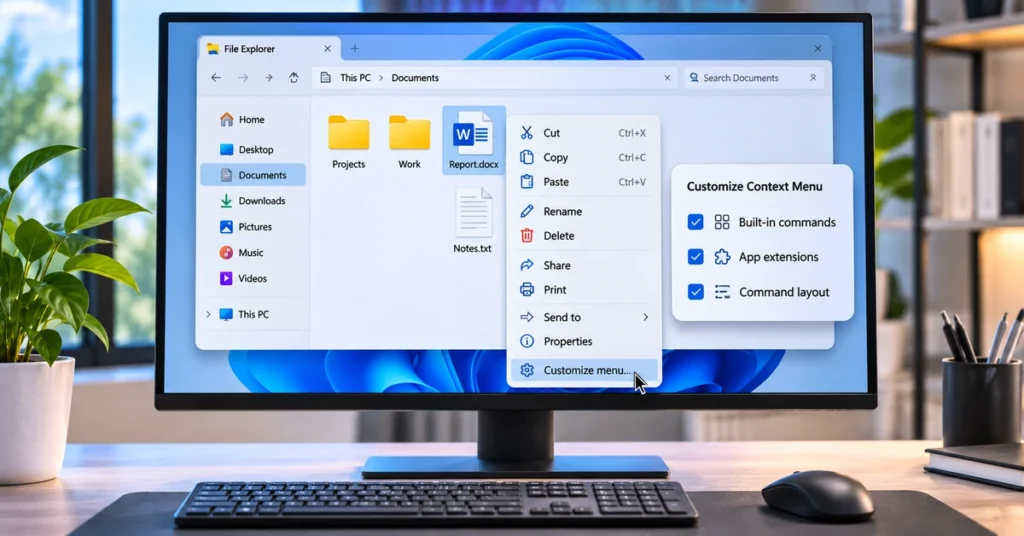
Le menu contextuel de Windows 11 fait l'objet d'une refonte utile. La mise à jour d'aperçu du 28 octobre 2026, KB5127936, introduit un menu contextuel d'Explorateur de fichiers plus personnalisable qui permet aux utilisateurs éligibles de contrôler les commandes intégrées, les extensions d'application et la mise en page des actions courantes. Au lieu d'accepter toutes les options ajoutées par une application installée, vous pouvez décider ce qui apparaît lorsque vous cliquez avec le bouton droit sur un fichier ou un dossier.
Ce guide explique comment trouver les nouveaux paramètres, supprimer le désordre, ajouter des commandes utiles telles que Imprimer, modifier l'apparence de la découpe et de la copie et résoudre la fonctionnalité si elle n'est pas encore disponible sur votre PC.
Quoi de neuf dans le menu contextuel de Windows 11 ?
Le menu repensé est destiné à s'ouvrir plus rapidement, à réduire l'encombrement et à donner aux utilisateurs plus de contrôle sur les commandes et les extensions d'applications tierces. Microsoft affirme que la nouvelle expérience est livrée progressivement, de sorte que l'installation de la mise à jour ne garantit pas que chaque PC éligible recevra l'interface immédiatement.
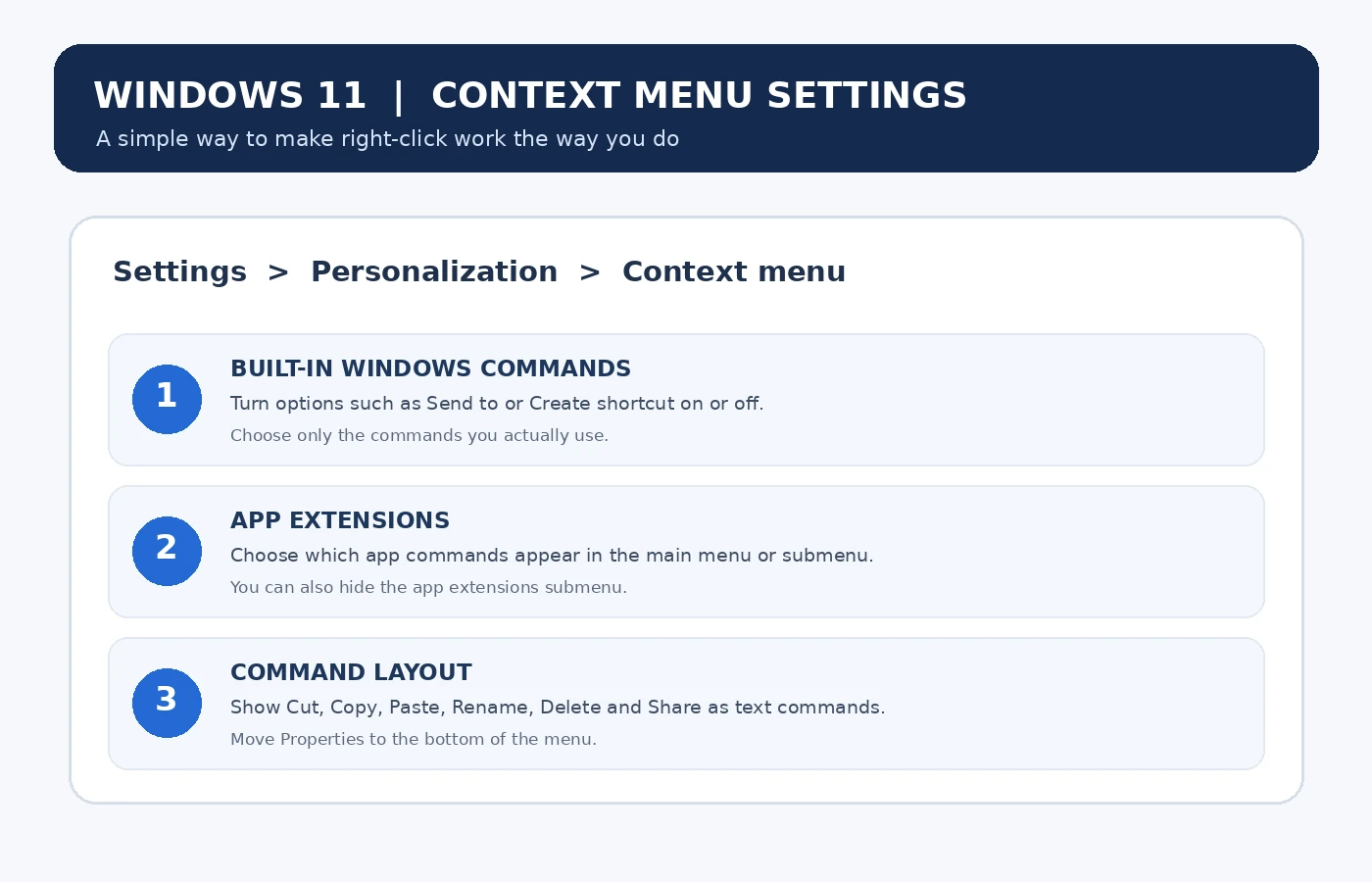
Le nouveau Customize menu L'option apparaît en bas du menu contextuel de l'Explorateur de fichiers. La sélection ouvre une page dédiée sous les paramètres de Windows, où les contrôles disponibles sont regroupés en trois zones :
- Commandes Windows intégrées : Activez ou désactivez les commandes telles que Envoyer vers et créer un raccourci. La mise à jour vous permet également d'ajouter des commandes telles que Print.
- Extensions d'application : Choisissez les commandes d'application prises en charge dans le menu contextuel principal ou dans un sous-menu. Vous pouvez également masquer le sous-menu Extensions d'application.
- Disposition des commandes : Affichez les commandes de copie, de copie, de collage, de renommer, de suppression et de partage en tant que texte dans le menu plutôt que uniquement en tant que rangée d'icônes. Vous pouvez également déplacer des propriétés vers le bas.
Ces options modifient la présentation du menu et les raccourcis disponibles. Ils ne désinstallent pas les applications fournies par les extensions.
Quelle mise à jour de Windows 11 ajoute la personnalisation du menu contextuel ?
Microsoft répertorie le menu contextuel repensé dans la mise à jour de la mise à jour de l'aperçu KB5127936 du 28 octobre 2026 pour les versions 25H2 et 26H2. Les builds publiés sont 26200.9818 pour les versions 25H2 et 26300.9818 pour la version 26H2.
La fonctionnalité fait partie d'un déploiement progressif. Cela signifie que deux PC avec la même version et la même mise à jour de Windows peuvent afficher des expériences différentes pendant le déploiement. La fonctionnalité peut apparaître plus tard sans une autre installation manuelle.
Pour vérifier votre version de Windows et votre génération :
- Presse Fenêtres + R Pour ouvrir la boîte de dialogue Exécuter.
- Tapez
winveret appuyez sur Entrée. - Lisez la version Windows et la génération du système d'exploitation dans la fenêtre À propos de Windows.
- Pour la version d'aperçu d'octobre, comparez votre build avec 26200.9818 (25H2) ou 26300.9818 (26H2) ou une version ultérieure.
Si votre PC est sur une version plus ancienne, vérifiez Windows Update avant de rechercher la nouvelle option de menu.
Comment personnaliser le menu contextuel de l'Explorateur de fichiers
Une fois que l'expérience repensée a atteint votre PC, la changer est simple. Vous n'avez pas besoin de modifier le registre ou d'installer un utilitaire tiers.
- Ouvrez l'Explorateur de fichiers et accédez à n'importe quel fichier ou dossier.
- Cliquez avec le bouton droit sur l'élément pour ouvrir son menu contextuel.
- Sélectionner Customize menu près du fond.
- Windows ouvre la page du menu contextuel dans Paramètres. Passez en revue les commandes intégrées, les extensions d'application et les sections de disposition des commandes.
- Activez ou désactivez les options souhaitées, ou sélectionnez la mise en page préférée, le cas échéant.
- Retournez dans l'Explorateur de fichiers et cliquez à nouveau avec le bouton droit sur un élément pour vérifier le résultat.
Les options exactes affichées peuvent dépendre des applications installées et de la construction Windows. Si une application particulière ne fournit pas une extension de menu contextuelle compatible, sa commande n'apparaîtra pas comme un choix ici.
1. Supprimez les commandes intégrées que vous utilisez rarement
La section Commandes intégrées permet de simplifier le menu en masquant les actions que vous ne sélectionnez presque jamais. Par exemple, si vous n'utilisez pas Envoyer à ou créer un raccourci dans le menu contextuel, désactivez ces entrées.
Ne supprimez pas une commande simplement parce qu'elle n'est pas familière. Considérez la façon dont vous gérez les fichiers en premier. Créer un raccourci peut être utile pour créer des liens rapides vers des dossiers fréquemment utilisés, tandis que Send to peut fournir un itinéraire pratique vers les destinations prises en charge.
La mise à jour vous permet également d'ajouter des commandes telles que print. Cela peut être utile lorsque vous imprimez régulièrement des documents ou des images pris en charge et que vous souhaitez que l'action soit plus facile à atteindre.
2. Contrôlez les extensions d'application qui apparaissent
De nombreuses applications de bureau ajoutent leurs propres entrées à l'Explorateur de fichiers. Les utilitaires d'archivage, les clients de stockage dans le cloud, les outils d'image et d'autres programmes peuvent ajouter des actions au menu contextuel. À mesure que de plus en plus d'applications contribuent, le menu peut devenir plus long et plus difficile à analyser.
Dans la section des extensions d'application, choisissez les extensions prises en charge dans le menu principal et celles qui doivent rester dans un sous-menu. Si vous préférez un menu plus propre, vous pouvez masquer le sous-menu Extensions d'applications où cette option est disponible.
Conservez les commandes qui vous font gagner du temps. Par exemple, un outil de compression que vous utilisez tous les jours peut mériter une entrée visible, tandis qu'une action d'édition rarement utilisée peut rester en dehors du menu principal. Masquer une extension de ce menu ne supprime pas l'application ni ne désactive ses fonctions normales.
3. Modifiez la mise en page de Cut, Copy, Coller et d'autres actions
Windows 11 place traditionnellement des actions courantes telles que couper, copier, coller, renommer, supprimer et partager dans une ligne d'icônes en haut du menu contextuel compact. Les paramètres repensés vous permettent d'afficher ces actions directement sous forme de commandes de texte à la place.
Cette mise en page peut être plus facile à comprendre si vous préférez les étiquettes visibles aux icônes ou si vous êtes habitué au style de menu plus long dans les versions antérieures de Windows. Vous pouvez également déplacer propriétés en bas du menu contextuel pour les éloigner des actions que vous utilisez le plus souvent.
Il n'y a pas de meilleure disposition universellement. Si vous travaillez rapidement avec des raccourcis clavier, la rangée d'icônes peut être suffisamment compacte. Si vous comptez sur la souris ou trouvez des icônes difficiles à identifier, les étiquettes de texte peuvent être plus confortables.
Configuration suggérée du menu contextuel pour différents utilisateurs
| Comment vous utilisez votre PC | Configuration suggérée |
|---|---|
| Utilisation à domicile au quotidien | Gardez les actions de fichiers courantes visibles, masquez les extensions que vous n'utilisez jamais et supprimez uniquement les commandes que vous reconnaissez et dont vous n'avez pas besoin. |
| Travail de bureau et de documents | Envisagez d'ajouter de l'impression si disponible, conservez les actions de stockage sur le cloud sur lesquelles vous comptez et utilisez des étiquettes de texte pour les commandes courantes si elles sont plus faciles à analyser. |
| Travail photo et média | Gardez les extensions d'images ou de médias pertinentes accessibles, tout en déplaçant les commandes d'applications moins utilisées dans le menu principal. |
| Préférences minimales du menu | Désactivez les entrées intégrées inutiles, réduisez les extensions d'applications visibles et gardez le menu principal concentré sur les tâches fréquentes. |
Ce sont des points de départ, pas des préréglages fixes. Ajustez le menu en fonction des commandes que vous utilisez réellement, puis testez-le avec quelques types de fichiers.
Que se passe-t-il si le "menu personnalisé" n'apparaît pas ?
Si l'option est manquante, cela ne signifie pas nécessairement que votre PC n'est pas pris en charge. Microsoft utilise un déploiement progressif pour cette expérience. Travaillez sur ces vérifications :
- Vérifiez la construction de Windows : Cours
winverEt confirmez que votre PC est sur une version Windows 11 prise en charge avec la mise à jour correspondante installée. - Vérifiez la mise à jour de Windows : Ouvrez Paramètres > Windows Update et sélectionnez Rechercher les mises à jour. Examinez les mises à jour facultatives si la mise à jour de prévisualisation est offerte à votre appareil.
- Préférences de mise à jour de la révision : Le paramètre "Obtenir les dernières mises à jour dès qu'elles sont disponibles" peut aider votre appareil à recevoir des mises à jour éligibles plus tôt, mais il ne remplace pas un déploiement de fonctionnalités par étapes.
- Redémarrez après l'installation : Si Windows demande un redémarrage, enregistrez votre travail et redémarrez avant de vérifier à nouveau l'Explorateur de fichiers.
- Attendez le déploiement : si la mise à jour est installée mais que le menu de personnalisation est toujours manquant, attendez et vérifiez à nouveau plus tard. La disponibilité peut varier selon l'appareil.
Évitez d'utiliser des outils non officiels ou des modifications du registre pour activer la fonction qui n'a pas atteint votre PC. De telles solutions de contournement peuvent créer de l'instabilité et ne sont pas nécessaires pour une utilisation normale. Attendez le déploiement de Windows pris en charge à la place.
Pouvez-vous toujours accéder à l'ancien menu contextuel ?
Oui. Windows 11 continue de fournir un moyen d'accéder à des commandes héritées supplémentaires. Dans l'Explorateur de fichiers, cliquez avec le bouton droit sur un fichier ou un dossier et sélectionnez Afficher plus d'options pour ouvrir le menu étendu. Certaines extensions d'applications plus anciennes peuvent y apparaître si elles n'ont pas été mises à jour pour le menu contextuel le plus récent.
Microsoft documente également Maj enfoncé tout en cliquant avec le bouton droit sur le bureau pour voir plus d'options. Le menu exact dépend de ce que vous cliquez et des extensions installées.
Does customizing the menu remove app features?
Non. Masquer une extension d'application dans le menu contextuel ne change que si cette commande est affichée dans la zone principale ou sous-menu du menu, ou si le sous-menu est affiché. Il ne désinstalle pas l'application. Vous pouvez toujours ouvrir l'application normalement et utiliser ses autres fonctionnalités.
Foire aux questions
Le nouveau menu contextuel de Windows 11 est-il accessible à tous ?
Pas immédiatement. Microsoft le déploie progressivement avec la mise à jour de prévisualisation du 28 octobre 2026 KB5127936 pour les versions 25H2 et 26H2 de Windows 11. Les appareils éligibles peuvent le recevoir à des moments différents.
Dois-je installer une application tierce pour personnaliser le menu contextuel ?
Non. La nouvelle option de menu Personnaliser est intégrée aux paramètres de Windows. Vous pouvez l'utiliser pour gérer les commandes intégrées prises en charge, les extensions d'application et la mise en page des actions courantes.
Puis-je ajouter une impression au menu contextuel de Windows 11 ?
Microsoft répertorie l'impression comme exemple d'une commande qui peut être ajoutée via la section des commandes intégrées. La disponibilité peut dépendre du déploiement et de l'élément sur lequel vous cliquez avec le bouton droit.
Masquer une extension d'application va-t-il désinstaller l'application ?
Non. Cela modifie la visibilité de la commande de l'application dans le menu contextuel. L'application reste installée.
Pourquoi mon PC a-t-il KB5127936 mais pas le nouveau menu ?
Le menu contextuel fait partie d'un déploiement progressif. L'installation de la mise à jour n'est pas une garantie que la fonctionnalité s'affiche immédiatement sur chaque appareil éligible.
Réflexions finales
Le menu contextuel Windows 11 redessiné donne aux utilisateurs plus de contrôle sur l'une des interfaces les plus utilisées du système d'exploitation. Vous pouvez supprimer des commandes intégrées inutiles, décider où les extensions d'applications prises en charge apparaissent et choisir une mise en page pour les actions courantes qui semble plus naturelle.
Si vous avez KB5127936 installé mais que vous ne voyez pas encore de menu Personnaliser, il n'est pas nécessaire de le forcer avec des outils non officiels. Vérifiez votre génération Windows, installez les mises à jour disponibles et autorisez le déploiement progressif à atteindre votre appareil. Pour plus de conseils sur la productivité de Windows, consultez notre guide de Utilisation des actions de recherche de Windows 11.

