
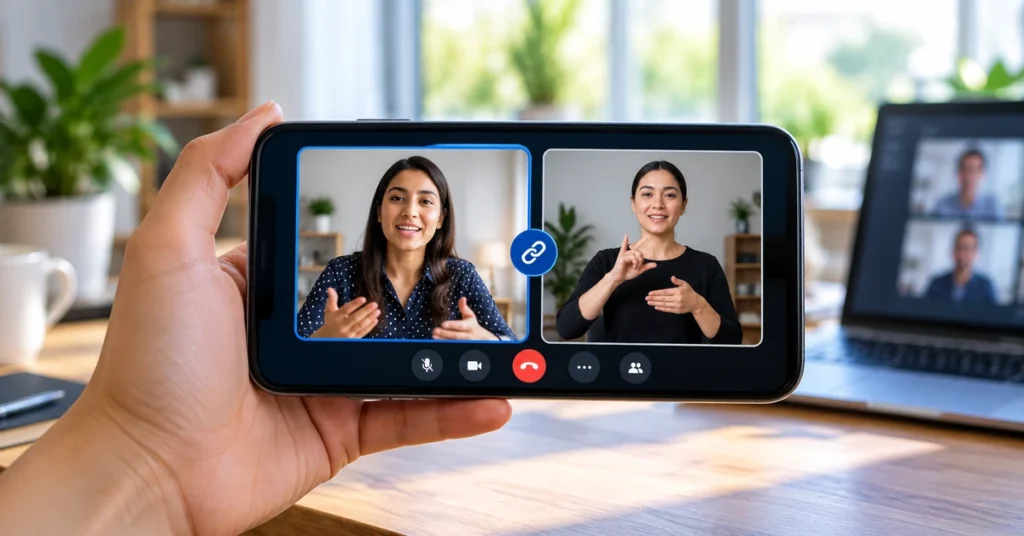
Google Meet rend sa mise en page vidéo plus utile pour les réunions qui incluent des interprètes en langue des signes, des co-présentateurs ou d'autres participants qui ont besoin de rester visibles ensemble. Avec l'appariement des tuiles vidéo, deux participants peuvent demander à afficher leurs tuiles vidéo côte à côte pour tout le monde lors de la réunion. Lorsqu'un participant jumelé parle, les deux tuiles sont mises en évidence et restent connectées visuellement.
Google a annoncé une extension de cette fonctionnalité pour les applications mobiles Meet en octobre 2026. Le déploiement Android a commencé le 12 octobre, alors que le déploiement d'iOS devrait commencer le 2 novembre. appariement, et quelles limitations connaître avant de l'utiliser.
What is Google Meet video tile pairing?
L'appairage des tuiles vidéo lie les vignettes vidéo de deux participants dans un appel Google Meet. Au lieu que la mise en page de la réunion ne montre que la personne qui parle actuellement, cela maintient les participants jumelés côte à côte. Les deux tuiles reçoivent un point culminant visuel lorsque l'une ou l'autre personne parle.
La fonctionnalité est particulièrement utile lorsqu'un participant communique via un interprète en langue des signes. Il peut également aider un présentateur et un co-présentateur à rester visibles en couple. Google indique que les légendes peuvent afficher l'état apparié et les légendes des attributs aux deux participants.
Le jumelage de mosaïques ne fusionne pas deux flux vidéo en un seul et ne traduit pas automatiquement la parole ni ne crée de légendes. Cela change la façon dont les deux tuiles des participants sont présentées aux autres personnes lors de la réunion.
Why tile pairing matters for accessibility
Lors d'une réunion vidéo standard, la mise en page peut donner la priorité à la personne qui parle. Cela peut rendre la tâche plus difficile pour quelqu'un qui s'appuie sur un interprète en langue des signes si la tuile de l'interprète s'éloigne ou devient moins importante lorsqu'un autre participant parle.
L'appariement maintient le haut-parleur et l'interprète visuellement connectés. Les autres participants peuvent voir les deux tuiles ensemble, et les tuiles appariées sont mises en évidence lorsque l'un ou l'autre des participants parle. Cela aide à préserver la relation visuelle entre la communication orale et son interprétation.
La même option peut être utile pour les co-présentateurs, les partenaires d'entretien ou deux personnes qui doivent être vues ensemble lors d'une discussion. Il s'agit d'un contrôle de réunion facultatif : un participant envoie une demande et l'autre personne doit l'accepter.

Comment jumeler des tuiles vidéo dans Google Meet sur Android
Les instructions Android de Google proposent deux façons d'envoyer une demande d'appariement. Assurez-vous que vous utilisez la dernière application Google Meet et que vous avez rejoint la réunion avant de suivre ces étapes.
Méthode 1 : Utiliser la liste des participants
- Rejoignez la réunion Google Meet sur votre téléphone ou tablette Android.
- Appuyez sur Plus de contrôles, puis ouvrez outils et personnes.
- Trouvez le participant dont vous souhaitez jumeler la vignette vidéo avec la vôtre.
- Appuyez sur le menu à côté du nom de ce participant.
- Sélectionner Demandez à coupler vos tuiles.
- Attendez que l'autre participant accepte la demande.
Méthode 2 : Demander le jumelage à partir d'une vignette vidéo
- Pendant la réunion, recherchez la vignette vidéo du participant.
- Touchez et maintenez la vignette vidéo pour ouvrir ses options.
- Robinet Demandez à coupler vos tuiles.
- L'autre participant doit accepter avant que l'appariement ne devienne actif.
Une fois acceptée, l'icône d'appariement apparaît à côté des deux participants de la liste des personnes et de leurs tuiles vidéo. Les autres participants verront les deux tuiles positionnées ensemble.
Comment associer des tuiles vidéo sur iPhone ou iPad
Le processus iPhone et iPad est similaire à Android. Google répertorie les étapes suivantes dans ses instructions d'aide iOS :
- Ouvrez l'application Google Meet et participez à une réunion.
- Appuyez sur Plus de contrôles, puis sur outils et ouvrez personnes.
- Trouvez le participant avec lequel vous souhaitez associer.
- Appuyez sur le menu à côté de leur nom et choisissez Demandez à coupler vos tuiles.
- Alternativement, appuyez de manière prolongée sur la vignette vidéo du participant et choisissez l'option d'appariement.
- Attendez que l'autre participant accepte.
Après acceptation, les deux tuiles affichent une icône d'appariement. Les autres personnes de l'appel voient ensemble les tuiles appariées et les tuiles reçoivent une bordure bleue lorsque l'un ou l'autre des participants parle.
Comment accepter ou refuser une demande de jumelage de tuiles
Vous n'êtes pas obligé d'accepter toutes les demandes. Lorsqu'un autre participant demande à jumeler des vignettes, Google Meet affiche une notification lors de la réunion. Choisissez l'option qui correspond à vos préférences :
- Accepter : Votre vignette est associée à la vignette du participant demandeur.
- Décline : L'expéditeur est averti que la demande a été refusée.
- Ignorer : Vous pouvez laisser la demande sans réponse.
Si plusieurs personnes envoient des demandes, vous pouvez consulter les demandes et choisir avec qui jumeler. Google indique qu'un participant ne peut être jumelé qu'une seule personne à la fois. L'acceptation d'un appariement différent remplace l'appariement précédent.
Comment vérifier si vos tuiles sont couplées
Une fois que l'autre participant a accepté, recherchez l'icône d'appariement dans la liste des participants. La même icône apparaît sur les deux tuiles vidéo jumelées, et les noms des participants sont affichés avec l'indicateur d'appariement.
Les autres personnes présentes à la réunion devraient voir les deux tuiles vidéo côte à côte. Lorsque l'un ou l'autre des participants parle, les deux tuiles reçoivent un contour bleu. Si les légendes sont activées, l'état apparié est également reflété dans les légendes.
Comment dissocier les tuiles vidéo dans Google Meet
Vous pouvez mettre fin à un appariement lorsque ce n'est plus nécessaire. Sur Android ou iPhone :
- Ouvrez les commandes de réunion.
- Accédez à outils puis à personnes.
- Trouvez le participant avec lequel vous êtes actuellement jumelé.
- Appuyez sur le menu à côté de leur nom.
- Sélectionner Découpez vos tuiles.
L'autre participant reçoit une notification indiquant que les vignettes ne sont plus appariées. L'un ou l'autre des participants peut utiliser l'option de déséquilibre.
Quand le jumelage des tuiles vidéo sera-t-il disponible sur Android et iPhone ?
L'annonce de Google, le 21 octobre 2026, donne des dates de déploiement distinctes pour Android et iOS :
| Plate-forme | Début du déploiement | Visibilité attendue |
|---|---|---|
| Android | 12 octobre 2026 | Déploiement progressif, jusqu'à 15 jours |
| iPhone et iPad | 2 novembre 2026 | Déploiement progressif, jusqu'à 15 jours |
Le déploiement s'applique aux domaines de publication rapide et de version planifiée. Google indique que la fonctionnalité est disponible pour les clients de Google Workspace, les abonnés individuels et les utilisateurs ayant des comptes Google personnels. Étant donné que la disponibilité est progressive, deux personnes utilisant la même plate-forme peuvent voir l'option à des moments différents.
Sur iPhone et iPad, le déploiement n'a pas commencé à compter du 31 octobre 2026. Google indique le 2 novembre comme date de début. Il est donc possible que l'option n'apparaisse pas immédiatement ce jour-là.
Limites à connaître
- L'acceptation est requise : L'envoi d'une demande ne couple pas automatiquement les tuiles. L'autre participant doit accepter.
- Une association à la fois : Un participant peut être jumelé avec une seule autre personne. L'acceptation d'une autre requête remplace l'appariement existant.
- Non disponible dans les enregistrements : L'appariement des mosaïques n'est pas conservé dans les enregistrements de réunion.
- Non disponible dans les salles de discussion : la fonctionnalité ne fonctionne pas dans les salles de sous-commission.
- Le déploiement est progressif : L'option peut être manquante jusqu'à ce que le déploiement de Google parvienne à votre compte ou appareil.
- La version de l'application compte : Google recommande d'utiliser la dernière application Meet pour la meilleure expérience.
Que faire si l'option d'appariement est manquante
Si vous ne trouvez pas Demandez à coupler vos tuiles, essayez ces vérifications :
- Mise à jour de Google Meet : Installez la dernière version de Google Play ou de l'App Store d'Apple.
- Vérifiez la fenêtre de déploiement : Android a commencé à être déployé en octobre. Le déploiement d'iOS commence le 2 novembre 2026 et peut prendre jusqu'à 15 jours.
- Vérifiez le contexte de la réunion : L'appariement de carreaux n'est pas disponible dans les enregistrements ou les salles de discussion.
- Ouvrez la liste des personnes : recherchez davantage de contrôles, d'outils et de personnes plutôt que de vérifier uniquement l'écran vidéo principal.
- Essayez le raccourci de la tuile vidéo : Touchez et maintenez la vignette de l'autre participant et vérifiez si l'option d'appariement s'affiche.
- Demandez à votre administrateur d'espace de travail pour les comptes gérés, un administrateur peut contrôler la disponibilité au niveau de l'unité organisationnelle.
Si l'option n'est toujours pas disponible, elle n'a peut-être pas encore atteint votre compte. Il n'est pas nécessaire de réinstaller l'application à plusieurs reprises ou de modifier les paramètres du téléphone sans rapport.
Foire aux questions
Le couplage Google Meet Tile est-il disponible pour les comptes Google Personnel ?
Oui. Google répertorie les comptes personnels Google, les clients Google Workspace et les abonnés individuels de l'espace de travail parmi les types de compte pris en charge. La fonctionnalité suit toujours le déploiement de la plate-forme mis en scène.
Puis-je coupler ma vidéo avec un interprète en langue des signes ?
Oui. C'est l'un des principaux usages de l'association des vignettes pour l'accessibilité. Envoyez une demande à l'interprète et attendez qu'il accepte. Les deux tuiles peuvent ensuite rester visibles ensemble pour les autres participants à la réunion.
Puis-je jumeler avec plus d'un participant ?
Non. Google indique que vous pouvez coupler des tuiles avec une seule personne à la fois. Si vous acceptez une nouvelle demande d'appariement, vous n'êtes pas apparié du participant précédent.
Les tuiles appariées apparaîtront-elles dans un enregistrement Google Meet ?
Non. Google indique que le jumelage de mosaïques n'est pas disponible pour les enregistrements. La mise en page appariée ne doit pas être traitée comme une fonction d'enregistrement.
Quand le jumelage des tuiles arrive-t-il sur iPhone ?
Google a programmé le déploiement d'iOS le 2 novembre 2026. Il s'agit d'un déploiement progressif pouvant prendre jusqu'à 15 jours, de sorte que la fonctionnalité peut arriver plus tard pour certains utilisateurs.
Does tile pairing work in breakout rooms?
Non. Google répertorie les salles de discussion comme un scénario non pris en charge pour le jumelage de tuiles.
Réflexions finales
Le couplage de la vignette vidéo Google Meet est une amélioration minime mais significative pour les réunions mobiles. Cela aide à garder un conférencier et un interprète visibles ensemble, et peut également soutenir les co-présentateurs qui doivent rester côte à côte dans la mise en page de la réunion. La fonctionnalité est facultative, nécessite l'approbation de l'autre participant et est déployée séparément sur Android et iOS.
Si vous ne voyez pas encore l'option, vérifiez la date de déploiement de votre appareil, mettez à jour la rencontre et regardez dans la liste des personnes lors d'une réunion régulière. Si vous souhaitez également améliorer le suivi des réunions, consultez notre guide de Preneur de notes de réunion AI pour Zoom, Teams et Google Meet. Pour les instructions exactes actuelles, utilisez les guides officiels de Google ci-dessous.

