
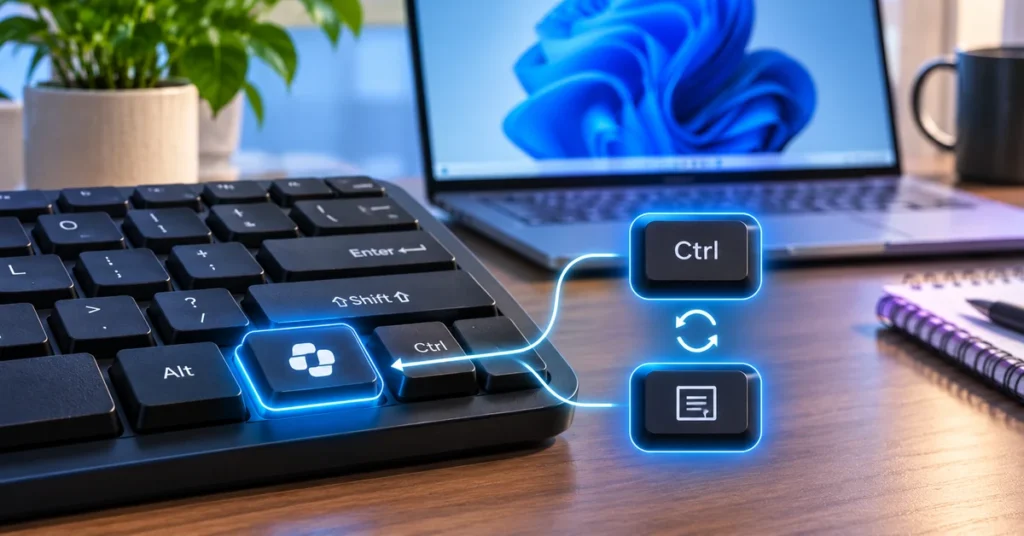
Si votre clavier Windows est doté d'une touche de Copilot dédiée où vous attendez normalement la bonne touche Ctrl ou le menu contextuel, le raccourci sur lequel vous comptez peut sembler moins pratique. Microsoft a commencé à résoudre ce problème avec un paramètre Windows 11 qui permet aux périphériques pris en charge d'attribuer la clé de copie à l'une de ces fonctions familières.
L'option est incluse dans la mise à jour de prévisualisation du 28 octobre 2026 pour Windows 11, version 26H1, KB5127653. Microsoft affirme qu'il est destiné à aider à préserver les raccourcis clavier et les flux de travail d'accessibilité. La disponibilité est progressivement déployée, de sorte que le réglage peut ne pas apparaître sur tous les PC compatibles immédiatement.
Que fait le remappage de la touche Copilot ?
La touche Copilot est une touche de clavier dédiée trouvée sur certains ordinateurs portables et claviers Windows 11. Selon le matériel, il peut avoir pris la place de la touche Ctrl droite ou de la touche du menu contextuel. Ces touches ont établi des utilisations : la droite Ctrl fait partie de nombreux raccourcis clavier, tandis que la touche de menu contextuel ouvre un menu pour l'élément sélectionné.
Avec le nouveau paramètre, les périphériques Windows 11 éligibles peuvent modifier la touche Copilot afin qu'il se comporte comme suit :
- Ctrl de droite : restaure la fonction de clé de contrôle de droite pour les raccourcis et les flux de travail pris en charge.
- Menu contextuel : Ouvre le menu contextuel, similaire à la touche du clavier que certains utilisateurs avaient auparavant dans cette position.
Il s'agit d'une option de remappage, et non d'un moyen d'ajouter une deuxième clé physique. La touche Copilot exécute la fonction sélectionnée au lieu de son action de Copilot par défaut.
Quelle mise à jour de Windows 11 ajoute le paramètre ?
Microsoft répertorie l'option de remappage de la clé du Copilot dans la mise à jour d'aperçu du 28 octobre 2026 pour Windows 11 version 26H1, KB5127653 (OS Build 28000.3365). La mise à jour est publiée par phases. Au cours du déploiement progressif, les fonctionnalités sont activées pour les périphériques au fil du temps, ce qui signifie que deux PC sur la même version de Windows peuvent ne pas afficher l'option le même jour.
Ne présumez pas que l'installation d'une mise à jour de Windows 11 garantit que le paramètre s'affiche. Vérifiez votre version de Windows et votre historique de mise à jour, puis recherchez le paramètre lui-même. Microsoft note également que les implémentations de la clé Copilot peuvent varier selon le fabricant, le micrologiciel et la disposition du clavier.
Comment remapper la touche Copilot dans Windows 11
Une fois que la fonctionnalité a atteint votre appareil, utilisez l'application Paramètres Windows :
- Ouvrir Réglages en appuyant sur Fenêtres + I.
- Sélectionnez Bluetooth et périphériques dans la barre latérale gauche.
- Ouvrez le clavier.
- Recherchez le paramètre Copilot Clé.
- Ouvrez son sélecteur de fonctions.
- Choisissez Ctrl droit ou menu de contexte.
- Fermez les paramètres et testez la clé dans une application où vous utilisez normalement cette fonction.
Si la section de la touche Copilot est manquante, vérifiez d'abord si votre appareil est doté d'une touche Copilot dédiée et si la mise à jour a atteint votre PC. L'option n'est pas un contrôle de remappage général pour chaque touche de chaque clavier.
Quelle option choisir ?

Choisissez le droit Ctrl si vous utilisez des raccourcis clavier
Ctrl droit est utile si votre flux de travail dépend de raccourcis qui utilisent spécifiquement la touche de contrôle de droite, ou si vous êtes habitué à contrôler les deux côtés du clavier. Il peut également aider les utilisateurs dont la saisie ou la configuration de l'accessibilité attend une clé Ctrl droite.
Microsoft appelle une limitation importante : après le mappage de la touche Copilot sur la droite Ctrl, les combinaisons qui incluent Ctrl droit + Windows et droite Ctrl + Maj ne fonctionneront pas normalement. Microsoft recommande d'utiliser la clé Ctrl gauche pour ces combinaisons.
Choisissez le menu contextuel si vous utilisez les menus du clavier
L'option de menu contextuel est utile si vous ouvrez régulièrement des menus contextuels à partir du clavier au lieu d'utiliser une souris ou un trackpad. Cela peut être particulièrement utile lors de la navigation dans les fichiers, les dossiers ou les éléments sélectionnés avec le clavier.
Si vous utilisez rarement l'une ou l'autre fonction, vous préférez peut-être conserver l'affectation par défaut du Copilot. Choisissez en fonction des raccourcis et des habitudes de navigation que vous utilisez réellement.
Comment vérifier votre version de Windows et mettre à jour
- Presse Fenêtres + R Pour ouvrir la boîte de dialogue Exécuter.
- Tapez Winver et appuyez sur Entrée.
- Vérifiez la version Windows et la génération du système d'exploitation affichées dans la fenêtre À propos de Windows.
- Pour vérifier les mises à jour, ouvrez Paramètres > Mise à jour de Windows.
- Sélectionnez Rechercher les mises à jour et installer les mises à jour offertes pour votre appareil.
- Si vous recherchez la mise à jour de prévisualisation facultative, cochez Advanced options > Optional updates, le cas échéant.
KB5127653 est spécifiquement documenté pour Windows 11 version 26H1. N'installez pas manuellement un package destiné à une autre version de Windows ou à une architecture de périphérique différente. Pour les ordinateurs de travail ou les ordinateurs scolaires gérés, suivez la politique de mise à jour de votre administrateur informatique.
Remappage des touches de Copilot contre le logiciel de clavier du fabricant
Certains fabricants de claviers et d'ordinateurs portables fournissent leurs propres utilitaires ou paramètres de micrologiciel pour changer les touches spéciales. Windows fournit également la nouvelle option intégrée pour les périphériques pris en charge. Microsoft conseille aux utilisateurs dont le périphérique dispose déjà de son propre contrôle de remappage de la touche Copilot d'utiliser le paramètre Windows ou le paramètre de l'appareil, et non les deux.
Si votre fabricant propose un outil de remappage, vérifiez sa documentation d'assistance avant de changer la même clé à deux endroits. Des paramètres contradictoires peuvent rendre plus difficile la compréhension de la fonction active.
Problèmes et corrections courants
Le paramètre de touche Copilot n'est pas visible
Confirmez que votre clavier dispose en fait d'une touche de Copilot dédiée. Vérifiez ensuite la version de Windows et les mises à jour installées. La fonctionnalité est dans un déploiement progressif, il n'est donc peut-être pas encore arrivé à votre appareil. Vérifiez également les informations d'assistance du fabricant de votre PC pour les commandes spécifiques au clavier.
La clé s'ouvre toujours Copilot après l'avoir modifiée
Retournez dans Paramètres > Bluetooth et périphériques > Clavier et confirmez la fonction sélectionnée. Si votre PC est équipé d'un logiciel de clavier, vérifiez s'il contrôle également la clé. Redémarrez Windows après avoir appliqué le paramètre si le comportement ne se met pas à jour immédiatement.
Certains raccourcis ne fonctionnent pas après avoir choisi le droit CTRL
Il s'agit d'une limitation attendue pour les combinaisons qui utilisent le droit Ctrl + Windows ou le droit Ctrl + Maj. Microsoft recommande d'utiliser le CTRL gauche pour ces combinaisons. Testez les raccourcis dont vous dépendez avant de vous installer sur le nouveau mappage.
Mon clavier n'a pas de touche de Copilot
Cette fonctionnalité est destinée aux claviers dotés d'une touche de Copilot dédiée. Il n'ajoute pas de nouvelle clé à un clavier standard ou ne fournit pas de façon universelle de remapper une touche arbitraire.
Foire aux questions
Puis-je changer la touche Copilot en ctrl droite ?
Oui, sur les périphériques Windows 11 pris en charge après que le paramètre de remappage est devenu disponible. Ouvrez Paramètres > Bluetooth et périphériques > Clavier et choisissez Ctrl à droite dans le sélecteur de touches de Copilot.
Puis-je changer la touche de Copilot sur la touche de menu contextuel ?
Oui. Le nouveau paramètre propose le menu contextuel comme fonction alternative sur les appareils pris en charge.
Cette fonctionnalité fonctionne-t-elle sur tous les PC Windows 11 ?
Non. Il s'applique aux appareils dotés d'une clé de Copilot dédiée, et la disponibilité dépend du déploiement de Windows Update et de la prise en charge des périphériques. Microsoft répertorie spécifiquement la fonctionnalité dans la version d'aperçu de Windows 11 version 26h1 KB5127653.
Le remappage supprimera-t-il le Copilot de Windows ?
Non. Cela change ce que fait la touche de clavier dédiée. Il ne désinstalle pas l'application Copilot ni ne supprime les fonctionnalités de Copilot de Windows.
Puis-je utiliser l'utilitaire de clavier du fabricant à la place ?
Certains fabricants fournissent leurs propres contrôles. Microsoft recommande d'utiliser le paramètre de remappage de Windows ou le paramètre du fabricant, plutôt que de configurer les deux pour la même clé.
Avant de changer la touche : vérifiez la disposition de votre clavier
Toutes les clés de Copilot ne sont pas positionnées ou mises en œuvre exactement de la même manière. Certains fabricants remplacent la bonne clé CTRL, tandis que d'autres peuvent utiliser la position normalement associée à la touche de menu contextuel. Regardez le clavier physique et vérifiez la page d'assistance de l'ordinateur portable si vous ne savez pas quelle clé a été remplacée.
Il vaut également la peine de tester vos raccourcis les plus utilisés avant et après le remappage. Par exemple, essayez les combinaisons d'édition ou de navigation que vous utilisez régulièrement dans votre navigateur, votre éditeur de documents et vos outils d'accessibilité. Si le mappage Ctrl droit provoque un conflit de raccourcis, passez à gauche Ctrl pour les combinaisons que Microsoft identifie ou sélectionnez le menu contextuel si cela correspond mieux à votre routine.
Que faire si votre PC est géré par le travail ou l'école ?
Sur un appareil Windows géré, la disponibilité des mises à jour et les stratégies de clavier peuvent être contrôlées par votre organisation. Si le paramètre est manquant ou grisé, contactez votre administrateur informatique avant de tenter une mise à jour manuelle ou d'utiliser un logiciel de remappage de clés tiers. Les administrateurs peuvent également gérer le comportement des clés de Copilot via les stratégies de gestion de Windows, de sorte que le paramètre disponible pour un utilisateur individuel peut différer d'un PC personnel.
Réflexions finales
Le nouveau paramètre de touche Copilot est un changement de Windows 11 petit mais utile pour les personnes qui manquent la bonne touche de menu Ctrl ou de menu contextuel sur les claviers plus récents. Si vous utilisez ces fonctions régulièrement, vérifiez si la mise à jour a atteint votre appareil et choisissez le mappage qui correspond le mieux à votre flux de travail. Rappelez-vous la bonne limitation de raccourci CTRL et évitez de configurer la même clé dans les logiciels Windows et le fabricant.
Pour plus de conseils sur la productivité de Windows 11, consultez notre guide de Utilisation des actions de recherche de Windows 11 à partir de la barre des tâches.

