

Vous allez prendre une photo, et le revoilà : "Stockage presque plein". Vous supprimez quelques applications, et deux jours plus tard, l'avertissement est de retour.
Si cela a commencé juste après la mise à jour iOS 27, vous ne l'imaginez pas. Les nouvelles fonctionnalités d'IA d'Apple ont besoin de plus d'espace qu'auparavant, et la mise à jour elle-même est importante. La bonne nouvelle ? La plupart des iPhones ont plusieurs gigaoctets cachés dans des endroits que vous ne penserez jamais à regarder.
Vous trouverez ci-dessous 10 correctifs, en commençant par le plus rapide. Vous n'avez pas besoin d'un ordinateur ou d'une application payante. Beaucoup de gens peuvent regagner plusieurs gigaoctets en 15 minutes environ.
1. Tout d'abord, voyez ce qui mange réellement votre stockage
Avant de commencer à supprimer des choses, prenez 30 secondes pour trouver le vrai coupable. Deviner signifie généralement supprimer les mauvaises choses.
Aller à Paramètres > Général > Stockage iPhone. Donnez-lui quelques secondes pour charger. Vous verrez une barre colorée en haut et une liste d'applications en dessous, triées du plus grand au plus petit.
Cherchez trois choses :
- Les 3 meilleures applications. Il s'agit souvent de jeux, d'applications de streaming avec des téléchargements hors ligne ou d'applications sociales avec d'énormes caches.
- Photos. S'il s'agit de votre plus grande catégorie, passez à l'avance aux correctifs 6 à 8.
- Données système. Si ce bloc gris semble énorme, Fix 9 est fait pour vous.
Astuce : Les jeux et les films ou émissions téléchargés sont généralement les plus gros éléments sur un téléphone. Une saison téléchargée d'un spectacle peut prendre plus de place que des centaines de photos.

Gagnes rapides : corrections qui prennent moins de 5 minutes
2. Déchargez les applications que vous utilisez à peine
Le déchargement supprime une application mais conserve ses données et ses paramètres. Lorsque vous en avez à nouveau besoin, appuyez sur l'icône et elle se télécharge exactement comme vous l'avez laissée.
Pour le faire pour une seule application : Paramètres > Général > Stockage iPhone, appuyez sur l'application, puis appuyez sur décharger l'application. Vous voulez que votre iPhone s'en charge automatiquement ? Allumer Décharger les applications inutilisées dans le même menu.
Cela fonctionne très bien pour les applications de voyage, les applications aériennes et ce jeu que vous n'avez pas ouvert depuis le printemps.
3. Videz "récemment supprimé" (oui, vraiment)
Voici la partie qui surprend la plupart des gens : la suppression d'une photo ne libère pas d'espace tout de suite. Il se déplace vers l'album récemment supprimé et reste là jusqu'à 30 jours.
Ouvrir Les photos, faites défiler jusqu'à Récemment supprimé, déverrouillez-le avec Face ID, puis appuyez sur Sélectionnez > Tout supprimer. Faites de même dans le Fichiers Application sous Parcourir > Récemment supprimé.
4. Empêchez les messages de tout garder pour toujours
Si vous possédez votre iPhone depuis quelques années, vos SMS peuvent contenir des gigaoctets de vieilles vidéos, GIF et notes vocales.
Aller à Paramètres > Applications > Messages > Conserver les messages et passer de Toujours à 1 année (ou 30 jours si vous êtes courageux). Votre iPhone efface les messages plus anciens et leurs pièces jointes.
Vous voulez garder vos textes mais perdre des trucs lourds ? Dans Storage iPhone, appuyez sur messages, puis sur voir les pièces jointes volumineuses. Balayez vers la gauche pour supprimer les grosses vidéos dont vous n'avez pas besoin.
5. Effacez les caches d'applications
Des applications comme TikTok, Instagram, Spotify et Netflix stockent tranquillement des vidéos et des téléchargements mis en cache. Certains d'entre eux atteignent plusieurs gigaoctets.
Vérifiez chacun dans le stockage iPhone. Si le numéro "Documents & Data" est beaucoup plus grand que l'application elle-même, supprimez l'application et réinstallez-la. Vous vous reconnecterez et le cache recommence.
Pour les applications de streaming, ouvrez l'onglet Téléchargements et supprimez les émissions que vous avez déjà regardées. Cela seul peut libérer une quantité surprenante d'espace.
Pour Safari, accédez à Paramètres > Applications > Safari > Effacer l'historique et les données du site Web. Attention : cela vous déconnecte de la plupart des sites Web.
Photos et vidéos : généralement le plus grand Space Hog
6. Activez « Optimiser le stockage iPhone »
Si vous utilisez des photos iCloud, ce paramètre peut libérer une grande quantité d'espace sans supprimer une seule image.
Accédez à Paramètres > Photos et choisissez Optimiser le stockage iPhone. Vos photos et vidéos en toute qualité restent en sécurité dans iCloud, tandis que votre iPhone conserve des versions plus petites. Lorsque vous ouvrez une photo, la version complète se télécharge en une seconde ou deux.
Un seul coup : vous avez besoin de suffisamment d'espace iCloud pour contenir toute votre bibliothèque. Plus d'informations à ce sujet dans le correctif 10.
7. Fusionner des photos en double
Des photos en rafale, des captures d'écran et des photos enregistrées sur WhatsApp s'accumulent sous forme de copies.
Ouvrez photos, faites défiler jusqu'à utilitaires et appuyez sur dupliqué. Votre iPhone trouve des photos correspondantes pour vous. Appuyez sur fusion pour conserver la meilleure version et supprimer le reste.
Pendant que vous y êtes, vérifiez également les captures d'écran. La plupart d'entre nous ont des centaines de personnes que nous ne reverrons plus jamais.
8. Changez la façon dont votre iPhone enregistre la vidéo
C'est le sournois. L'enregistrement en 4K à 60 images par seconde semble excellent, mais chaque minute de vidéo consomme plusieurs centaines de mégaoctets.
Accédez à Paramètres > Caméra > Enregistrer une vidéo. Pour les clips de tous les jours de vos enfants, animaux de compagnie ou un concert, 1080p à 30 ips semble correct sur un écran de téléphone et utilise une fraction de l'espace. Revenez en 4K lorsque vous filmez quelque chose de spécial.
Vérifiez également Paramètres > Caméra > Formats et assurez-vous Haute efficacité est sélectionné. Il enregistre des photos et des vidéos dans des types de fichiers plus petits sans aucune baisse de qualité visible.

9. Réduisez les «données système» (et comprenez le saut iOS 27)
Les données système sont le bloc gris à la fin de votre barre de stockage. Il contient des caches, des journaux, des fichiers temporaires, des voix de Siri et d'autres choses dont iOS doit être exécuté. Il est normal qu'il prenne quelques gigaoctets. Ce n'est pas normal qu'il continue de croître pour toujours.
Pourquoi votre stockage a bondi après iOS 27
Deux choses se passent.
Premièrement, Apple Intelligence vit désormais sur votre téléphone. La plupart des iPhones ont besoin de jusqu'à 8 Go d'espace libre pour les fonctionnalités d'IA d'iOS 27. Les iPhone 17 Pro, 17 Pro Max, iPhone Air, iPhone 18 Pro, 18 Pro Max et iPhone Duo ont besoin de 14 Go, car ils exécutent un plus grand modèle sur l'appareil (9to5Mac).
Deuxièmement, une grande mise à jour laisse derrière elle. Votre iPhone réindexe également tout après une mise à jour majeure, donc la recherche et Siri fonctionnent correctement, et cela peut prendre des jours (entreprise rapide). Une partie de cet espace s'installe souvent d'elle-même.
Remarque : ces détails proviennent des propres annonces de l'entreprise et n'ont pas été vérifiés de manière indépendante par Next Digitech.
Comment réduire les données du système en toute sécurité
- Donnez-lui quelques jours. Gardez votre iPhone sur Wi-Fi et branché du jour au lendemain. Laissez la post-mise à jour se terminer avant de paniquer.
- Redémarrez votre iPhone. Cela semble trop simple, mais un redémarrage efface de nombreux fichiers temporaires.
- Supprimer les données de Safari et raccourcir l'historique des messages (corrections 4 et 5). Les deux alimentent directement les données du système.
- Installez toutes les mises à jour de points iOS 27. Aller à Paramètres > Général > Mise à jour logicielle. Apple a publié iOS 27.0.1 le 28 septembre, et les premiers correctifs comme celui-ci valent la peine d'être installés.
- Vous n'utilisez pas l'intelligence Apple ? vous pouvez le désactiver dans Paramètres > Apple Intelligence & Siri. Cela peut libérer une partie de l'espace utilisé par ses modèles, mais vous perdrez les nouvelles fonctionnalités de Siri.
Si les données du système prennent toujours 30 Go ou plus après une semaine, passez à l'option de dernier recours dans le correctif 10.
10. Toujours plein ? Déplacez les choses vers le cloud (ou recommencez à zéro)
Parfois, il y a juste plus de choses que le téléphone. À ce moment-là, le déménagement intelligent est de le stocker ailleurs.
Option A : Mettez à niveau votre stockage en nuage
Chaque compte Apple est livré avec seulement 5 Go de stockage iCloud gratuit, ce qui se remplit rapidement. Aux États-Unis, iCloud+ commence à 0,99 $ par mois pour 50 Go, et le forfait de 200 Go est de 2,99 $ par mois (Macrumors). Associez un forfait payant à Optimiser le stockage iPhone (Fix 6) et votre photothèque vit principalement dans le cloud plutôt que sur votre téléphone.
Remarque : les prix sont basés sur les annonces officielles au moment de la rédaction et peuvent varier selon le pays, le détaillant, les taxes et les promotions. Vérifiez toujours les derniers prix sur le site officiel avant d'acheter.
Vous préférez ne pas payer Apple ? Google Photos et OneDrive fonctionnent bien sur iPhone. Sauvegardez vos photos là-bas, confirmez qu'elles ont été téléchargées, puis supprimez-les de votre téléphone.
One iOS 27 change pour savoir : les nouveaux albums partagés conservent désormais des photos en pleine résolution, et ils comptent sur le stockage iCloud du propriétaire de l'album, y compris des photos d'autres personnes.Macrumors). Pour un voyage ou une fête unique, utilisez plutôt le nouvel album partagé temporaire. Il n'utilise pas votre stockage, mais tout ce qui n'est pas enregistré est supprimé après 30 jours.
Remarque : Les fonctionnalités et les stratégies peuvent varier selon le plan, la région et la version de l'application, et peuvent être modifiées à tout moment. Consultez le centre d'aide officiel pour les dernières informations.
Option B : Sauvegarde et restauration (dernier recours)
Si les données du système sont encore énormes après avoir tout essayé, une restauration propre les corrige généralement.
- Sauvegardez votre iPhone : Paramètres > [Votre nom] > iCloud > Sauvegarde iCloud > Sauvegarder maintenant.
- Attendez la fin de la sauvegarde et vérifiez l'horodatage.
- Aller à Paramètres > Général > Transférer ou réinitialiser iPhone > Effacer tout le contenu et les paramètres.
- Lors de la configuration, choisissez Restauration à partir de la sauvegarde iCloud.
Cela prend une heure ou deux, alors faites-le en Wi-Fi avec votre téléphone branché. Ne sautez jamais l'étape 2.
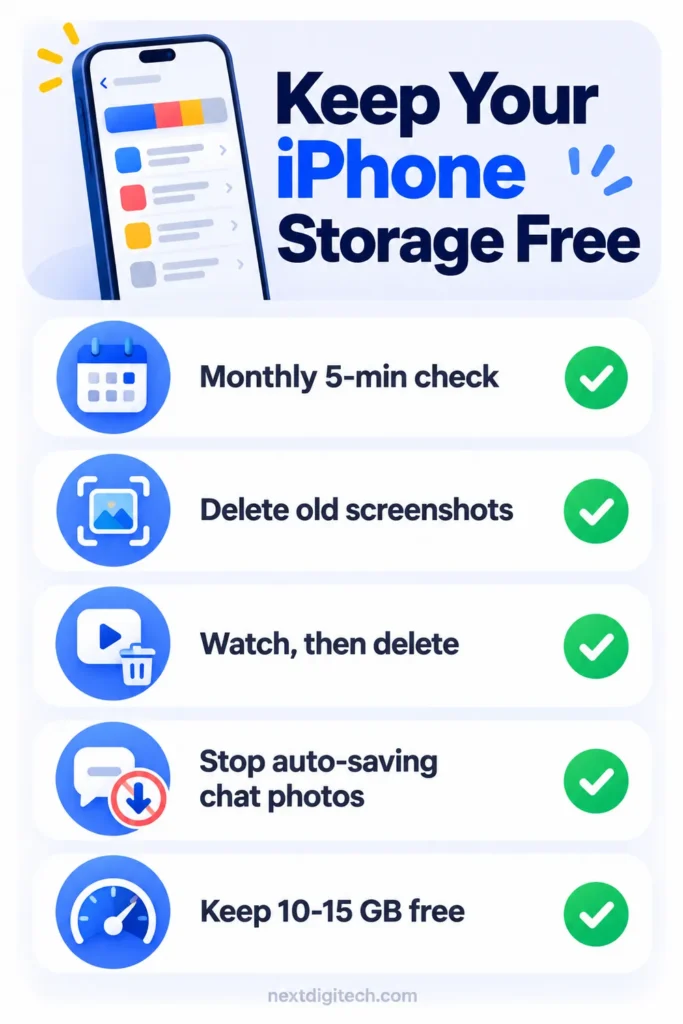
5 habitudes qui éloignent l'avertissement de « stockage complet »
Nettoyer une fois, c'est super. Ne pas avoir à recommencer, c'est mieux. Ces petites habitudes prennent une minute par semaine :
- Faites un chèque mensuel de 5 minutes. Ouvrez le stockage iPhone le premier de chaque mois et regardez vos 3 meilleures applications.
- Supprimez les captures d'écran juste après les avoir utilisées. Enregistré une carte d'embarquement ou une recette ? Supprimez-le une fois que vous avez terminé.
- Regardez, puis supprimez. Supprimez les émissions et les podcasts téléchargés dès que vous les avez terminés.
- N'enregistrez pas toutes les photos WhatsApp. Dans WhatsApp, allez à Paramètres > Chats et éteindre Enregistrer dans les photos.
- Gardez de 10 à 15 Go gratuitement. Votre iPhone fonctionne plus facilement avec Breathing Room, et de grosses mises à jour comme iOS 27 en ont besoin.
Foire aux questions
Pourquoi mon iPhone indique-t-il que le stockage est plein alors que je n'ai rien dessus ?
L'espace se cache généralement dans les données système, les anciennes pièces jointes ou l'album récemment supprimé. Vérifiez Paramètres > Général > Stockage iPhone pour voir exactement où il va, puis suivez les correctifs 3, 4 et 9.
La suppression de photos de mon iPhone les supprime-t-elle d'iCloud ?
Oui, si les photos iCloud sont activées. Les photos se synchronisent sur tous vos appareils, de sorte qu'une suppression sur un seul supprime partout. Si vous souhaitez libérer de l'espace téléphonique sans perdre de photos, utilisez Optimiser le stockage iPhone à la place.
Est-il sécuritaire de supprimer les données système sur iPhone ?
Il n'y a pas de bouton pour le supprimer directement, et c'est exprès. Les moyens sûrs de le réduire consistent à redémarrer, à effacer le safari et l'historique des messages, à mettre à jour iOS et, en dernier recours, à sauvegarder et à restaurer.
De combien d'espace libre a-t-il besoin pour iOS 27 ?
La mise à jour elle-même peut nécessiter 25 Go ou plus d'espace libre à installer, selon votre modèle (entreprise rapide). Apple Intelligence a besoin de jusqu'à 8 Go ou jusqu'à 14 Go sur les derniers modèles professionnels (9to5Mac).
Quelle est la différence entre décharger et supprimer une application ?
La suppression supprime l'application et toutes ses données. Le déchargement supprime uniquement l'application et conserve vos données, de sorte que rien ne soit perdu lorsque vous les réinstallez.
L'achat de plus de stockage iCloud réparera-t-il le stockage de mon iPhone ?
pas par lui-même. iCloud est séparé du stockage de votre téléphone. Cela n'aide que lorsque vous l'associez à Optimiser le stockage iPhone, qui déplace les photos en taille réelle de votre téléphone.
la ligne du bas
Un iPhone complet n'a presque jamais besoin d'un nouveau téléphone. Commencez par le correctif 1 pour trouver le vrai coupable, abaissez les gains rapides, puis abordez les photos et les données système. Pour la plupart des gens, cela suffit pour faire disparaître l'avertissement pendant des mois.
Vous avez une astuce qui a fonctionné pour vous ? Partagez-le dans les commentaires. Cela pourrait éviter à quelqu'un d'autre de se rendre à l'Apple Store.
Guides connexes
- 10 paramètres de téléphone simples qui économisent tranquillement la batterie
- Pourquoi mon téléphone surchauffe-t-il ? 10 solutions simples pour iPhone et Android
- Comment effacer le cache sur iPhone, Android, Chrome et Safari
- Wi-Fi connecté mais pas Internet ? 10 correctifs qui fonctionnent réellement
En savoir plus dans notre Conseils techniques pour les débutants Hub.
Avis de non-responsabilité : Cet article est à titre d'information générale uniquement et est basé sur les détails disponibles au moment de la rédaction. Les prix, les plans, les fonctionnalités, les dates de sortie, les politiques et la disponibilité peuvent changer à tout moment et peuvent varier selon le pays. Veuillez vérifier les informations les plus récentes sur le site Web officiel de la société ou du produit mentionné avant de prendre une décision ou un achat. Next Digitech est un site Web indépendant et n'est pas affilié ou approuvé par les sociétés mentionnées ; Toutes les marques commerciales appartiennent à leurs propriétaires respectifs. Nous ne sommes pas responsables de toute perte ou décision prise sur la base de ce contenu.

