
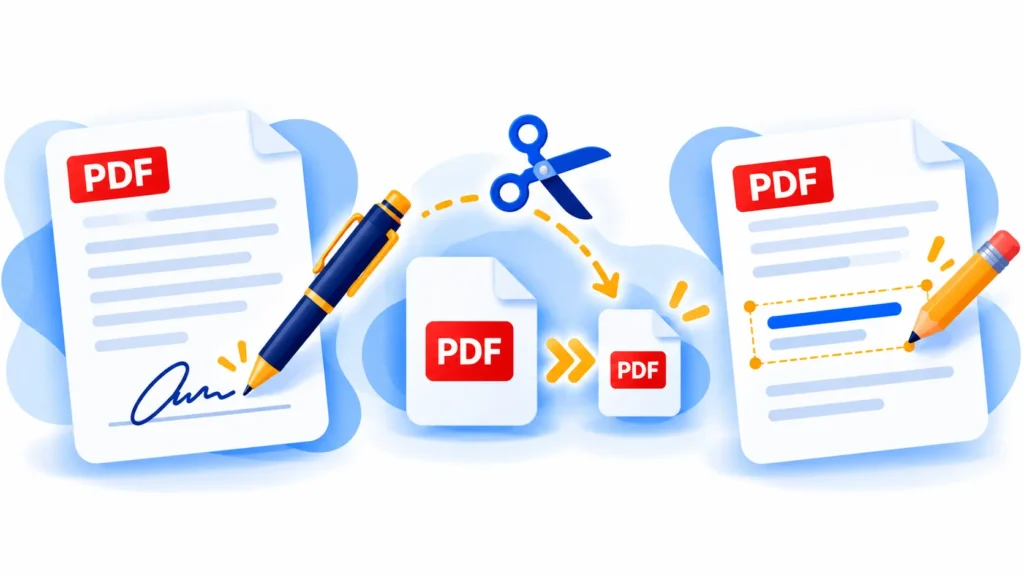
Früher oder später müssen Sie einen Tippfehler in einem PDF korrigieren, ein Formular signieren oder eine Datei verkleinern, damit sie einem E-Mail-Limit entspricht. Viele Tools versprechen, dies kostenlos zu tun, aber „kostenlos“ kommt häufig mit Fängen: tägliche Limits, Anmeldungen, Dateigrößenbeschränkungen oder Dokumente, die auf den Server eines anderen hochgeladen werden.
Dieser Leitfaden vergleicht die kostenlosen Möglichkeiten zu Bearbeiten, Signieren und Komprimieren PDFs, basierend auf dem, was jedes Unternehmen auf seinen eigenen Seiten veröffentlicht. Wenn ein Unternehmen keine genauen Zahlen veröffentlicht, sagen wir dies, anstatt zu raten.
Schnelle Zusammenfassung
| Notwendigkeit | Gute kostenlose Option |
|---|---|
| Signieren Sie ein PDF auf einem Mac | Vorschau (eingebaut) |
| Auf Fenster füllen und markieren | Microsoft Edge (eingebaut) |
| Bearbeiten Sie Text unter Windows oder Mac | PDFGear Desktop-App |
| Komprimieren Sie eine große Datei schnell | Adobe Online Tools, iLovePDF oder SmallPDF (mit Limits) |
| Grundlegende Layout-Bearbeitungen offline | LibreOffice Draw |
| textlastig pdf zu word | Microsoft-Wort |
Faustregel: Für private Dinge bevorzugen Sie eine App, die auf Ihrem Computer funktioniert, anstatt die Datei auf eine Website hochzuladen.
1. MacOS-Vorschau (Mac)
Am besten für: Signieren, Ausfüllen von Formularen und Reduzieren der Größe, ohne zu installieren.
Signieren Sie ein PDF in der Vorschau
- Öffnen Sie das PDF in der Vorschau.
- Wenn die Markup-Symbolleiste nicht sichtbar ist, klicken Sie auf Markup-Symbolleiste anzeigen und klicken Sie dann auf die Schaltfläche sign.
- Erstellen Sie eine Signatur mit dem Trackpad, der Kamera (halten Sie eine Signatur auf weißem Papier bis zur Kamera) oder einem iPhone oder iPad.
- Klicken Sie auf die gespeicherte Signatur, um sie hinzuzufügen, und ziehen Sie sie in der Größe.
Apple sagt auch, dass Sie, wenn ein Formular das Tippen nicht akzeptiert, die Werkzeugleiste Formularfüllung verwenden und ein Textfeld hinzufügen können, in dem Sie eine benötigen.
Verkleinern Sie ein PDF in der Vorschau
- Wählen Sie Datei > Exportieren.
- Wählen Sie im Menü Quarzfilter die Option Dateigröße reduzieren.
- Klicken Sie auf Speichern und verwenden Sie einen neuen Namen, wenn Sie das Original behalten möchten.
Apple warnt davor, dass das PDF möglicherweise von geringerer Qualität als das Original ist. Die Vorschau ist nicht zum Umschreiben von Text auf einer vorhandenen Seite erstellt.
2. Microsoft Edge (Windows und Mac)
Am besten für: Hervorheben, Notizen, Zeichnen einer Signatur und Grundformulare.
In der Dokumentation von Microsoft können Sie mit dem PDF-Reader von Edge Text markieren, mit Tinte zeichnen (mit der Signatur können), Kommentare hinzufügen und grundlegende Formulare ausfüllen. Es wird darauf hingewiesen, dass Javascript-Formulare und ältere XFA-Formulare nicht unterstützt werden und keine dedizierte Signaturfunktion, sondern nur Tinten auflistet. Edge kann Zertifikatsbasierte digitale Signaturen anzeigen und validieren. Es wird vorhandener Text nicht neu geschrieben.
Öffnen Sie dazu das PDF in Edge und verwenden Sie die Symbolleiste oben auf der Seite.
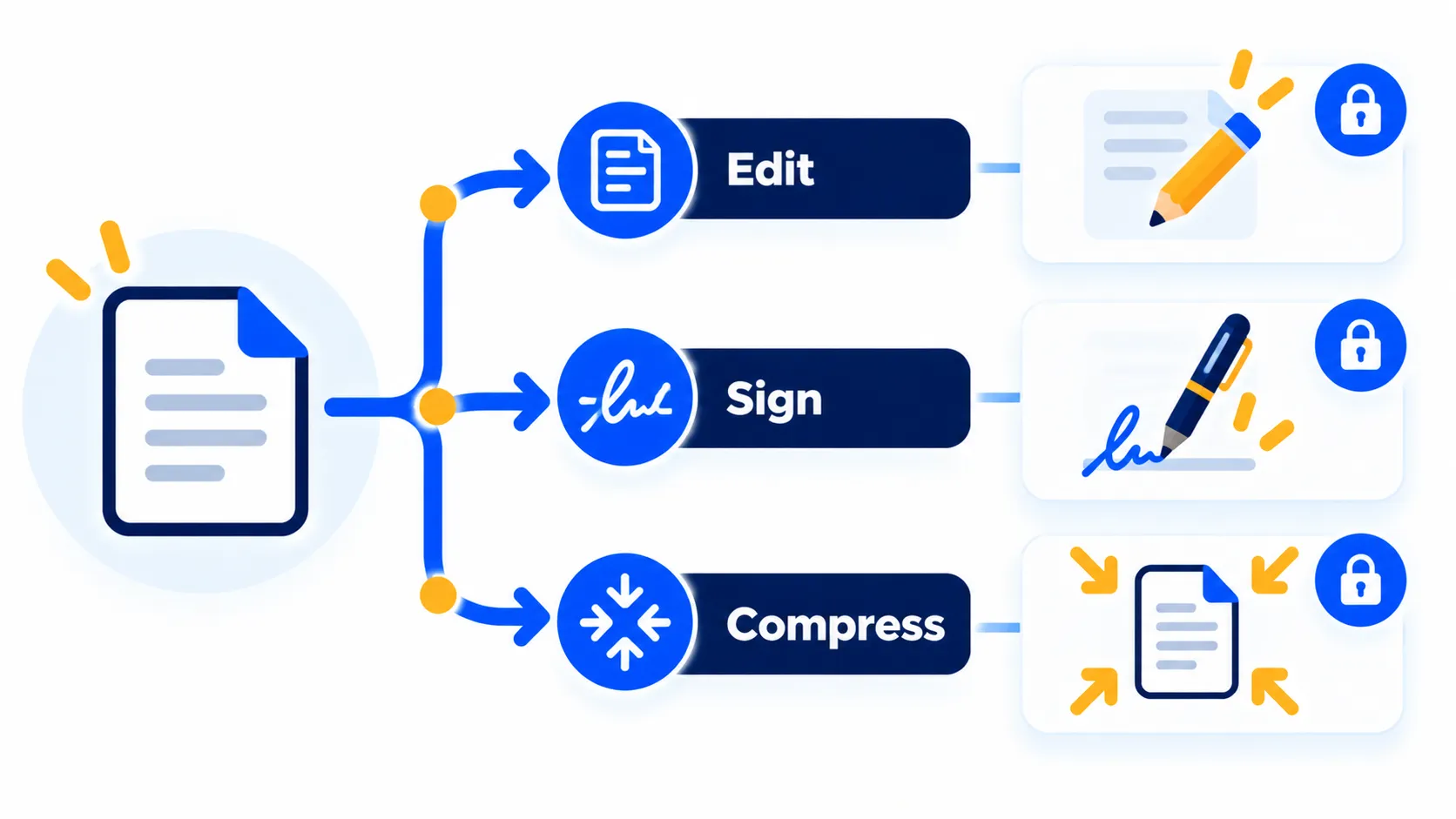
3. PDFGear (Windows, Mac, iPhone, Web)
am besten für: Real Textbearbeitung ohne zu zahlen.
Auf der Website von PDFGear heißt es, dass die Verwendung "total kostenlos" ohne Anmeldung erforderlich ist, und listet eine Desktop-App für Windows 10, Windows 11 und macOS, eine iOS-App und eine Webversion auf. Es heißt, dass Sie vorhandene Texte, Schriftarten und Größen ändern, Bilder, Textfelder, Links und Formen hinzufügen, PDFs signieren, Formulare ausfüllen, mit OCR kommentieren und konvertieren können. Auf der Website heißt es, dass exportierte Dateien kein Wasserzeichen erhalten.
Von PDFGear angegebene Grenzen: Die Desktop-Software hat keine Dateigrößenbeschränkung, während der Online-Editor eine Begrenzung von 50 MB hat und die Textbearbeitung auf das Hinzufügen von Textfeldern beschränkt ist. Auf der von uns überprüften Seite von PDFGear wird keine Android-App erwähnt, und die Komprimierung wird nicht speziell aufgeführt. Überprüfen Sie die Website, wenn Sie dies benötigen.
HINWEIS: Diese Angaben stammen aus eigenen Ankündigungen und wurden von Next Digitech nicht unabhängig überprüft.
4. Adobe Acrobat Online Tools
Das Beste für: Schnelle einmalige Jobs aus dem Unternehmen, das PDF erstellt hat.
In den häufig gestellten Fragen von Adobe für seine Online-Dienste heißt es, dass die meisten Tools Sie ohne Anmeldung durch die meisten Tools abschließen und die resultierende Datei einmal herunterladen können. Angemeldete Benutzer können PDFs kostenlos freigeben, ausfüllen, signieren und kommentieren und jedes Premium-Tool pro Rolling 30-Tage-Fenster kostenlos nutzen. Einige Tools können nicht ohne Anmeldung ausprobiert werden.
Dateibeschränkungen Adobe veröffentlicht: Die meisten Tools akzeptieren PDFs von 100 MB oder weniger; PDF zu Word und PDF zu PowerPoint bis zu 200 MB annehmen; komprimieren PDF akzeptiert Dateien bis zu 2 GB; Merge kombiniert bis zu 100 Dateien mit jeweils bis zu 500 Seiten für ein Dokument mit bis zu 1.500 Seiten.
In Bezug auf den Datenschutz sagt Adobe, dass Sie Ihre Datei bald darauf von den Servern löschen, wenn Sie sich nicht anmelden, und dass angemeldete Uploads, die Sie speichern, als privat bezeichnet und nur für Sie sichtbar sind.
5. iLovePDF und Smallpdf
Am besten für: Zusammenführen, Teilen und Komprimieren in einem Browser.
ilovePDF: Auf der Preisseite finden Sie einen kostenlosen Plan mit „begrenzter Dokumentenverarbeitung“ im Vergleich zu unbegrenzter Prämie und Anzeigen kostenlos. Beispiele für Dateigrößen kostenlos: 15 MB für Word zu PDF, 100 MB für Zusammenführungs-PDF und 200 MB für komprimierte PDF-Dateien. Die Stapelzählungen unterscheiden sich auch, z. B. fügen Sie PDF 25-Dateien kostenlos gegenüber 500 auf Premium zusammen und komprimieren Sie PDF 2-Dateien auf KOSTENLOS gegenüber 10 bei Premium.
smallpdf: Der Free-Versus-Pro-Vergleich beschreibt den kostenlosen Plan nur allgemein: begrenzte Dokumentdownloads, Standard-Dateigrößenbeschränkungen, eingeschränkter KI-Zugang und monatliche Beschränkungen bei der Signaturfunktion. Auf dieser Seite konnten wir keine genauen Tageszahlen finden. Überprüfen Sie daher die Preisseite von SmallPDF, bevor Sie sich darauf verlassen.
Hinweis: Die Preise basieren auf offiziellen Ankündigungen zum Zeitpunkt des Schreibens und können je nach Land, Einzelhändler, Steuern und Werbeaktionen variieren. Überprüfen Sie vor dem Kauf immer die neuesten Preise auf der offiziellen Website.
6. Microsoft Word
Am besten für: Textlastige PDFs, die Sie in bearbeitbare Dokumente verwandeln möchten.
Microsoft sagt, dass beim Öffnen eines PDFs in Word eine konvertierte Kopie als Word-Dokument erstellt und das ursprüngliche Layout übereinstimmt. Es funktioniert am besten für Textdateien wie geschäftliche, rechtliche oder wissenschaftliche Dokumente. Das Ergebnis sieht möglicherweise nicht genau so aus wie das PDF, Seiten, die hauptsächlich Diagramme oder Grafiken sind, können zu einem einzelnen Bild werden, und einige Elemente werden schlecht konvertiert, einschließlich Tabellen mit Zellenabständen, Seitenfarben oder Rahmen und verfolgte Änderungen. Bewahren Sie Ihr Original-PDF auf. Word ist Teil von Microsoft 365 oder einem Bürokauf, also ist es nicht für jeden kostenlos, aber viele Leute haben es bereits.
7. LibreOffice Draw (Windows, Mac, Linux)
Das Beste für: Kostenlose, offline, grundlegende Änderungen.
LibreOffice ist eine kostenlose Open-Source-Software. Ein Tutorial von TechRepublic beschreibt das Öffnen eines PDF in Draw with Datei > Öffnen, Klicken Sie auf Elemente, um sie als Objekte zu bearbeiten und mit dem PDF-Symbol in der Symbolleiste zu speichern. Es werden auch die Grenzen berücksichtigt: Interaktive Formulare werden nicht unterstützt, nur grundlegende Änderungen sind praktisch und der Workflow kann einige Zeit zum Lernen benötigen. Behandeln Sie es als Fix-A-Tipping-Tool für einfache Seiten und nicht als Ersatz für vollständige Redakteure.
Welches solltest du wählen?
- Ich muss nur unterschreiben: Vorschau auf dem Mac oder Edge unter Windows.
- Ich muss den Text ändern: pdfgear Desktop zuerst; Wort für textlastige Dateien; LibreOffice Draw für einfache Seiten.
- Ich muss eine Datei verkleinern: Vorschau reduzieren die Dateigröße auf dem Mac oder ein Online-Tool für nicht sensible Dateien.
- Es enthält private Informationen: Verwenden Sie eine Offline-App.
Datenschutz: Seien Sie vorsichtig beim Hochladen sensibler PDFs
Wenn Sie ein Online-Tool verwenden, wird Ihre Datei zum Server eines anderen gefahren. Unternehmen beschreiben das Löschen von Dateien nach der Verarbeitung, aber Sie können nicht überprüfen, was hinter den Kulissen passiert.
- Nicht hochladen Pässe, ID-Karten, Kontoauszüge, Verträge mit persönlichen Daten, Krankenakten oder Steuerdokumente zu kostenlosen Online-Tools. Verwenden Sie stattdessen Offline-Apps.
- Lesen Sie die Datenschutzrichtlinien eines Tools, bevor Sie etwas Wichtiges hochladen.
- Vor dem Teilen entfernen Sie Metadaten und versteckten Text. Ein über Text gezeichnetes schwarzes Rechteck kann es möglicherweise nicht wirklich entfernen.
- Hüten Sie sich vor gefälschten Websites und Installationsprogrammen. Apps nur aus offiziellen Quellen herunterladen. Sehen So erkennen Sie eine gefälschte App Und unsere App-Sicherheits-Checkliste.
- Achten Sie vorsichtig beim Einfügen von PDFs in AI-Chatbots. Lesen Sie , ob es sicher ist, persönliche Informationen mit AI-Chatbots zu teilen.
Hinweis: Die Funktionen und Richtlinien können je nach Plan, Region und App-Version variieren und können sich jederzeit ändern. Die neuesten Informationen finden Sie in der offiziellen Hilfe.
Tipps für bessere Ergebnisse
- Kopie arbeiten, damit das Original sicher bleibt.
- Bearbeiten Sie die Quelldatei, wenn Sie sie haben. Ein Word oder Google Docs-Original ist viel einfacher zu ändern als ein PDF.
- Überprüfen Sie Schriftarten und Abstände nach der Bearbeitung. Ersetzter Text kann sich verschieben.
- Zuletzt komprimieren. Führen Sie zuerst Ihre Änderungen durch und reduzieren Sie dann die Größe.
- Bewahren Sie einen rechtsgültigen Unterschriftsprozess auf für Verträge. Eine gezeichnete Signatur reicht möglicherweise nicht für jeden Zweck aus. Bestätigen Sie daher die Anforderungen mit der anderen Partei.
Häufig gestellte Fragen
Kann ich ein PDF kostenlos bearbeiten?
Ja. Zu den Optionen gehören PDFGear, LibreOffice Draw, Word, wenn Sie es bereits besitzen, und die kostenlosen Ebenen von Online-Tools. Fähigkeiten und Grenzen unterscheiden sich.
Welches ist der sicherste kostenlose PDF-Editor?
Aus Datenschutzgründen ist eine App, die auf Ihrem eigenen Computer offline arbeitet, sicherer als das Hochladen auf eine Website. Nur von der offiziellen Website oder vom App Store herunterladen.
Wie unterschreibe ich ein PDF kostenlos?
Verwenden Sie auf einem Mac die Sign-Schaltfläche der Vorschau. Unter Windows kann das Tintenwerkzeug von Edge eine Signatur zeichnen oder Sie können die von einigen Tools angebotenen kostenlosen Signaturfunktionen verwenden.
Wie komprimiere ich ein PDF kostenlos?
Verwenden Sie die Reduzierung der Dateigröße auf einem Mac oder ein Online-Tool wie Adobe, iLovePDF oder SmallPDF für nicht sensible Dateien innerhalb ihrer Grenzen.
Warum sieht mein bearbeitetes PDF anders aus?
PDFs speichern, wo Text auf einer Seite sitzt, nicht Absätze und Spalten, daher müssen die Redakteure das Layout erraten. Einfache Dokumente konvertieren besser als komplexe.
Das Endergebnis
Für die meisten Menschen, die integrierten Tools (Vorschau auf Mac, Edge unter Windows) Cover Signing und Basic Markup, PDFGear verarbeitet echte Textbearbeitungen und Online-Tools sind für die schnelle, nicht sensible Komprimierung in Ordnung. Überprüfen Sie die Limits auf den offiziellen Seiten und halten Sie private Dokumente von kostenlosen Upload-Sites fern.
Verwandte Anleitungen
- Wie man lange PDFs mit KI kostenlos zusammenfasst (ohne die wichtigen Dinge zu verpassen)
- Ist diese App sicher? 8 Prüfungen, bevor Sie eine neue App herunterladen
- So erkennen Sie eine gefälschte App, bevor Sie sie herunterladen (7 Warnschilder)
- Ist es sicher, persönliche Informationen mit KI-Chatbots zu teilen?
Erfahren Sie mehr in unserem Techniktipps Hub.
Disclaimer: Dieser Artikel dient nur der allgemeinen Information und basiert auf den zum Zeitpunkt des Schreibens verfügbaren Details. Preise, Pläne, Funktionen, Veröffentlichungsdaten, Richtlinien und Verfügbarkeit können sich jederzeit ändern und je nach Land variieren. Bitte überprüfen Sie die neuesten Informationen auf der offiziellen Website des Unternehmens oder des genannten Produkts, bevor Sie eine Entscheidung oder einen Kauf treffen. Next Digitech ist eine unabhängige Website und ist nicht mit den genannten Unternehmen verbunden oder von diesen gebilligt; Alle Warenzeichen gehören ihren jeweiligen Inhabern. Wir sind nicht verantwortlich für Verluste oder Entscheidungen aufgrund dieser Inhalte.

