

Das Lesen einer fremdsprachigen Website, E-Mail oder PDF sollte nicht bedeuten, Text in eine andere Registerkarte zu kopieren. Die richtige Chrome-Erweiterung kann ein einzelnes Wort mit einem Highlight oder einer ganzen Seite mit einem Klick übersetzen. Im Folgenden finden Sie die Optionen, die wir in den Chrome Web Store-Einträgen überprüft haben.
Angabe: Eine der folgenden Erweiterungen, Native Translator, ist unsere eigene Erweiterung, die vom Team hinter Next Digitech erstellt wurde. Wir beschreiben es nur mit dem, was auf seiner Store-Seite steht, und vergleichen es mit den anderen so fair wie möglich.
Schnelle Zusammenfassung
- Nur eine Seite übersetzt: Chrome hat bereits eine integrierte Seitenübersetzung.
- Schnelle Wortsuche: Google Übersetzer-Erweiterung, einfache Übersetzer oder nativer Übersetzer.
- Zweisprachige Seiten, PDFs, Untertitel: Immersive Translate.
- Offline-Leaning, keine externen Server: Nativer Übersetzer (Chrome 138+ auf dem Desktop).
Versuchen Sie zunächst die integrierte Übersetzung von Chrome
Laut der Hilfeseite von Google können Sie auf dem Desktop eine Seite öffnen, rechts neben der Adressleiste auf das Symbol Übersetzen klicken (oder mit der rechten Maustaste auf die Seite klicken) und Ihre Sprache auswählen. Um einen Teil einer Seite zu übersetzen, markieren Sie Text, klicken Sie mit der rechten Maustaste und wählen Sie die Option Übersetzen. Die Einstellungen finden Sie unter Einstellungen > Sprachen, wo Sie die Zielsprache einstellen und die automatische Übersetzung verwalten können. Menünamen können je nach Version geringfügig abweichen.
Erweiterungen bieten Komfort: eine schwebende Schaltfläche, Popups, Stimmen, zweisprachige Layouts oder Dokumentenunterstützung.
Vergleich auf einen Blick
| Erweiterung | am besten für | Bemerkenswerte Funktionen (aus der Auflistung) |
|---|---|---|
| Google Übersetzer | Schnelle ausgewählte Textübersetzung | hervorheben oder mit der rechten Maustaste klicken; 53 Sprachen; Ganzseitige Übersetzung jetzt in Chrome integriert |
| Immersive Übersetzen | Seiten, PDFs, Untertitel | Zweisprachiges Lesen, PDF-Layout, 20+ Übersetzungs-Engines |
| Einfache Übersetzen | Leichtes Highlight und Popup | Google Übersetzer oder Deepl API; 32 Sprachen |
| Native Übersetzer (unser eigenes) | Hervorheben zu übersetzen mit Offline-Nutzung | Floating Card, Popup, Seitenübersetzung, On-Device AI |
1. Google Übersetzer-Erweiterung
Die von Google veröffentlichte Erweiterung übersetzt ausgewählten Text, wenn Sie ihn markieren oder mit der rechten Maustaste klicken und auf das Symbol Übersetzen klicken. Die Auflistung besagt, dass es 53 Sprachen unterstützt, romanisierten Text anzeigen kann und Übersetzungen automatisch auf Highlight anzeigen kann. Es wird darauf hingewiesen, dass die ganzseitige Übersetzung jetzt in Chrome integriert ist und in der Erweiterung nicht mehr unterstützt wird. Die Auflistung zeigt keinen Preis.
2. Immersive Übersetzen
Die funktionsreichste Option hier. Die Auflistung beschreibt zweisprachige Webseiten lesen, Hover-Übersetzung, Highlight-to-Übersetzung, PDF-Übersetzung, die das ursprüngliche Layout, ePub- und Untertiteldateien sowie zweisprachige Untertitel für YouTube und Netflix beibehält. Es listet über 20 Übersetzungs-Engines und KI-Modelle auf, darunter DeepL, OpenAI, Gemini und Claude. In der Auflistung heißt es "kostenlose Übersetzer-Website", erwähnt aber auch eine erweiterte PDF-Version, sodass möglicherweise einige Funktionen bezahlt werden. Auf der offiziellen Seite finden Sie aktuelle Pläne.
Hinweis: Die Preise basieren auf offiziellen Ankündigungen zum Zeitpunkt des Schreibens und können je nach Land, Einzelhändler, Steuern und Werbeaktionen variieren. Überprüfen Sie vor dem Kauf immer die neuesten Preise auf der offiziellen Website.
3. Einfach übersetzen
Ein leichtes Tool vom Entwickler Sienori. Text auswählen und eine Schaltfläche erscheint; Ein Toolbar-Popup übersetzt typisierte Eingabe; Kontextmenüpunkte können die ganze Seite, Auswahl oder einen Link übersetzen. Es unterstützt Google Translate und die DeepL-API mit 32 Sprachen, die auf der Liste angezeigt werden.
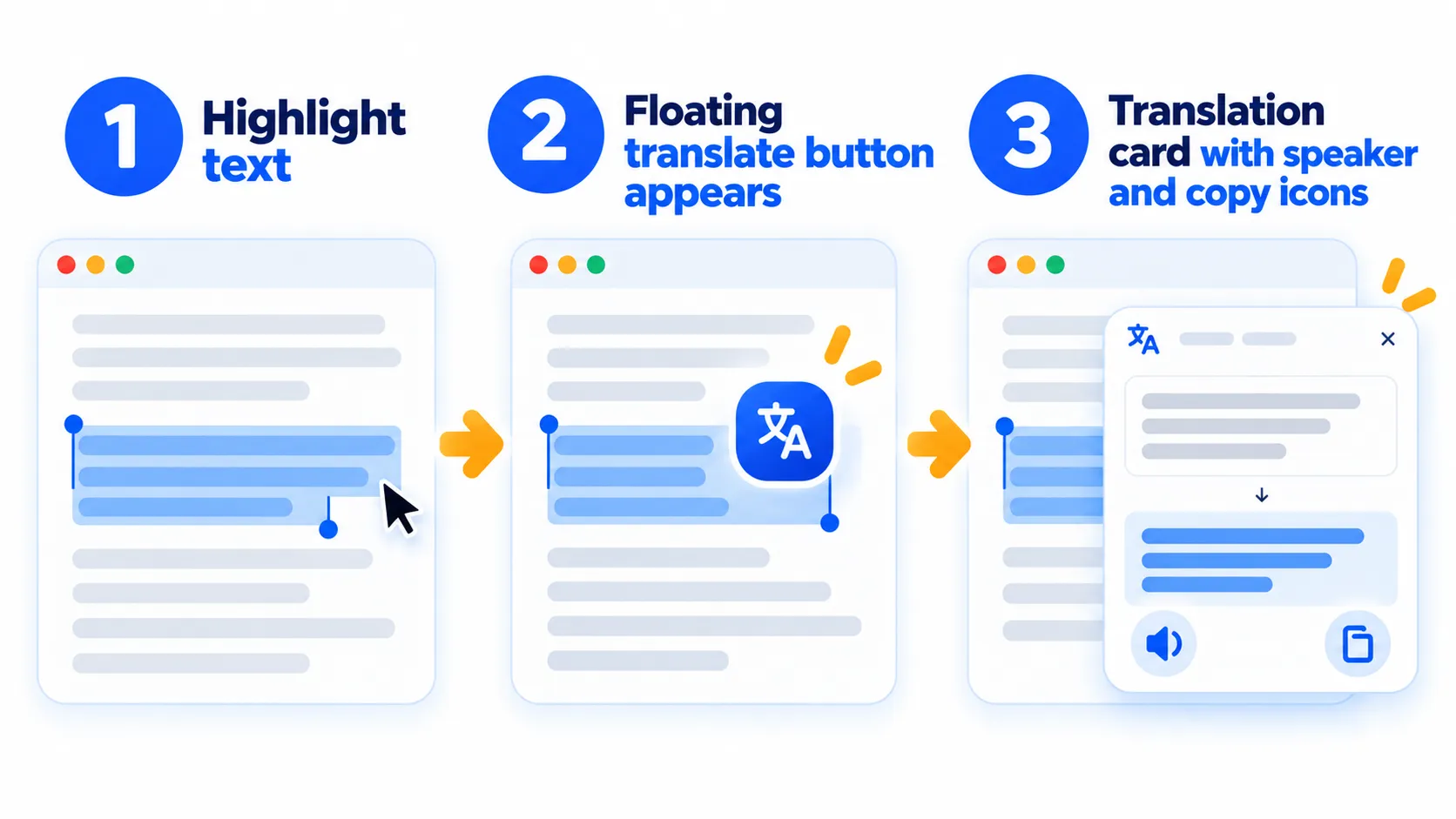
4. Native Übersetzer – Hervorheben zu übersetzen, offline (unsere eigene Erweiterung)
Dies ist die Erweiterung, die wir gebaut haben. Laut der Chrome Web Store-Seite:
- Das Hervorheben von Text zeigt eine schwebende Schaltfläche, die eine Übersetzungskarte mit automatischer Spracherkennung öffnet.
- Rechtsklick-Optionen Übersetzen Sie eine Auswahl oder die ganze Seite mit der Schaltfläche Original wiederherstellen.
- Mit einem Popup können Sie Text eingeben oder einfügen, und für Langtext gibt es eine Option "Zusammenfassen + Übersetzen".
- Es verfügt über Text-zu-Sprach-, Ein-Klick-Kopie, Verlauf Ihrer letzten 100 Übersetzungen und gespeicherte Phrasen.
- Es verwendet die integrierte On-Device-KI (Gemini Nano) von Chrome, arbeitet nach einem einmaligen Download offline, und der Entwickler gibt an, dass nichts, was Sie übersetzen, an einen Server gesendet wird.
- Es erfordert Chrome 138 oder neuer auf dem Desktop und ist nicht auf Mobilgeräten oder anderen Browsern verfügbar.
Die Auflistung beschreibt es als kostenpflichtig und ist nicht mit Google verbunden. Es wird nicht angegeben, welche Sprachen unterstützt werden. Testen Sie daher Ihr Sprachpaar, bevor Sie sich darauf verlassen. Als neuere, kleinere Erweiterung bietet es weitaus weniger Funktionen als immersive Übersetzer, z. B. keine PDF- oder Untertitelübersetzung.
Anzeigen des nativen Übersetzers im Chrome Web Store
HINWEIS: Diese Angaben stammen aus den eigenen Filiallisten und Ankündigungen und wurden von Next Digitech nicht unabhängig überprüft.
Wie wählt man
- Gelegenheits-Wort-Lookups: Verwenden Sie die Google Übersetzer-Erweiterung oder die einfache Übersetzung.
- Lesen in zwei Sprachen nebeneinander: Immersive Übersetzen.
- Datenschutzorientierter On-Device-Ansatz: Native Übersetzer, wenn Ihre Chrome-Version und Ihr Sprachpaar funktionieren.
- Nur ganze Seiten: Das integrierte Tool von Chrome reicht möglicherweise aus.
Datenschutz- und Sicherheitskontrollen
- Installieren Sie nur aus dem offiziellen Chrome Web Store und überprüfen Sie den Namen des Herausgebers.
- Lesen Sie den Abschnitt Datenschutz. Übersetzungstools müssen den übersetzten Text lesen und einige an Cloud-Dienste senden.
- Begrenzen Sie den Websitezugriff, wenn möglich, in Erweiterungen verwalten. Siehe unseren Anfängerhandbuch.
- Übersetzen Sie keine Passwörter, Bankdaten oder andere sensible Texte mit einem Online-Tool.
- Installieren Sie einen Übersetzer, um überlappende Popups zu vermeiden.
Hinweis: Die Funktionen und Richtlinien können je nach Plan, Region und App-Version variieren und können sich jederzeit ändern. Die neuesten Informationen finden Sie in der offiziellen Hilfe.
Häufig gestellte Fragen
Übersetzt Chrome Seiten ohne Erweiterung?
Ja. Verwenden Sie das Übersetzungssymbol in der Adressleiste gemäß der Hilfeseite von Google.
Welche Erweiterung übersetzt PDFs?
Immersive Übersetzer listet PDF-Übersetzung auf, die das ursprüngliche Layout beibehält.
Kann ich offline übersetzen?
Native Translator sagt, dass es nach einem einmaligen Modell-Download auf unterstützten Chrome-Versionen offline funktioniert. Andere in dieser Liste verlassen sich auf Online-Dienste.
Ist der native Übersetzer mit Google verbunden?
Nein. In der Auflistung heißt es, dass es nicht mit Google verbunden ist.
Sind Übersetzungserweiterungen sicher?
Seriöse können sein, aber sie lesen Seitentext. Überprüfen Sie die Berechtigungen und Datenschutzrichtlinien.
Das Endergebnis
Beginnen Sie mit der integrierten Übersetzung von Chrome. Fügen Sie eine Erweiterung für Ihre Gewohnheit hinzu: Markieren Sie Lookups, zweisprachiges Lesen oder Offline-Nutzung. Siehe auch 8 Chrome-Erweiterungen für schnelleres Browsen.
Verwandte Anleitungen
- So installieren, verwalten und entfernen Sie Chrome-Erweiterungen (Anfängerhandbuch)
- Sind Chrome-Erweiterungen sicher? So überprüfen Sie vor der Installation
- 8 Chrome-Erweiterungen, die das Surfen im Alltag beschleunigen (überprüft für 2026)
- LanguageTool Review 2026: Die mehrsprachige Grammatik-Alternative (kostenlos gegen Premium)
Erfahren Sie mehr in unserem Hub Extensions.
Disclaimer: Dieser Artikel dient nur der allgemeinen Information und basiert auf den zum Zeitpunkt des Schreibens verfügbaren Details. Preise, Pläne, Funktionen, Veröffentlichungsdaten, Richtlinien und Verfügbarkeit können sich jederzeit ändern und je nach Land variieren. Bitte überprüfen Sie die neuesten Informationen auf der offiziellen Website des Unternehmens oder des genannten Produkts, bevor Sie eine Entscheidung oder einen Kauf treffen. Browsererweiterungen können auf Ihre Browserdaten zugreifen. Installieren Sie sie daher nur über den offiziellen Chrome Web Store und überprüfen Sie deren Berechtigungen zuerst. Native Translator ist eine vom Next DigiTech-Team erstellte Erweiterung, daher ist dieser Artikel in diesem Punkt nicht vollständig unabhängig. Dies ist keine rechtliche, finanzielle oder Sicherheitsberatung; Konsultieren Sie einen qualifizierten Fachmann für Ihre Situation. Next Digitech ist eine unabhängige Website und ist nicht mit den anderen genannten Unternehmen verbunden oder von diesen gebilligt; Alle Warenzeichen gehören ihren jeweiligen Inhabern. Wir sind nicht verantwortlich für Verluste oder Entscheidungen aufgrund dieser Inhalte.

