

Das Schreiben eines nützlichen Dokuments auf einem Telefon kann langsamer sein, als die Idee selbst durchzudenken. Möglicherweise haben Sie die Gliederung im Kopf, die Details, die über E-Mails und Chats verteilt sind, und keine bequeme Möglichkeit, alles in einen klaren ersten Entwurf zu verwandeln. Google Docs Live wurde entwickelt, um diese Lücke zu schließen: Sie beschreiben, was Sie in einem natürlichen Gespräch benötigen, überprüfen eine vorgeschlagene Struktur und arbeiten mit Gemini zusammen, um das Dokument zu formen.
Google kündigte das Mobile Docs Live-Erlebnis als Teil seiner Voice-Funktionen für Workspace an. Es wird in Google Docs auf Android und iOS für berechtigte Pläne eingeführt. Die Funktion kann auch relevanten Kontext aus Google Mail, Drive, Chat und dem Web verwenden, wenn Sie Quellen auswählen. Hier ist, was es tut, wer darauf zugreifen kann und wie man es sorgfältig verwendet.
Was sind Google Text & Tabellen live?
Docs Live ist ein sprachgesteuertes Schreiberlebnis in der mobilen Google Docs-App. Anstatt eine lange Passage zu diktieren und ein Rohprotokoll zu erhalten, erklären Sie das Dokument, das Sie erstellen möchten. Gemini kann beim Brainstorming helfen, die Informationen organisieren, einen Plan vorschlagen und diesen Plan in einen bearbeitbaren Entwurf umwandeln.
Sie können es beispielsweise auffordern, ein Projekt-Update basierend auf einer kürzlich durchgeführten Teamdiskussion vorzubereiten, einen Kundenvorschlag aus wenigen Anforderungen zu erstellen oder Notizen aus einer Veranstaltungsplanungskonversation zu strukturieren. Sie können dann Änderungen an der Gliederung oder dem Entwurf anfordern, bevor Sie das Dokument fertigstellen.
Die wichtige Unterscheidung ist, dass Dokumente mehr als gewöhnlicher Sprache zum Text sind. Die traditionelle Stimmeneingabe wandelt gesprochene Wörter hauptsächlich in Text um. Docs Live verwendet Ihre gesprochenen Anweisungen, um ein Dokument zu planen und zu formen. Sie bleiben für die Überprüfung des Ergebnisses verantwortlich.
Was können Dokumente live tun?
Verwandeln Sie eine unstrukturierte Idee in eine Gliederung
Sie müssen keine polierte Eingabeaufforderung vorbereiten. Erklären Sie das Ziel, die Zielgruppe und die Informationen, die Sie bereits haben. Gemini kann eine Struktur vorschlagen, die Sie anpassen können, bevor der Entwurf geschrieben wird. Wenn ein Abschnitt nicht erforderlich ist, bitten Sie ihn, diesen Abschnitt zu entfernen. Wenn ein Schlüsselpunkt fehlt, bitten Sie ihn, einen hinzuzufügen.
Verwenden Sie relevante Arbeitsbereichsinformationen
Wenn Sie es zulassen und die entsprechenden Quellen auswählen, kann Docs Live auf relevante Informationen aus Google Mail, Drive und Chat sowie im Internet zurückgreifen. Dies kann hilfreich sein, wenn ein Dokument Details aus einer Besprechungsnotiz, einem Projektbrief oder einem E-Mail-Thread benötigt. Sie können auch Referenzdateien hinzufügen, anstatt sich nur auf eine umfassende Anweisung zu verlassen.
Verfeinern Sie den Entwurf im Gespräch
Nachdem der erste Entwurf angezeigt wird, können Sie Gemini bitten, Abschnitte zu bearbeiten, den Ton zu ändern, Inhalte hinzuzufügen oder zu entfernen oder die Formatierung anzupassen. Bitten Sie es beispielsweise, die Einführung zu verkürzen, einen Absatz in eine Checkliste zu verwandeln oder die Sprache für einen kundenorientierten Vorschlag besser geeignet zu machen.
So erstellen Sie ein Dokument mit Ihrer Stimme in Google Docs
Der Kern-Workflow ist auf Android und iPhone ähnlich. Stellen Sie sicher, dass Sie in einem Konto mit einem berechtigten Google Workspace oder Google AI-Plan angemeldet sind, und aktualisieren Sie die Google Docs-App, wenn die Funktion nicht sichtbar ist.
- Öffnen Sie die G1>Google Docs-App auf Ihrem Android-Handy oder iPhone.
- Tippen Sie unten rechts auf dem Bildschirm auf die Schaltfläche Einfügen.
- Wählen Mit Stimme erstellen, wenn die Option für Ihr Konto verfügbar ist.
- Sprechen Sie natürlich und beschreiben Sie das gewünschte Dokument. Schließen Sie den Zweck, die Zielgruppe, die wichtigsten Punkte und das bevorzugte Format ein.
- Wenn nützlich, fügen Sie Referenzmaterial von Google Drive, Google Mail, Google Chat oder dem Web hinzu.
- Überprüfen Sie den Plan, den Gemini erstellt. Bitten Sie es, Abschnitte hinzuzufügen, zu entfernen oder neu zu organisieren, bevor Sie fortfahren.
- Wenn der Umriss fertig ist, tippen Sie auf Nächste oder sagen Zeig mir den Entwurf.
- Überprüfen Sie den generierten Entwurf und fordern Sie Änderungen an. Sie können Gemini bitten, Abschnitte hinzuzufügen, zu entfernen oder zu überarbeiten und die Formatierung zu ändern.
- Tippen Getan So schließen Sie das Dokument mit Voice ab.
Die Beschriftungen und Steuerelemente können geringfügig abweichen, wenn Google die App aktualisiert. Wenn Sie nicht mit Voice erstellen sehen, überprüfen Sie Ihre Planberechtigung, App-Version und Kontozugriff, anstatt davon auszugehen, dass die Funktion für jeden Benutzer verfügbar ist.
Funktionsweise des Docs Live-Workflows
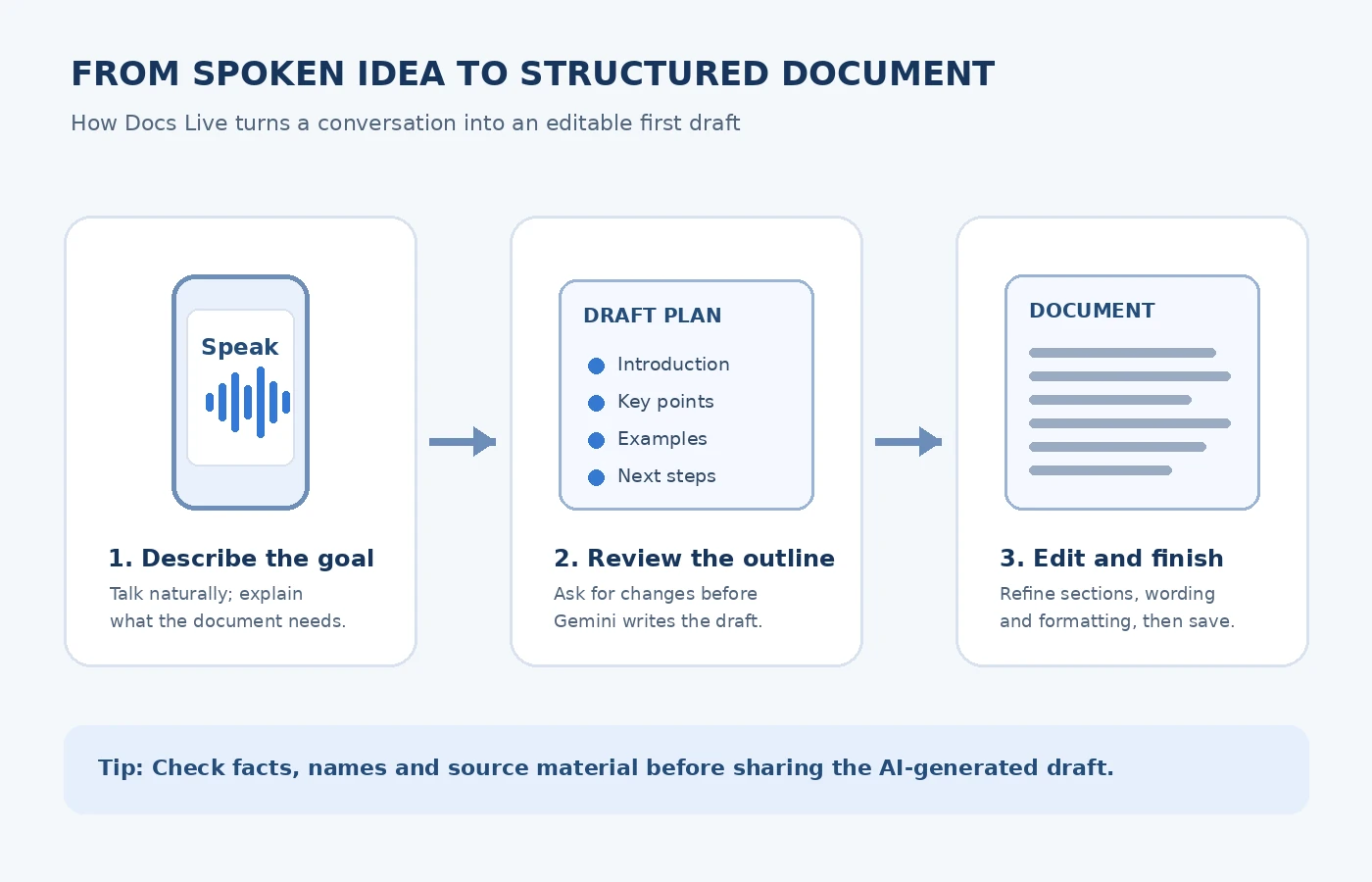
Stellen Sie sich den Prozess in drei Phasen vor: Erklären Sie das Ziel, überprüfen Sie die Gliederung und bearbeiten Sie den fertigen Entwurf. Wenn Sie sich einen Moment Zeit nehmen, um die Gliederung zu verbessern, kann dies später Zeit sparen, da Gemini eine klarere Struktur erhalten kann.
So erzielen Sie bessere Ergebnisse durch Sprachansagen
Die Spracheingabe funktioniert am besten, wenn Sie Gemini genug Kontext bereitstellen, um die Aufgabe zu verstehen. Sie müssen nicht in perfekten Sätzen sprechen, aber ein klarer Brief führt normalerweise zu einem nützlicheren ersten Entwurf.
- Dokumenttyp angeben: Geben Sie an, ob Sie eine Meeting-Zusammenfassung, Projektaktualisierung, Angebot, Veranstaltungsplan oder Kunden-E-Mail benötigen.
- Publikum identifizieren: Erklären Sie, ob das Dokument für Ihren Manager, Kollegen, einen Kunden oder die Öffentlichkeit bestimmt ist.
- Gib den Zweck: Sagen Sie Gemini, was der Leser nach dem Lesen verstehen oder tun soll.
- Nennen Sie die erforderlichen Abschnitte: Erwähnen Sie Überschriften wie Hintergrund, Ziele, Zeitleiste, Budget und nächste Schritte.
- Geben Sie den Ton an: Fragen Sie gegebenenfalls nach einer präzisen, professionellen, freundlichen oder erläuternden Sprache.
- Wählen Sie die Quellen aus: Verweisen Sie auf den entsprechenden Projektbrief oder die Besprechungsnotizen, anstatt ihn auf eine breit gesuchte Suche zu veranlassen.
- Überprüfen Sie vor dem Entwurf: Korrigieren Sie zuerst den Umriss, damit das endgültige Dokument der richtigen Struktur folgt.
Beispiel Sprachaufforderung
Erstellen Sie ein kurzes Projekt-Update für unseren Kunden. Verwenden Sie die neuesten Projektnotizen in Drive und die relevante Teamdiskussion im Chat. Fügen Sie eine kurze Zusammenfassung, abgeschlossene Arbeiten, aktuelle Blocker, nächste Schritte und erwartete Daten ein. Halten Sie den Ton professionell und erfinden Sie keine Daten oder Zahlen. Zeigen Sie mir die Gliederung, bevor Sie den Entwurf schreiben.
Diese Eingabeaufforderung erklärt die Anforderungen des Publikums, der Quellen, der Struktur und der Genauigkeit. Ersetzen Sie die Beispieldetails durch Informationen, die tatsächlich für Ihr Projekt gelten.
Wer kann Google Text & Tabellen live nutzen?
Laut den veröffentlichten Verfügbarkeitsinformationen von Google ist für die Funktion ein berechtigter Google Workspace oder Google AI Plan erforderlich. Das Workspace-Update vom 21. Oktober listet Business Standard und Business Standard und Business Plus, Enterprise Standard und Enterprise Plus, Google AI Pro und Ultra, Google AI Pro for Education und AI erweiterten Zugriff auf die berechtigten Pläne oder Add-Ons auf. Der Zugriff kann von den Konto- und Administratoreinstellungen abhängen.
Das Google Docs-Hilfe-Center beschreibt die Funktion derzeit auf Englisch für Android und iOS in englischer Sprache. Laut Google ist der Rollout jetzt für berechtigte Rapid-Release- und geplante Release-Domains verfügbar. Die Sichtbarkeit der Funktionen kann jedoch je nach Konto variieren. Workspace-Administratoren mit aktivierten Gemini in Docs haben die Funktion standardmäßig aktiviert, gemäß der Einführung von Google.
Gehen Sie nicht davon aus, dass jedes persönliche Google-Konto oder jedes kostenlose Google-Konto Zugriff hat. Überprüfen Sie das Konto, das Sie verwenden, und den Plan.
Docs Live vs. Google Docs Voice-Tipping
| Feature | Dokumente leben | Traditionelle Stimmeneingabe |
|---|---|---|
| Hauptzweck | Planen, entwerfen und verfeinern Sie ein Dokument durch ein Gespräch | Konvertieren Sie gesprochene Wörter in Text |
| Struktur | Kann einen Entwurf vorschlagen und überarbeiten | folgt normalerweise den Worten, die Sie diktieren |
| Kontext | Kann ausgewählte Workspace-Quellen und Webkontext verwenden | erstellt kein Dokument aus verbundenem Quellmaterial |
| Bearbeitung | Kann auf Folgeanweisungen zu Abschnitten und Formatierungen antworten | Fügt in erster Linie diktierten Text ein, den Sie bearbeiten können |
Wählen Sie Dokumente live aus, wenn Sie Hilfe benötigen, um eine Idee und unterstützende Informationen in ein strukturiertes Dokument umzuwandeln. Verwenden Sie gewöhnliche Sprachangaben, wenn Sie bereits genau wissen, was Sie sagen möchten, und es einfach diktieren möchten.
Datenschutz und Genauigkeit: Was Sie vor der Verwendung überprüfen sollten
Da Dokumente live mit verbundenen Informationen arbeiten können, wählen Sie absichtlich Quellen aus. Schließen Sie nur relevante Dateien, E-Mails oder Konversationen ein, die Sie für das Dokument verwenden dürfen. In einem Arbeits- oder Schulkonto kann der Administrator Ihrer Organisation steuern, welche Gemini-Funktionen aktiviert sind.
KI-generierte Inhalte müssen noch redaktionell überprüft werden. Überprüfen Sie Namen, Daten, Beträge, Angebote, Richtlinienanweisungen und technische Details mit den ursprünglichen Quellen. Stellen Sie sicher, dass der Entwurf keine Informationen aus nicht zusammenhängenden Gesprächen kombiniert oder eine wichtige Qualifikation weggelassen hat. Befolgen Sie für sensibles Material die Regeln für die Datenverarbeitung Ihres Unternehmens, bevor Sie es als Quelle hinzufügen.
Denken Sie auch daran, dass ein polierter erster Entwurf nicht mit einem verifizierten endgültigen Dokument übereinstimmt. Lesen Sie das vollständige Ergebnis, korrigieren Sie Fehler und bestätigen Sie, dass Sie mit jeder Anweisung vertraut sind, bevor Sie sie teilen.
Häufige Probleme und wie man sie behebt
Mit Stimme erstellen fehlt
Bestätigen Sie, dass Sie die mobile Google Docs-App verwenden, sich bei dem richtigen Konto angemeldet haben und in einem berechtigten Tarif. Aktualisieren Sie die App und überprüfen Sie, ob Ihr Workspace-Administrator Gemini in Docs aktiviert hat. Die Funktion wird nicht als Desktop-Workflow in den aktuellen Anleitungen von Google beschrieben.
Gemini kann keine Quelldatei finden
Öffnen Sie die Quelleinstellungen und wählen Sie den entsprechenden Speicherort aus oder fügen Sie die Datei direkt hinzu. Stellen Sie sicher, dass das Konto über die Berechtigung zum Zugriff auf das Dokument verfügt und dass Sie nicht in einem anderen persönlichen oder geschäftlichen Konto angemeldet sind.
Der Umriss ist nicht das, was Sie wollten
Gehen Sie nicht sofort zum Entwurf. Teilen Sie Gemini mit, welche Abschnitte entfernt werden sollen, welche Informationen fehlen und wie sich die Reihenfolge ändern soll. Eine bestimmte Korrektur ist nützlicher als nur zu sagen, dass die Gliederung falsch ist.
Der Entwurf enthält falsche Details
Vergleichen Sie diese Details mit den Quelldateien. Korrigieren Sie die Eingabeaufforderung, schränken Sie das Quellmaterial ein und bitten Sie um eine Überarbeitung. Veröffentlichen oder senden Sie keine tatsächlichen Ansprüche, die Sie nicht überprüft haben.
Häufig gestellte Fragen
Sind Google Text & Tabellen live auf Android und iPhone verfügbar?
Ja. In der Google-Hilfe wird die mobile Verfügbarkeit für Android und iOS aufgelistet. Die Funktion erfordert einen berechtigten Google Workspace oder Google AI Plan und ist derzeit in englischer Sprache dokumentiert.
Können Docs Live meine Google Mail- und Google Drive-Informationen verwenden?
Es kann relevante Informationen aus Google Mail, Drive und Chat sowie das Web verwenden, wenn die entsprechenden Quellen verfügbar und ausgewählt sind. Sie können die Quelleinstellungen während des Erstellungsprozesses verwalten.
Veröffentlicht oder teilt Docs das Dokument automatisch?
Nein. Der Workflow erstellt einen Dokumententwurf in Google Text & Tabellen. Sie sollten es überprüfen und selbst entscheiden, ob Sie es teilen oder senden möchten.
Ist Docs Live das gleiche wie beim Eingeben von Stimmen?
Nein. Die Stimmeneingabe transkribiert, was Sie sagen. Docs Live verwendet Konversationsanweisungen, um ein strukturiertes Dokument zu planen, zu entwerfen und zu verfeinern.
Warum kann ich die Funktion nicht sehen?
Ihr Konto verfügt möglicherweise nicht über einen berechtigten Plan, die App muss möglicherweise aktualisiert werden, oder Ihr Administrator hat Gemini möglicherweise nicht in Dokumenten aktiviert. Die Sichtbarkeit des Rollouts kann auch je nach Konten variieren.
Letzte Gedanken
Google Docs Live ist nützlich, wenn Sie Informationen und Ideen für ein Dokument haben, aber nicht mit einer leeren Seite auf Ihrem Telefon beginnen möchten. Der stärkste Workflow besteht darin, das Ziel zu erklären, das richtige Referenzmaterial auszuwählen, die Gliederung zu überprüfen und dann den Entwurf zu verfeinern. Es kann den Aufwand für den Einstieg verringern, aber sorgfältige Überprüfung der Fakten und menschliche Bearbeitung bleiben unerlässlich.
Wenn Sie andere Möglichkeiten zum Erstellen und Bearbeiten von Dateien mit KI suchen, lesen Sie unseren Leitfaden zu Dateien direkt in Google Gemini erstellen und bearbeiten.

