
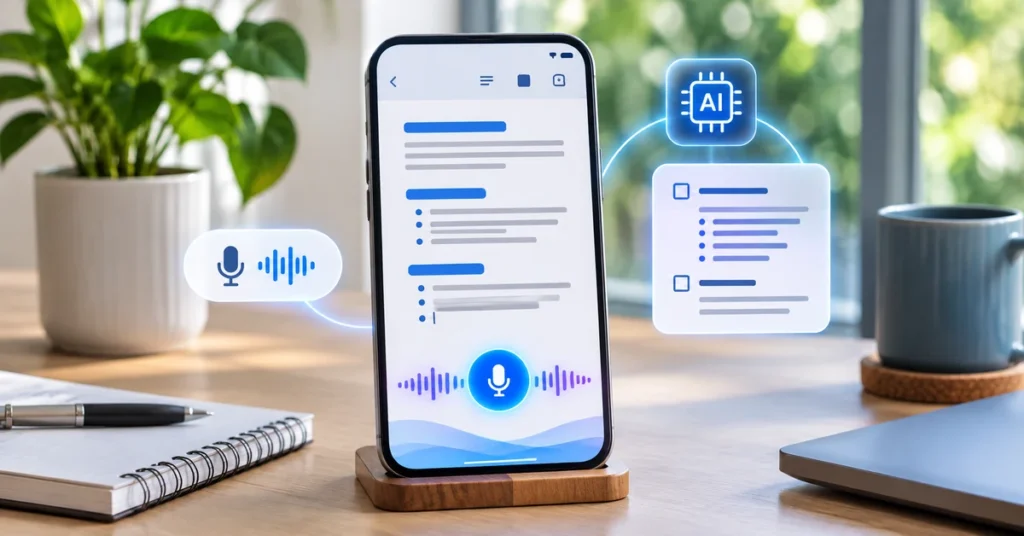
Escribir un documento útil en un teléfono puede ser más lento que pensar en la idea misma. Es posible que tenga el esquema en su cabeza, los detalles dispersos en correos electrónicos y chats, y no hay una forma conveniente de convertir todo en un primer borrador claro. Google Docs Live está diseñado para cerrar esa brecha: describe lo que necesita en una conversación natural, revisa una estructura propuesta y trabaja con Gemini para dar forma al documento.
Google anunció la experiencia de Mobile Docs Live como parte de sus funciones de voz para Workspace. Se está implementando en Google Docs en Android y iOS para los planes elegibles. La función también puede usar el contexto relevante desde Gmail, unidad, chat y la web cuando elige las fuentes. Esto es lo que hace, quién puede acceder a él y cómo usarlo con cuidado.
¿Qué es Google Docs en vivo?
Docs Live es una experiencia de escritura conversacional dirigida por voz dentro de la aplicación móvil Google Docs. En lugar de dictar un pasaje largo y recibir una transcripción sin procesar, explica el documento que desea crear. Gemini Puede ayudar a generar ideas, organizar la información, proponer un plan y convertir ese plan en un borrador editable.
Por ejemplo, puede pedirle que prepare una actualización del proyecto en función de una discusión de equipo reciente, cree una propuesta de cliente a partir de unos pocos requisitos o estructura notas a partir de una conversación de planificación de eventos. Luego puede solicitar cambios en el esquema o borrador antes de terminar el documento.
La distinción importante es que DOCS Live es más que un discurso a texto ordinario. La escritura de voz tradicional convierte principalmente las palabras habladas en texto. Docs Live utiliza sus instrucciones habladas para ayudar a planificar y dar forma a un documento. Sigue siendo responsable de revisar el resultado.
¿Qué pueden hacer los docs en vivo?
convertir una idea no estructurada en un esquema
No es necesario preparar un aviso pulido. Explique el objetivo, la audiencia y la información que ya tiene. Gemini puede proponer una estructura que puede ajustar antes de que escriba el borrador. Si una sección es innecesaria, dígale que elimine esa sección; Si falta un punto clave, pídale que agregue uno.
Usar información relevante del espacio de trabajo
Cuando lo permite y selecciona las fuentes adecuadas, Docs Live puede obtener información relevante desde Gmail, Drive and Chat, así como la web. Esto puede ayudar cuando un documento necesita detalles de una nota de reunión, un informe de proyecto o un hilo de correo electrónico. También puede agregar archivos de referencia en lugar de confiar solo en una instrucción amplia.
Refinar el borrador conversacionalmente
Después de que aparezca el primer borrador, puede pedir Gemini que edite secciones, cambie el tono, agregue o elimine contenido o ajuste el formato. Por ejemplo, pídale que haga que la introducción sea más corta, convierta un párrafo en una lista de verificación o haga que el idioma sea más adecuado para una propuesta orientada al cliente.
Cómo crear un documento con tu voz en Google Docs
El flujo de trabajo principal es similar en Android y iPhone. Asegúrese de haber iniciado sesión en una cuenta con un plan de Google Workspace o de Google AI elegible, y actualice la aplicación Google Docs si la función no está visible.
- Abre el Google Docs aplicación en su Android teléfono o iPhone.
- Toque el botón Insertar cerca de la parte inferior derecha de la pantalla.
- Elija Crear con voz, si la opción está disponible para su cuenta.
- Hable con naturalidad y describa el documento que desea. Incluya su propósito, audiencia prevista, puntos clave y formato preferido.
- Si es útil, agregue material de referencia desde Google Drive, Gmail, Google Chat o la web.
- Revise el plan Gemini crea. Pídale que agregue, elimine o reorganice las secciones antes de avanzar.
- Cuando el contorno esté listo, toque Siguiente o diga Muéstrame el borrador.
- Revise el borrador generado y solicite ediciones. Puede solicitar a Gemini que agregue, elimine o revise las secciones y cambie el formato.
- Grifo Hecho Para terminar de crear el documento con Voice.
Las etiquetas y los controles pueden variar ligeramente a medida que Google actualiza la aplicación. Si no ve Crear con voz, verifique la elegibilidad de su plan, la versión de la aplicación y el acceso a la cuenta en lugar de asumir que la función está disponible para todos los usuarios.
Cómo funciona el flujo de trabajo DOCS Live
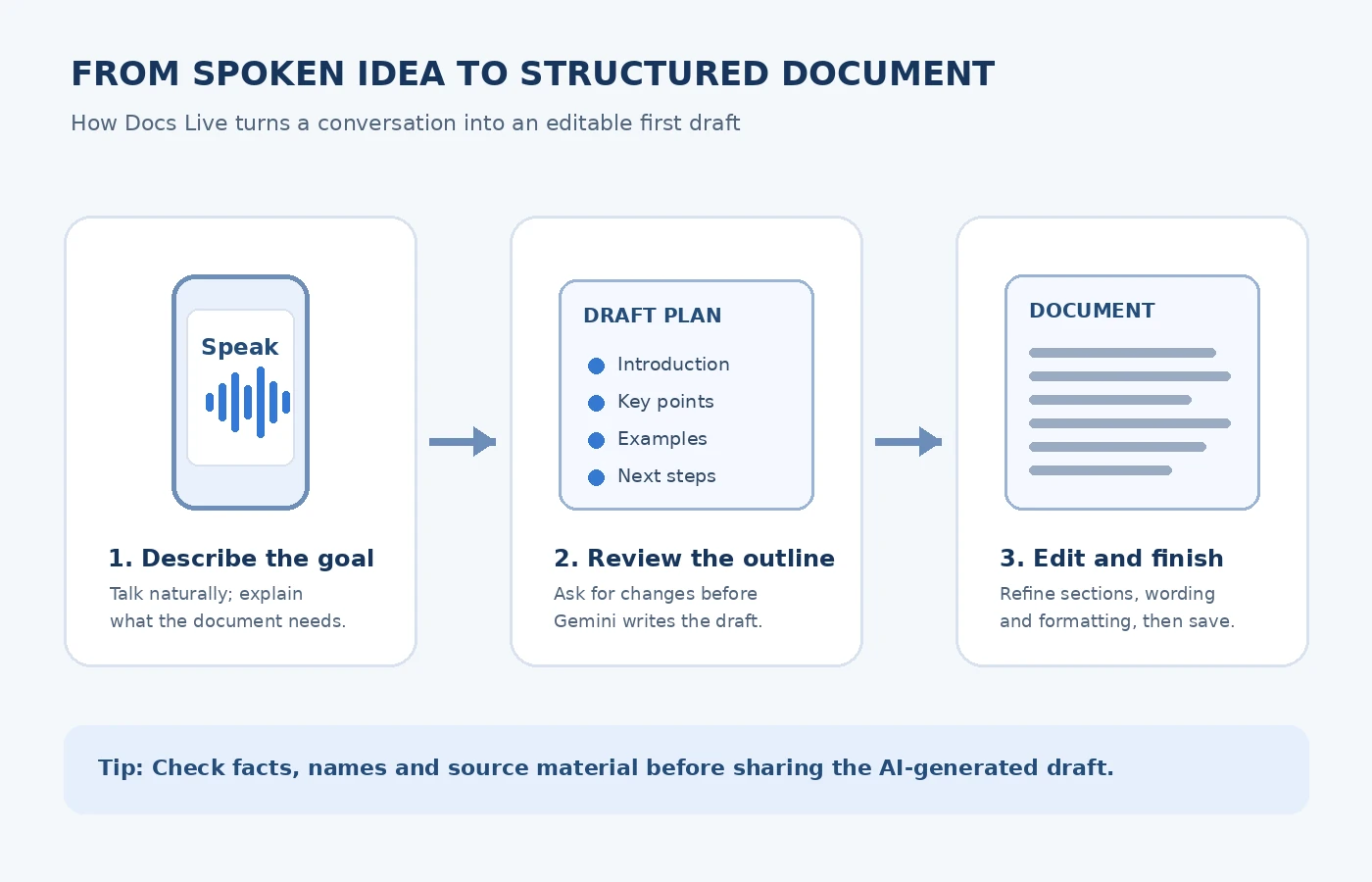
Piense en el proceso como tres etapas: Explique el objetivo, revise el esquema y edite el borrador terminado. Tomarse un momento para mejorar el contorno puede ahorrar tiempo más tarde porque le da Gemini una estructura más clara a seguir.
Cómo obtener mejores resultados de las indicaciones de voz
La entrada de voz funciona mejor cuando proporciona suficiente contexto para Gemini para entender la tarea. No necesita hablar en oraciones perfectas, pero un resumen claro suele producir un primer borrador más útil.
- Indique el tipo de documento: Diga si necesita un resumen de reunión, actualización del proyecto, propuesta, plan de eventos o correo electrónico del cliente.
- Identifique la audiencia: Explique si el documento es para su gerente, colegas, un cliente o el público.
- Dé el propósito: Dile a Gemini lo que el lector debe entender o hacer después de leerlo.
- Nombra las secciones requeridas: Mencione encabezados como antecedentes, objetivos, cronograma, presupuesto y pasos siguientes.
- Especifique el tono: Solicite un lenguaje conciso, profesional, amigable o explicativo cuando corresponda.
- Elija las fuentes: Apúntelo al resumen del proyecto o notas de reunión correspondientes en lugar de pedirle que busque en general.
- Revisar antes de redactar: Corrija primero el esquema para que el documento final siga la estructura correcta.
Indicador de voz de ejemplo
Cree una actualización de proyecto concisa para nuestro cliente. Use las últimas notas del proyecto en Drive y la discusión de equipo correspondiente en el chat. Incluya un breve resumen, trabajo terminado, bloqueadores actuales, pasos siguientes y fechas esperadas. Mantenga el tono profesional y no invente fechas o cifras. Muéstrame el esquema antes de escribir el borrador.
Este mensaje explica los requisitos de audiencia, fuentes, estructura y precisión. Reemplace los detalles de ejemplo con información que realmente se aplica a su proyecto.
¿Quién puede usar Google Docs en vivo?
La información de disponibilidad publicada de Google dice que la función requiere un espacio de trabajo de Google o un plan de IA de Google. La actualización del espacio de trabajo del 21 de octubre enumera Business Standard y Business Plus, Enterprise Standard y Enterprise Plus, Google AI Pro y Ultra, Google AI Pro for Education y AI ampliado entre los planes o complementos elegibles. El acceso puede depender de la configuración de la cuenta y del administrador.
El Google Docs Centro de ayuda describe actualmente la función disponible en el móvil para Android y iOS, en inglés. Google dice que el lanzamiento está disponible ahora para los dominios de lanzamiento rápido y de lanzamiento programados elegibles, pero la visibilidad de las funciones aún puede variar según la cuenta. Los administradores del espacio de trabajo con Gemini en documentos habilitados tienen activada la función de forma predeterminada, según la nota desplegable de Google.
No asuma que todas las cuentas personales de Google o todas las cuentas gratuitas de Google tienen acceso. Compruebe la cuenta que está utilizando y el plan adjunto.
Docs Live vs Google Docs Mecanografía de voz
| Característica | los documentos en vivo | Tecleo de voz tradicional |
|---|---|---|
| Propósito principal | Planificar, redactar y refinar un documento a través de una conversación | Convertir palabras habladas en texto |
| Estructura | Puede proponer y revisar un esquema | por lo general sigue las palabras que dictas |
| Contexto | Puede usar fuentes de espacio de trabajo y contexto web seleccionados | No construye un documento a partir de material fuente conectado |
| Edición | Puede responder a las instrucciones de seguimiento sobre las secciones y el formato | Inserta principalmente texto dictado para que puedas editar |
Elija Docs Live cuando necesite ayuda para convertir una idea y una información de apoyo en un documento estructurado. Use la escritura de voz ordinaria cuando ya sabe exactamente lo que quiere decir y simplemente quiere dictarlo.
Privacidad y precisión: qué verificar antes de usarlo
Debido a que DOCS Live puede trabajar con información conectada, elija las fuentes deliberadamente. Solo incluya archivos, correos electrónicos o conversaciones que sean relevantes y que esté autorizado a utilizar para el documento. En una cuenta de trabajo o escuela, el administrador de su organización puede controlar qué funciones Gemini están habilitadas.
El contenido generado por IA aún necesita una revisión editorial. Verifique los nombres, fechas, montos, cotizaciones, declaraciones de política y detalles técnicos contra las fuentes originales. Asegúrese de que el borrador no haya mezclado información de conversaciones no relacionadas ni haya omitido una calificación importante. Para material delicado, siga las reglas de manejo de datos de su organización antes de agregarla como fuente.
Recuerde también que un primer borrador pulido no es lo mismo que un documento final verificado. Lea el resultado completo, corrija los errores y confirme que se siente cómodo con cada declaración antes de compartirla.
Problemas comunes y cómo solucionar problemas
Falta crear con voz
Confirme que está utilizando la aplicación móvil Google Docs, haya iniciado sesión en la cuenta correcta y en un plan elegible. Actualice la aplicación y compruebe si su administrador del espacio de trabajo ha habilitado Gemini en docs. La función no se describe como un flujo de trabajo de escritorio en las instrucciones actuales del Centro de ayuda de Google.
Gemini No se puede encontrar un archivo de origen
Abra la configuración de origen y seleccione la ubicación relevante o agregue el archivo directamente. Compruebe que la cuenta tiene permiso para acceder al documento y que no haya iniciado sesión en una cuenta personal o laboral diferente.
El contorno no es lo que querías
No se mueva al borrador inmediatamente. Indique Gemini qué secciones eliminar, qué información falta y cómo debe cambiar el pedido. Una corrección específica es más útil que simplemente decir que el esquema es erróneo.
El borrador contiene detalles incorrectos
Compare esos detalles con los archivos de origen. Corrija el aviso, reduzca el material de origen y solicite una revisión. No publique ni envíe reclamos fácticos que no haya verificado.
Preguntas frecuentes
¿Está disponible Google Docs en directo en Android y iPhone?
Sí. El Centro de ayuda de Google muestra la disponibilidad de dispositivos móviles para Android y iOS. La función requiere un plan de Google Workspace o Google AI elegible y actualmente está documentado en inglés.
¿Puede DOCS Live usar mi Gmail y Google Drive información?
Puede utilizar información relevante de Gmail, Drive y Chat, así como la Web, cuando las fuentes adecuadas estén disponibles y seleccionadas. Puede administrar la configuración de origen durante el proceso de creación.
¿Docs Live publica o comparte el documento automáticamente?
No. El flujo de trabajo crea un borrador de documento en Google Docs. Debes revisarlo y decidir si quieres compartirlo o enviarlo.
¿Los documentos viven igual que escribir por voz?
No. La escritura por voz transcribe lo que dices. Docs Live utiliza instrucciones conversacionales para ayudar a planificar, redactar y refinar un documento estructurado.
¿Por qué no puedo ver la función?
Es posible que su cuenta no tenga un plan elegible, es posible que la aplicación necesite una actualización o que su administrador no haya habilitado Gemini en docs. La visibilidad de despliegue también puede variar según las cuentas.
Pensamientos finales
Google Docs Live es útil cuando tiene la información y las ideas de un documento pero no desea comenzar con una página en blanco en su teléfono. Su flujo de trabajo más fuerte es explicar el objetivo, elegir el material de referencia correcto, revisar el esquema y luego refinar el borrador. Puede reducir el esfuerzo de comenzar, pero la comprobación de hechos y la edición humana siguen siendo esenciales.
Si está explorando otras formas de crear y editar archivos con IA, consulte nuestra guía para crear y editar archivos directamente en Google Gemini.

