
Hast du ein neues Telefon? Der aufregende Teil ist das Auspacken. Der stressige Teil besteht darin, Ihre Fotos, Kontakte, Nachrichten und Apps zu bewegen, ohne etwas zu verlieren. Die gute Nachricht: Sowohl Apple als auch Google verfügen über integrierte Tools, die fast die ganze Arbeit erledigen.
Finden Sie unten Ihre Situation und folgen Sie den Schritten.
Bevor Sie beginnen (ein beliebiges Telefon)
- Laden Sie beide Telefone oder lassen Sie sie angeschlossen.
- Verbinden Sie sich mit Wi-Fi.
- Kennen Sie Ihre Passwörter: Apple-Konto oder Google-Konto sowie den Passcode Ihres Telefons.
- Sichern Sie Ihre WhatsApp-Chats in WhatsApp (Einstellungen> Chats> Chat-Backup).
- Zeit zulassen. Große Fotobibliotheken können eine Stunde oder länger dauern.
iPhone zu iPhone
Option 1: Schnellstart (einfach)
- Schalten Sie Ihr neues iPhone ein und platzieren Sie es neben Ihrem alten.
- Ein Schnellstart Der Bildschirm wird auf Ihrem alten iPhone angezeigt. Tippen Fortsetzen.
- Halten Sie das alte iPhone über die Animation auf dem neuen, um sie zu koppeln.
- Geben Sie den Passcode Ihres alten iPhones auf dem neuen iPhone ein.
- Wählen Übertragung vom iPhoneein Halten Sie die Telefone geschlossen, bis sie fertig sind.
Option 2: iCloud-Backup
Sichern Sie Ihr altes iPhone in Einstellungen > [Ihr Name] > iCloud > iCloud Backup > Jetzt sichernein Wählen Sie auf dem neuen iPhone Wiederherstellen von iCloud Backup Während der Einrichtung.
Android zu Android
- Schalten Sie Ihr neues Android-Telefon ein und befolgen Sie die Setup-Schritte.
- Wenn Sie aufgefordert werden, Apps und Daten zu kopieren, wählen Sie aus Ihrem alten Telefon aus.
- Verbinden Sie die Telefone mit einem USB-C-Kabel (schnellste) oder verwenden Sie WLAN und folgen Sie den Anweisungen.
- Melden Sie sich in Ihrem Google-Konto an, um Kontakte, Kalender und gesicherte Daten wiederherzustellen.
Samsung User: Die Smart Switch-App verschiebt fast alles, einschließlich Samsung-spezifischer Einstellungen, von jedem Android oder iPhone auf ein Galaxy-Telefon.
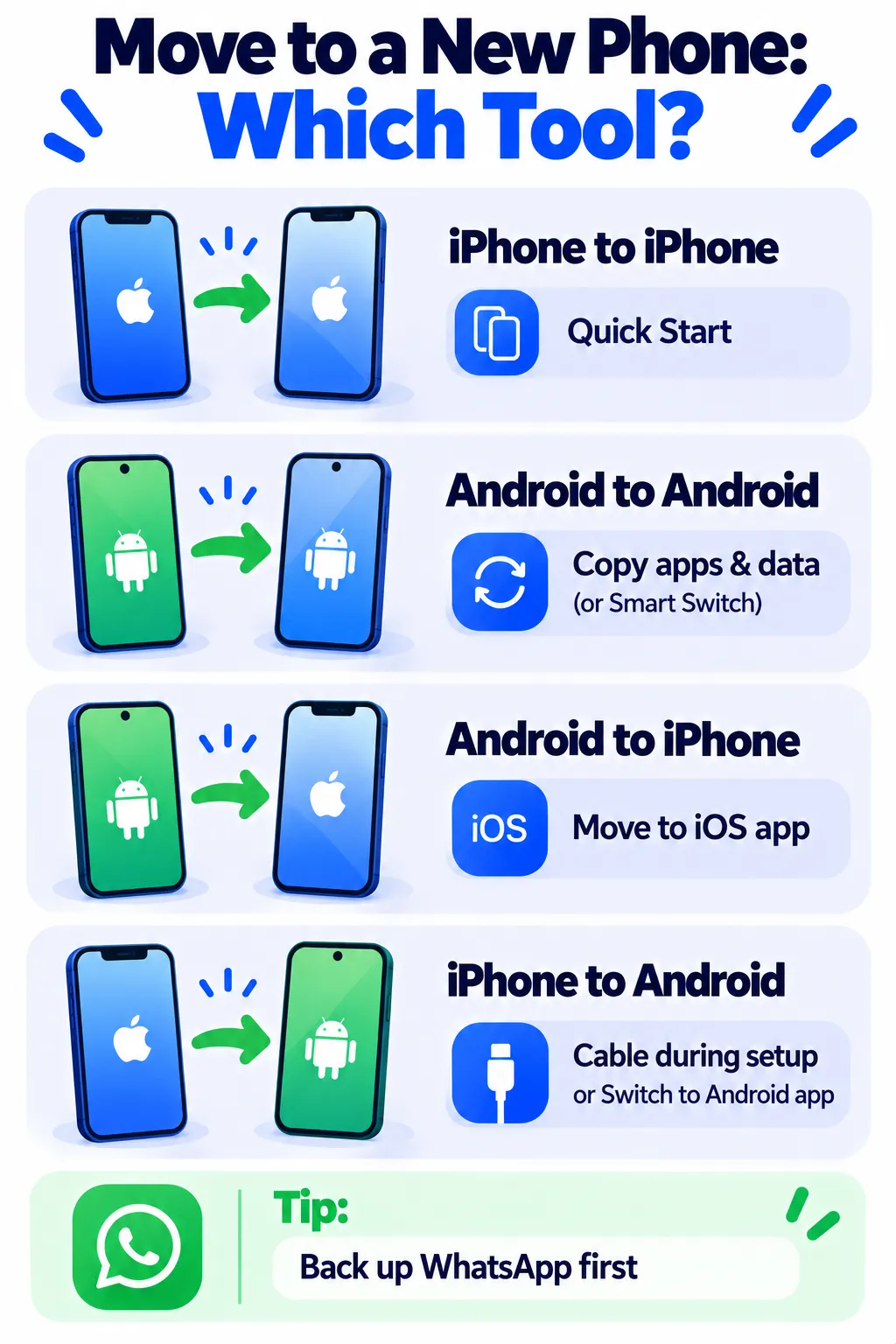
Android zum iPhone
- Installieren Sie auf Ihrem alten Android-Telefon das kostenlose Apple Wechseln Sie zu iOS App von Google Play.
- Wählen Sie auf Ihrem neuen iPhone während der Einrichtung Daten von Android verschieben. Ein Code wird angezeigt.
- Öffnen Sie auf Android auf iOS und geben Sie den Code ein.
- Wählen Sie, was zu übertragen ist: Kontakte, Nachrichten, Fotos, Videos, Kalender, E-Mail-Konten und mehr.
- Halten Sie beide Telefone in der Nähe und schließen Sie sie an, bis sie fertig sind.
Kostenlose Apps, die auf beiden Plattformen verfügbar sind, werden zum Download vorgeschlagen. Bezahlte Apps müssen normalerweise wieder auf dem iPhone gekauft werden.
Hinweis: Die Funktionen und Richtlinien können je nach Plan, Region und App-Version variieren und können sich jederzeit ändern. Die neuesten Informationen finden Sie in der offiziellen Hilfe.
iPhone zu Android
- Schalten Sie iMessage und FaceTime aus Zuerst auf Ihrem iPhone (Einstellungen > Apps > Nachrichten und FaceTime). Andernfalls erreichen Texte von iPhone-Nutzern Ihr neues Telefon möglicherweise nicht.
- Verbinden Sie während Ihres Android-Setups Ihr iPhone mit einem Kabel, wenn Sie gefragt werden, oder verwenden Sie Googles Wechseln Sie zu Android App auf dem iPhone, wenn Ihr neues Telefon es unterstützt.
- Folgen Sie den Schritten, um Kontakte, Fotos, Videos, Nachrichten und Kalender zu kopieren.
- Samsung-Benutzer können stattdessen Smart Switch verwenden.
Vergiss diese nicht
- WhatsApp: Verwenden Sie die integrierte Übertragungsoption von WhatsApp oder stellen Sie die Sicherung aus dem Backup wieder her, wenn Sie die App zum ersten Mal auf dem neuen Telefon öffnen.
- Authenticator-Apps: Codes für die Zwei-Faktor-Anmeldung werden nicht immer automatisch übertragen. Bewegen Sie sie, bevor Sie das alte Telefon abwischen.
- Banking-Apps: Möglicherweise müssen Sie sich anmelden und erneut überprüfen.
- eSim: Ihr neues Telefon kann Ihnen anbieten, Ihre eSIM während der Einrichtung zu übertragen. Wenn nicht, wenden Sie sich an Ihren Spediteur.
Bevor Sie das alte Telefon verkaufen oder verschenken
- Überprüfen Sie, ob alles Wichtige auf dem neuen Telefon ist.
- iPhone: Melden Sie sich von Ihrem Apple-Konto ab und deaktivieren Sie Find My, dann löschen Sie es Einstellungen > Allgemein > iPhone übertragen oder zurücksetzen > Alle Inhalte und Einstellungen löschen.
- Android: Entfernen Sie Ihr Google-Konto und führen Sie dann die Werkseinstellungen > System > Optionen zurücksetzen durch.
- Entfernen Sie Ihre SIM-Karte.
Häufig gestellte Fragen
Wie lange dauert es, Daten auf ein neues Telefon zu übertragen?
Von 15 Minuten bis ein paar Stunden, je nachdem, wie viele Fotos und Videos Sie haben und ob Sie ein Kabel oder WLAN verwenden.
Werden meine Textnachrichten übertragen?
Ja, mit Quick Start, wechseln Sie zu den integrierten Tools von iOS, Smart Switch und Android. WhatsApp-Chats benötigen die eigene Übertragung oder Sicherung von WhatsApp.
Kann ich Daten nach Abschluss des Setups übertragen?
Einige Tools funktionieren nur während der Einrichtung. Auf dem iPhone müssen Sie möglicherweise das neue Telefon löschen und die Einrichtung erneut starten. Der Smart Switch von Samsung funktioniert jederzeit.
Das Endergebnis
Verwenden Sie Quick Start für iPhone zu iPhone, das Kopiertool Ihres Android-Setups oder den Smart Switch für Android und wechseln Sie zum iPhone auf iOS. Sichern Sie zuerst WhatsApp, verschieben Sie Authentifizierungscodes und löschen Sie Ihr altes Telefon, bevor Sie es weitergeben. Wenn sich der Speicher Ihres neuen Telefons schnell füllt, probieren Sie unsere iPhone-Speichertipps und google storage guide aus.
Verwandte Anleitungen
- So sichern Sie Ihr iPhone (iCloud und Computermethoden)
- So übertragen Sie Fotos vom iPhone auf den PC (3 einfache Möglichkeiten)
- So aktivieren Sie die Zwei-Faktor-Authentifizierung (2FA) für Ihre wichtigsten Konten
- 10 einfache Telefoneinstellungen, die den Akku leise sparen
Erfahren Sie mehr in unserem Technischen Tipp für Anfänger.
Disclaimer: Dieser Artikel dient nur der allgemeinen Information und basiert auf den zum Zeitpunkt des Schreibens verfügbaren Details. Preise, Pläne, Funktionen, Veröffentlichungsdaten, Richtlinien und Verfügbarkeit können sich jederzeit ändern und je nach Land variieren. Bitte überprüfen Sie die neuesten Informationen auf der offiziellen Website des Unternehmens oder des genannten Produkts, bevor Sie eine Entscheidung oder einen Kauf treffen. Next Digitech ist eine unabhängige Website und ist nicht mit den genannten Unternehmen verbunden oder von diesen gebilligt; Alle Warenzeichen gehören ihren jeweiligen Inhabern. Wir sind nicht verantwortlich für Verluste oder Entscheidungen aufgrund dieser Inhalte.

