

Votre iPhone est plein de photos, et vous les souhaitez en toute sécurité sur votre PC Windows. Apple ne le rend pas aussi évident que sur un Mac, mais c'est facile une fois que vous connaissez les options.
Voici trois façons fiables de transférer des photos de l'iPhone vers un PC, ainsi que de gérer les fichiers HEIC qui ne s'ouvrent pas.
Avant de commencer : choisissez le bon format de photo
Les iPhones enregistrent des photos en tant que fichiers HEIC par défaut pour économiser de l'espace. Certaines applications Windows plus anciennes ne peuvent pas les ouvrir. Pour obtenir automatiquement des fichiers JPG lors du transfert par câble :
Sur votre iPhone, rendez-vous sur Paramètres > Applications > Photos, faites défiler jusqu'à Transfert vers Mac ou PC, et choisissez Automatique. Votre iPhone convertira des photos dans un format compatible lors du transfert.
Méthode 1 : Câble USB avec l'application Windows Photos (meilleure pour les grands transferts)
- Connectez votre iPhone à votre PC avec un câble USB.
- Déverrouillez votre iPhone. Si vous voyez Confiez cet ordinateur ?, appuyez sur trust et entrez votre mot de passe.
- Sur votre PC, ouvrez l'application photos.
- Cliquez sur Importer (en haut à droite) et choisissez votre iPhone.
- Sélectionnez les photos que vous souhaitez ou tous les nouveaux éléments, choisissez un dossier de destination, puis cliquez sur Ajouter ou importer.
Si votre PC ne voit pas votre iPhone : installez l'application gratuite Apple d'Apple depuis le Microsoft Store, qui inclut les pilotes dont Windows a besoin, puis reconnectez-vous. Essayez également un autre câble ou port USB.
Méthode 2 : Câble USB avec Explorateur de fichiers (rapide et simple)
- Connectez et déverrouillez votre iPhone, puis appuyez sur Confiance si vous le demandez.
- Ouvrez l'Explorateur de fichiers et cliquez sur Apple iPhone sous ce PC.
- Ouvrez Stockage interne > DCIM. Vos photos sont dans des dossiers à l'intérieur.
- Copiez les dossiers ou les photos et collez-les dans un dossier sur votre PC.
Cela fonctionne bien pour saisir quelques dossiers récents, bien que les grandes bibliothèques puissent être lentes à parcourir.
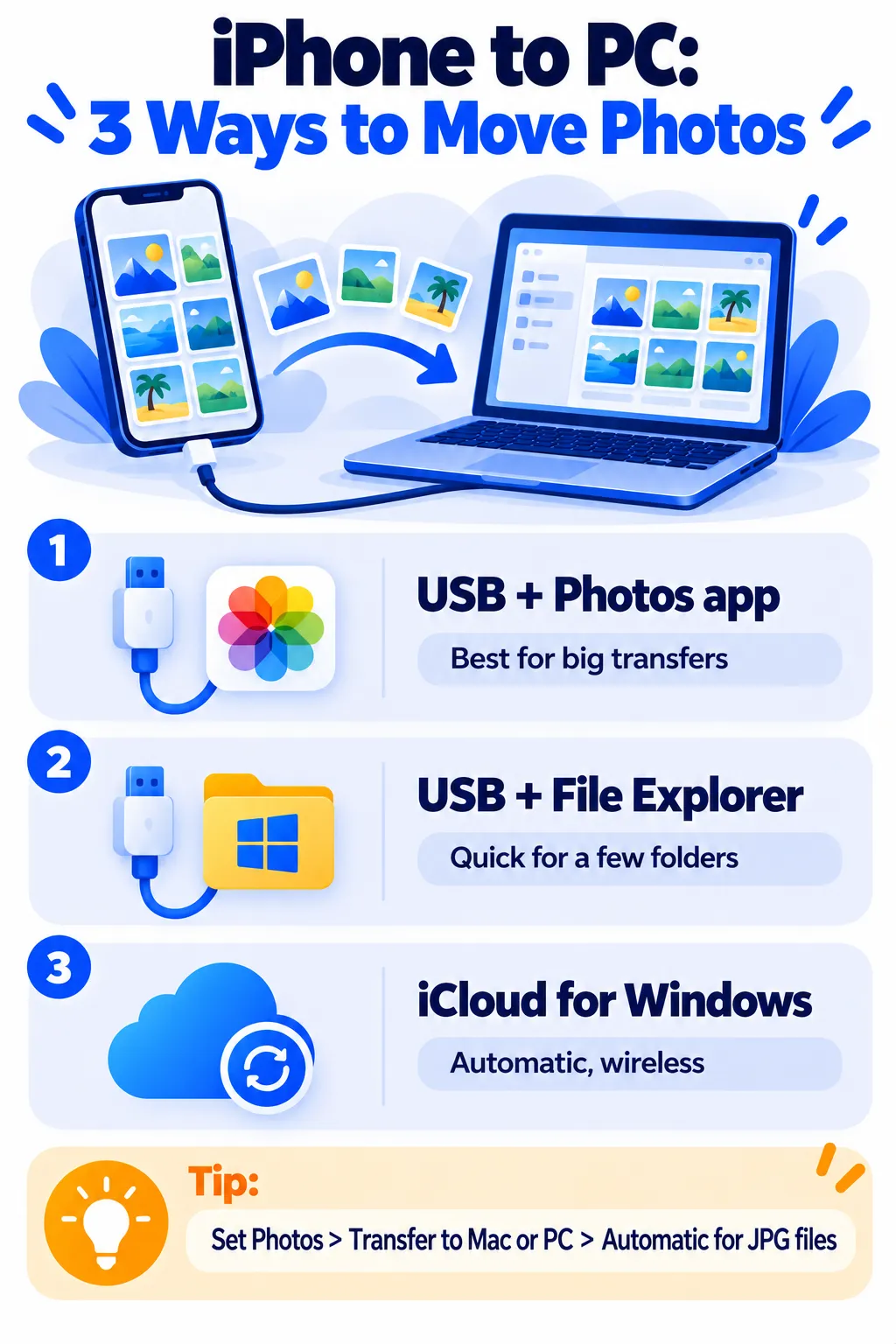
Méthode 3 : iCloud pour Windows (sans fil et automatique)
Si vous utilisez des photos iCloud, vos photos peuvent se synchroniser automatiquement avec votre ordinateur sans câble.
- Sur votre iPhone, assurez-vous Photos iCloud est sur : Paramètres > [Votre nom] > iCloud > Photos.
- Sur votre PC, installez iCloud pour Windows à partir du Microsoft Store et connectez-vous avec votre compte Apple.
- Activez les photos dans iCloud pour Windows.
- Vos photos iCloud s'affichent dans l'Explorateur de fichiers et dans l'application Windows Photos.
Remarque : Apple offre 5 Go de stockage gratuit sur iCloud, ce qui se remplit rapidement de photos. Pour les grandes bibliothèques, les méthodes USB ci-dessus sont gratuites et plus rapides.
Remarque : les prix sont basés sur les annonces officielles au moment de la rédaction et peuvent varier selon le pays, le détaillant, les taxes et les promotions. Vérifiez toujours les derniers prix sur le site officiel avant d'acheter.
Autres options rapides
- Quelques photos : par e-mail, par e-mail, ou envoyez-les sur un service cloud comme Google Photos, OneDrive ou Dropbox et téléchargez-les sur votre PC.
- Fichier unique : Utilisez le bouton Partager et Enregistrer sur OneDrive si vous avez l'application.
Comment ouvrir des fichiers HEIC sous Windows
Si vous avez déjà des fichiers HEIC qui ne s'ouvriront pas :
- Installez Microsoft Extensions d'images HEIF Depuis le Microsoft Store, ce qui permet à l'application Photos de les ouvrir.
- Ou réglez Transfert vers Mac ou PC sur Automatique sur votre iPhone (voir ci-dessus) et transférez à nouveau.
Après le transfert : libérez de l'espace pour iPhone
Une fois que vos photos sont en toute sécurité sur votre PC (et idéalement sauvegardées sur un disque externe également), vous pouvez les supprimer de votre iPhone pour libérer de l'espace. N'oubliez pas de vider Récemment supprimé dans l'application Photos. Pour plus de conseils, voir Stockage de l'iPhone plein ? 10 corrections faciles.
Foire aux questions
Pourquoi mon PC ne peut-il pas voir mon iPhone ?
Assurez-vous que l'iPhone est déverrouillé et que vous avez exploité la confiance. Installez l'application Apple Devices pour les pilotes et essayez un autre câble ou port USB.
Ai-je besoin d'iTunes pour transférer des photos ?
Non. Sous Windows 10 et 11, l'application Photos ou l'Explorateur de fichiers suffit. L'application Apple Devices fournit des pilotes si nécessaire.
Le transfert de photos supprimera-t-il de mon iPhone ?
Non. L'importation de copies des photos. Ils restent sur votre iPhone jusqu'à ce que vous les supprimiez.
Pourquoi certaines photos sont-elles manquantes lors de l'importation ?
Si iCloud Photos utilise "Optimize iPhone Storage", les originaux pleine taille peuvent être dans iCloud, pas sur le téléphone. Utilisez iCloud pour Windows ou téléchargez-les d'abord sur l'iPhone.
la ligne du bas
Pour les transferts importants, branchez votre iPhone et utilisez l'application Windows Photos. Pour la synchronisation automatique, utilisez iCloud pour Windows. Et configurez votre iPhone pour transférer des photos dans un format compatible afin qu'ils s'ouvrent partout. Si votre stockage Google est également en cours, consultez Comment libérer le stockage Google.
Guides connexes
- Comment sauvegarder votre iPhone (Méthodes iCloud et informatique)
- Comment tout transférer sur un nouveau téléphone (iPhone et Android)
- Comment enregistrer un enregistrement sur iPhone, Android, Windows et Mac
- Comment prendre une capture d'écran sur n'importe quel appareil (Windows, Mac, iPhone, Android)
En savoir plus dans notre Conseils techniques pour les débutants Hub.
Avis de non-responsabilité : Cet article est à titre d'information générale uniquement et est basé sur les détails disponibles au moment de la rédaction. Les prix, les plans, les fonctionnalités, les dates de sortie, les politiques et la disponibilité peuvent changer à tout moment et peuvent varier selon le pays. Veuillez vérifier les informations les plus récentes sur le site Web officiel de la société ou du produit mentionné avant de prendre une décision ou un achat. Next Digitech est un site Web indépendant et n'est pas affilié ou approuvé par les sociétés mentionnées ; Toutes les marques commerciales appartiennent à leurs propriétaires respectifs. Nous ne sommes pas responsables de toute perte ou décision prise sur la base de ce contenu.

