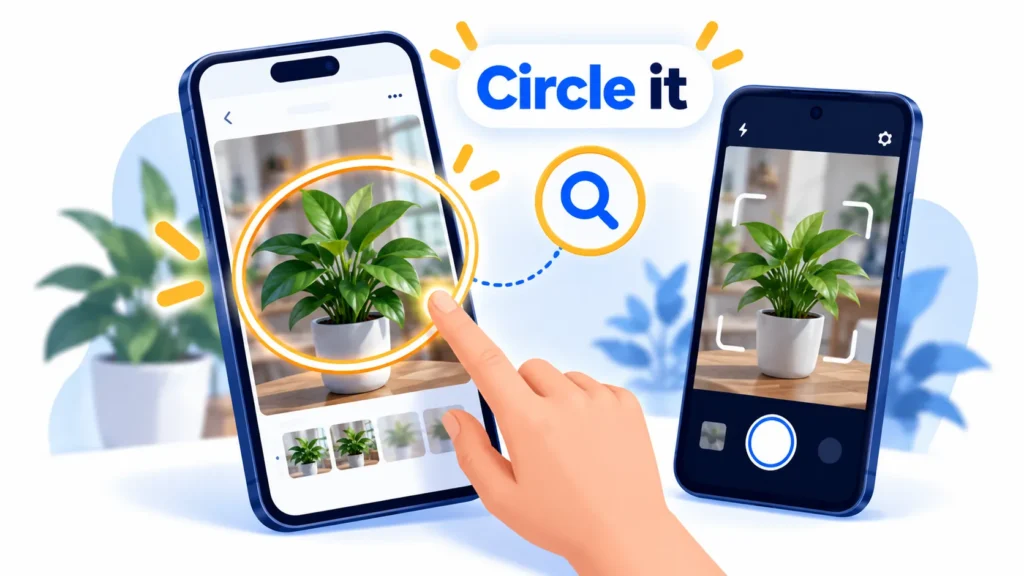
Sie sehen ein Paar Schuhe in einem Video, eine Pflanze auf dem Foto eines Freundes oder ein Wort in einer Sprache, die Sie nicht lesen können. Normalerweise würden Sie es screenshot, eine andere App öffnen und versuchen, sie zu beschreiben. Mit der visuellen Suche können Sie all das überspringen: Sie zeigen auf das, was Sie sehen, und fragen Google danach.
Zwei Werkzeuge tun dies. Kreis zu suchen ist in unterstützten Android-Telefonen integriert. Google Lens funktioniert auf Android und auf dem iPhone über die Google App und Chrome. Dieser Leitfaden erklärt, was jeder tut, wie man ihn startet und wie man ihn repariert, wenn es nicht funktioniert. Die Menünamen können je nach Telefonmarke und Softwareversion geringfügig abweichen.
Schnelle Zusammenfassung
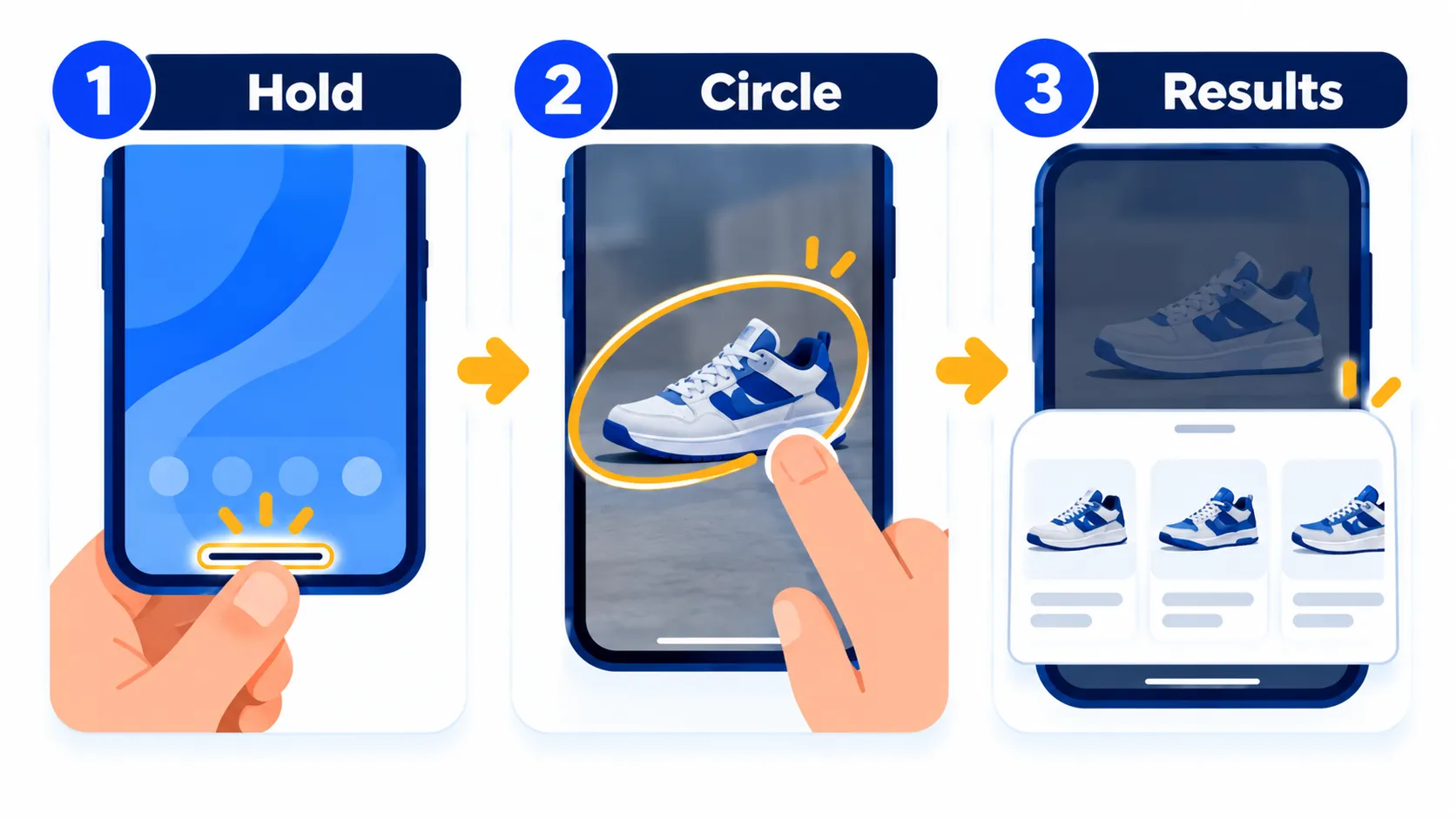
- Kreis zur Suche: Berühren und halten Sie die Home-Taste oder den Navigationsgriff auf einem unterstützten Android-Telefon, dann kreisen, markieren, kritzeln oder tippen Sie auf das, was Sie suchen möchten.
- Google Lens auf dem iPhone: Tippen Sie in Chrome auf das Drei-Punkt-Menü und wählen Sie Suchbildschirm mit Google Lensein Tippen Sie in der Google-App auf das Dreipunkt-Menü und wählen Sie Durchsuchen Sie diesen Bildschirm.
- Am besten für: Identifizieren von Produkten, Pflanzen und Landmarken, Übersetzen von Text und mehr Kontext zu einem Bild.
- Datenschutz-Tipp: Alles, was Sie auswählen, wird an Google gesendet, um Ergebnisse zu erhalten. Vermeiden Sie daher private oder sensible Inhalte.
Was ist Kreis zu suchen?
Circle to Search ist eine Google-Funktion, mit der Sie alles auf Ihrem Telefonbildschirm durchsuchen können, ohne die App zu verlassen, in der Sie sich befinden. Laut Google können Sie ein Bild, Video oder Text kreisen, markieren, kritzeln oder tippen. Die Ergebnisse werden in der unteren Hälfte des Bildschirms angezeigt, sodass Sie in der von Ihnen verwendeten App bleiben.
Google beschreibt Dinge, die Sie damit machen können:
- Kreisen Sie einen Artikel in einem Foto oder Video ein, um ihn zu identifizieren und ähnliche Versionen zu finden, einschließlich Einkaufsergebnissen.
- Markieren Sie einen Restaurant- oder Store-Namen in einer Nachricht oder einem Social-Media-Beitrag, um die Suchergebnisse dafür anzuzeigen.
- Stellen Sie eine Folgefrage zum Bild, indem Sie in die Suchleiste eingeben, die KI-Übersichten aufrufen kann.
- Übersetzen Sie Inhalte auf Ihrem Bildschirm.
Welche Telefone unterstützen Circle zum Suchen?
Google sagt, dass Circle to Search auf ausgewählten Premium-Android-Handys verfügbar ist. Die Hilfeseite listet ein unterstütztes Android-Telefon auf, das Pixel 6 und höher enthält, und Google veröffentlicht keine einzige vollständige Liste jeder Marke auf dieser Seite. Der einfachste Test besteht darin, die folgende Geste auf Ihrem Telefon zu testen oder Ihre Einstellungs-App nach "Circle to Search" zu suchen.
Google listet diese Anforderungen auf:
- Ein unterstütztes Android-Handy.
- Google als Standard-Digital Assistant-App (Einstellungen> Apps> Standard-Apps> App für Digital Assistant) mit Google festgelegt Verwenden Sie Bildschirm- und App-Daten eingeschaltet.
- Die Google-App wurde auf die neueste Version von Google Play aktualisiert.
Einige Extras wie „Finden Sie den Look“ und „Try It On“ haben zusätzliche Geräte-, Alters- und Länderbedingungen. Überprüfen Sie die Hilfeseite von Google für die aktuelle Liste.
Hinweis: Die Funktionen und Richtlinien können je nach Plan, Region und App-Version variieren und können sich jederzeit ändern. Die neuesten Informationen finden Sie in der offiziellen Hilfe.
So suchen Sie mit Circle auf Android
- Öffnen Sie die App, das Foto, Video oder die Webseite, die das enthält, was Sie suchen möchten.
- Berühren und halten Sie den Home-Button oder den Navigationshandle am unteren Bildschirmrand. Eine Google-Suchleiste und ein farbiges Leuchten erscheinen.
- Kreis, hervorheben, kritzeln oder tippen das Bild oder den Text, den Sie suchen möchten.
- Lesen Sie die Ergebnisse in der unteren Hälfte des Bildschirms. Tippen Sie auf diesen Bereich, um ihn zu erweitern.
- Wischen Sie zum Beenden nach unten und tippen Sie oben links auf x.
Tipps für bessere Ergebnisse
- Anpassen Ihrer Auswahl: Ziehen Sie die Ränder der Auswahl oder ziehen Sie die gesamte Auswahl, um sie zu verschieben.
- In der Suchleiste ausgeblendeten Inhalte: Verwenden Sie einen Zwei-Finger-Pan oder ziehen Sie die Suchleiste nach oben oder unten auf dem Bildschirm.
- Kontext hinzufügen: Geben Sie nach der Auswahl Wörter in die Suchleiste ein. Kreisen Sie beispielsweise eine Jacke ein und fügen Sie den Ergebnissen „wasserdicht“ hinzu.
- Vergrößern: Wenn die Ergebnisse falsch aussehen, kneifen Sie nach außen, um sie zu vergrößern, bevor Sie sie erneut auswählen.
So übersetzen Sie mit dem Kreis zur Suche
Google sagt, dass Sie die Home-Taste oder den Navigationsgriff berühren und gedrückt halten, Übersetzen tippen und scrollen und übersetzen wählen. Sie können auch auf Übersetzen neben der Suchleiste tippen, um den gesamten Bildschirm zu übersetzen. Translation funktioniert für Webseiten, Nachrichten und soziale Medien, Google stellt jedoch fest, dass es nicht für Videos oder GIFs funktioniert.
So drehen Sie den Kreis, um die Suche ein- oder auszuschalten
Google sagt, dass Sie auf den meisten Android-Geräten öffnen können Einstellungen, suche nach Kreis zu suchen, tippen Sie darauf und schalten Sie es ein oder aus. Auf einem Pixel öffnen Einstellungen > System und verwenden Sie den Kreis, um umzuschalten. Wenn die Geste nichts tut, überprüfen Sie, ob sie dort eingeschaltet ist.
Google Lens auf dem iPhone: Zwei Möglichkeiten, es zu verwenden
Das iPhone hat keinen Circle to Search in das System integriert, aber Google hat über Lens ein ähnliches Erlebnis auf das iPhone gebracht. Google gab im Februar 2025 bekannt, dass Sie in Chrome und Google Apps für iOS suchen können, was auf Ihrem Bildschirm angezeigt wird. Es erfordert ein iPhone und funktioniert mit Gesten wie Zeichnen, Hervorheben oder Tippen.
In Chrome auf dem iPhone
- Öffnen Sie eine Webseite in Chrome.
- Tippen Sie auf das Dreipunktmenü.
- Wählen Sie Suchbildschirm mit Google Lens.
- Kreisen, markieren oder tippen Sie auf den Teil der Seite, den Sie suchen möchten.
In der Google-App auf dem iPhone
- Öffnen Sie die Google-App und eine Seite oder ein Ergebnis.
- Tippen Sie auf das Dreipunktmenü.
- Wählen Durchsuchen Sie diesen Bildschirm.
- Wählen Sie mit einer Geste aus, was Sie suchen möchten.
Google sagte damals auch, dass ein Objektivsymbol in der Adressleiste von Chrome in einem späteren Update eintreffen würde, sodass Ihr Bildschirm möglicherweise etwas anders aussieht. Die Menünamen können je nach App-Version geringfügig abweichen.
HINWEIS: Veröffentlichungsdaten und Rollout-Timing können sich ändern. Bitte bestätigen Sie die neuesten Details auf der offiziellen Website oder in der Hilfe.
Suche mit Ihrer Kamera
Googles eigene Tipps für Lens beschreiben eine einfache Routine, die in der Google-App sowohl auf Android als auch auf dem iPhone funktioniert:
- Öffnen Sie die Google-App.
- Richten Sie Ihre Kamera auf das Motiv, z. B. ein Gemälde, ein Produkt oder ein Menü.
- Stellen Sie eine Frage, indem Sie eingeben oder sprechen, während Sie das Foto aufnehmen.
- Überprüfen Sie die KI-Übersicht und Links zu verwandten Websites.
Laut Google können Sie den Kontext eines Bilds auch mit Über dieses Bild überprüfen, Preise vergleichen, wenn Sie ein Produkt fotografieren, und Text von einem Foto zusammenfassen oder kopieren, einschließlich Handschrift.
Circle to Search vs Google Lens: Was ist der Unterschied?
| Kreis zu suchen | Google-Objektiv | |
|---|---|---|
| wo es funktioniert | Unterstützte Android-Handys | Android und iPhone in der Google App und Chrome |
| Wie du es anfängst | Berühren und halten Sie die Home-Taste oder den Navigationsgriff | Drei-Punkte-Menü in Chrome oder der Google-App oder der Kamera in der Google-App |
| am besten für | Suchen, was sich bereits auf Ihrem Bildschirm befindet | Suchen, was sich auf Ihrem Bildschirm oder in der realen Welt befindet |
| Benötigt ein Setup | Google als Standardassistent, neueste Google-App | Google App oder Chrome, aktualisiert |
Alltagsgebrauch
- Shopping: Kreisen Sie ein Produkt in einem Video oder Foto ein, um zu finden, wo Sie es kaufen und Preise vergleichen können.
- Learning: Markieren Sie einen Landmark- oder Pflanzennamen, um mehr zu erfahren, ohne die App zu verlassen.
- Reise: Übersetzen Sie ein Menü oder Zeichen, indem Sie den Text auswählen.
- Fact-Checking: Verwenden Sie dieses Bild, um zu sehen, wo ein Bild online erscheint, bevor Sie es teilen.
- Nachrichten: Markieren Sie einen Shop- oder Restaurantnamen in einem Chat, um die Details anzuzeigen.
Vorsichtsmaßnahmen für Privatsphäre und Genauigkeit
- Ihre Auswahl geht an Google. Umkreisen Sie keine Bankverbindung, private Nachrichten, Passwörter oder andere sensible Inhalte. Google Notes Einige Funktionen funktionieren möglicherweise nicht in Bank-, medizinischen oder anderen vertraulichen Apps.
- Überprüfen Sie die Einkaufsergebnisse. Eine visuelle Übereinstimmung ist nicht immer das genaue Produkt, der Preis oder der Verkäufer. Öffnen Sie die Store-Seite und bestätigen Sie, bevor Sie bezahlen. Lesen So erkennen Sie gefälschte Apps Wenn ein Ergebnis Sie zum Herunterladen von etwas sendet.
- AI-Zusammenfassungen können falsch sein. KI-Übersichten als Ausgangspunkt behandeln und wichtige Fakten überprüfen, insbesondere bei Fragen zu Gesundheits-, Rechts- oder Geldfragen.
- Personen identifizieren. Achten Sie bei der Verwendung der visuellen Suche auf Fotos von Privatpersonen.
Störungssuche
- Nichts passiert, wenn Sie die Home-Taste gedrückt halten oder handhaben: Überprüfen Sie, ob der zu suchende Kreis in den Einstellungen aktiviert ist und dass Ihr Telefon unterstützt wird.
- Die Option fehlt in Chrome auf dem iPhone: Aktualisieren Sie Chrome aus dem App Store und sehen Sie sich im Drei-Punkte-Menü erneut an.
- Ergebnisse sind deaktiviert: Wählen Sie die Auswahl enger, zoomen Sie hinein oder fügen Sie ein Wort in der Suchleiste hinzu.
- Steht immer noch fest: Installieren Sie ausstehende Android-Updates, aktualisieren Sie die Google-App und starten Sie Ihr Telefon neu.
Häufig gestellte Fragen
Ist der Kreis zu suchen kostenlos?
Google präsentiert es als integrierte Suchfunktion auf unterstützten Telefonen, und auf der Hilfeseite wird keine separate Gebühr erhoben. Ihre Spediteur-Datengebühren fallen weiterhin an.
Funktioniert Circle to Search auf dem iPhone?
Nicht als Systemfunktion. Auf dem iPhone können Sie Google Lens in Chrome oder die Google-App verwenden, um Ihren Bildschirm mit ähnlichen Gesten zu durchsuchen.
Wie starte ich den Kreis, um zu suchen?
Berühren und halten Sie die Home-Taste oder den Navigationsgriff am unteren Bildschirmrand, dann kreisen, markieren, kritzeln oder tippen Sie.
Warum kann ich keinen Kreis finden, um auf meinem Telefon zu suchen?
Ihr Telefon unterstützt es möglicherweise noch nicht, die Funktion ist möglicherweise deaktiviert oder Ihre Google-App ist möglicherweise veraltet. Suchen Sie die Einstellungen für "Kreis zur Suche" und aktualisieren Sie die Google-App.
Kann ich Lens ohne die Google App verwenden?
Auf dem iPhone ist Lens über die Google App und Chrome verfügbar. Unter Android ist es auch in mehrere Google-Produkte integriert. Verwenden Sie das, was installiert und aktualisiert wird.
Das Endergebnis
Wenn Sie ein unterstütztes Android-Telefon haben, halten Sie die Home-Taste gedrückt oder handhaben und kreisen Sie ein, was Sie wissen möchten. Öffnen Sie auf dem iPhone das Drei-Punkte-Menü in Chrome oder die Google App und wählen Sie die Objektivoption aus. Beide sparen Ihnen die Screenshot- und Beschreibungsroutine, überprüfen Sie jedoch die Ergebnisse, bevor Sie etwas kaufen oder teilen.
Verwandte Anleitungen
- Android 17 Update: Welche Handys bekommen es und was ist neu?
- Samsung One UI 9: Welche Galaxy-Handys bekommen es und was ist neu?
- So erstellen Sie einen Screenshot auf jedem Gerät (Windows, Mac, iPhone, Android)
- Wie man KI im Alltag einsetzt: Ein einfacher 7-Tage-Plan für Anfänger
Erfahren Sie mehr in unserem Techniktipps Hub.
Disclaimer: Dieser Artikel dient nur der allgemeinen Information und basiert auf den zum Zeitpunkt des Schreibens verfügbaren Details. Preise, Pläne, Funktionen, Veröffentlichungsdaten, Richtlinien und Verfügbarkeit können sich jederzeit ändern und je nach Land variieren. Bitte überprüfen Sie die neuesten Informationen auf der offiziellen Website des Unternehmens oder des genannten Produkts, bevor Sie eine Entscheidung oder einen Kauf treffen. Next Digitech ist eine unabhängige Website und ist nicht mit den genannten Unternehmen verbunden oder von diesen gebilligt; Alle Warenzeichen gehören ihren jeweiligen Inhabern. Wir sind nicht verantwortlich für Verluste oder Entscheidungen aufgrund dieser Inhalte.