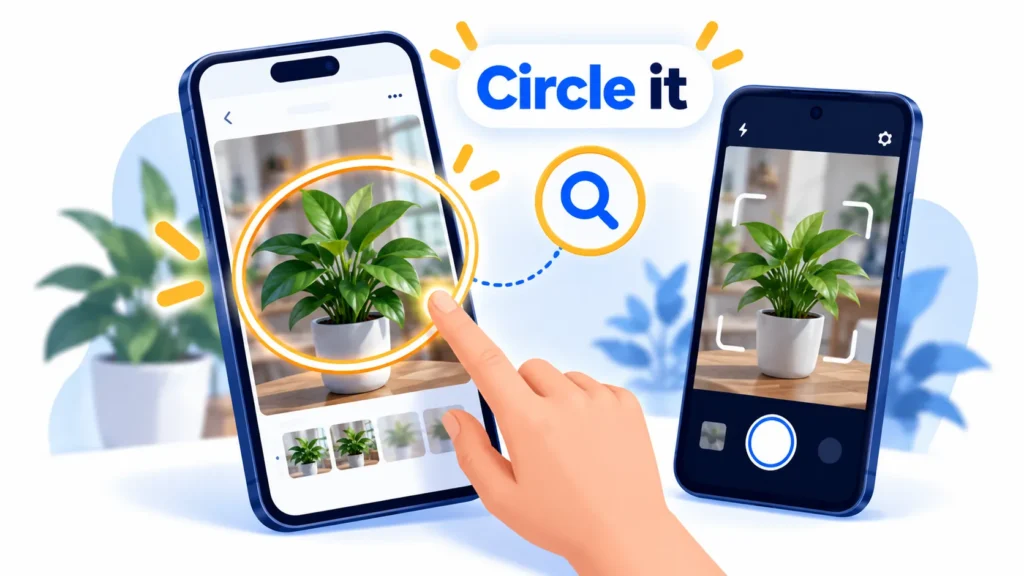
Vous voyez une paire de chaussures dans une vidéo, une plante sur la photo d'un ami ou un mot dans une langue que vous ne pouvez pas lire. Normalement, vous le feriez pour la capture d'écran, ouvrir une autre application et essayer de la décrire. La recherche visuelle vous permet d'ignorer tout cela : vous pointez ce que vous voyez et demandez à Google à ce sujet.
Deux outils le font. Cercle pour rechercher est intégré aux téléphones Android pris en charge. Objectif Google Fonctionne sur Android et sur iPhone, via l'application Google et Chrome. Ce guide explique ce que chacun fait, comment le démarrer et comment le réparer quand il ne fonctionnera pas. Les noms des menus peuvent différer légèrement selon la marque du téléphone et la version du logiciel.
Résumé rapide
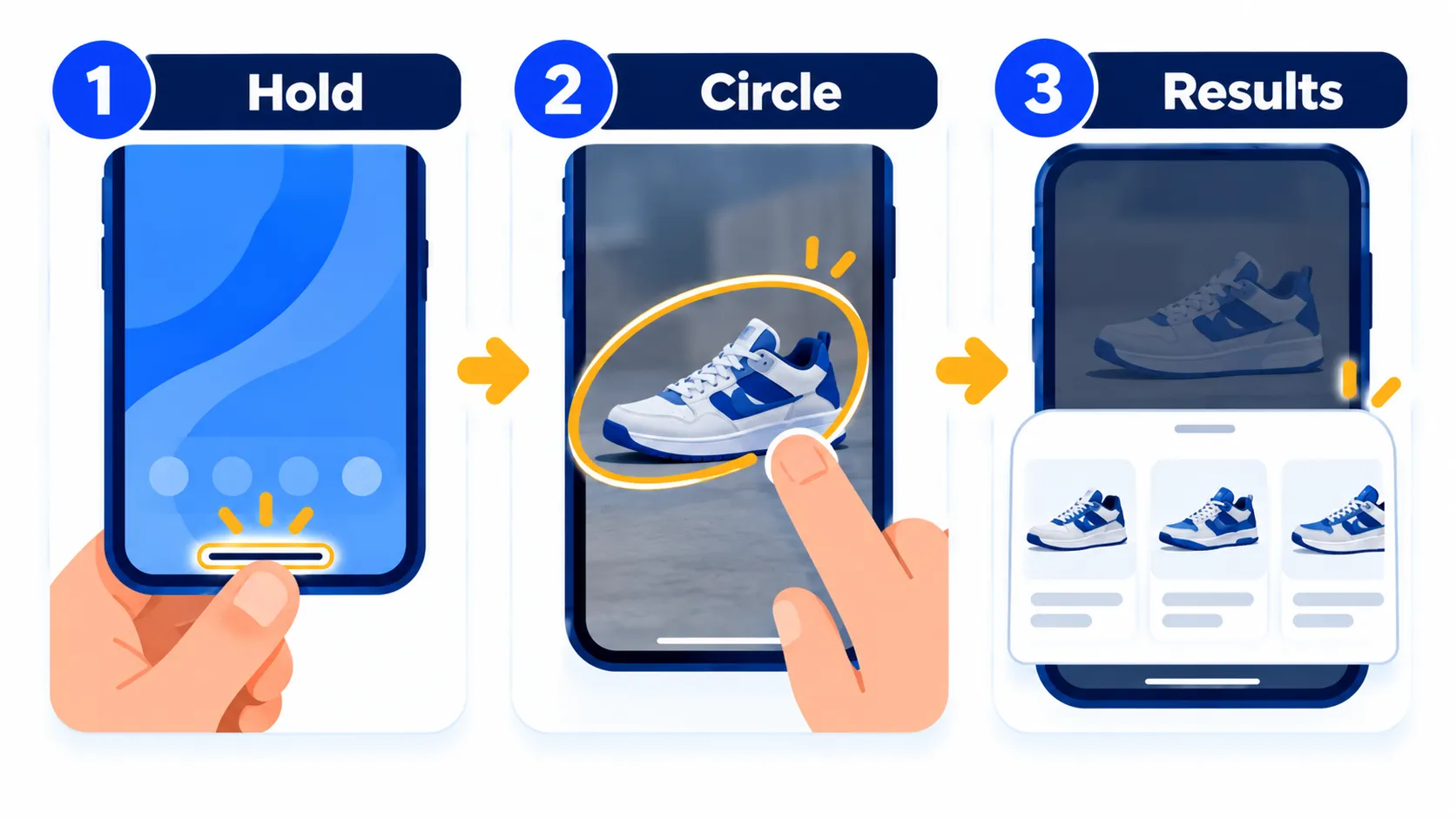
- Circle à rechercher : Appuyez longuement sur le bouton d'accueil ou la poignée de navigation sur un téléphone Android pris en charge, puis encerclez, mettez en surbrillance, griffonnez ou appuyez sur ce que vous souhaitez rechercher.
- Google Lens sur iPhone : Dans Chrome, appuyez sur le menu à trois points et choisissez Rechercher un écran avec Google Lens. Dans l'application Google, appuyez sur le menu à trois points et choisissez Rechercher cet écran.
- Meilleur pour : Identifier les produits, les plantes et les points de repère, traduire du texte et obtenir davantage de contexte sur une image.
- Conseil de confidentialité : Tout ce que vous sélectionnez est envoyé à Google pour obtenir des résultats, évitez donc de sélectionner un contenu privé ou sensible.
Qu'est-ce que le cercle à rechercher ?
Circle to Search est une fonctionnalité de Google qui vous permet de rechercher quoi que ce soit sur l'écran de votre téléphone sans quitter l'application dans laquelle vous vous trouvez. Les résultats s'affichent dans la moitié inférieure de l'écran. Vous restez donc dans l'application que vous utilisiez.
Google décrit les choses que vous pouvez faire avec :
- Encerclez un élément d'une photo ou d'une vidéo pour l'identifier et trouver des versions similaires, y compris les résultats d'achat.
- Mettez en surbrillance un nom de restaurant ou de magasin dans un message ou une publication sur les réseaux sociaux pour voir les résultats de la recherche.
- Posez une question de suivi sur l'image en tapant dans la barre de recherche, ce qui peut afficher des aperçus d'IA.
- Traduisez du contenu sur votre écran.
Quels téléphones prennent en charge le cercle à rechercher ?
Google indique que Circle to Search est disponible sur certains téléphones Android premium. Sa page d'aide répertorie un téléphone Android pris en charge, qui comprend le Pixel 6 et versions ultérieures, et Google ne publie pas une seule liste complète de chaque marque sur cette page. Le test le plus simple consiste à essayer le geste ci-dessous sur votre téléphone ou à rechercher dans votre application les paramètres "Circle to Search".
Google répertorie ces exigences :
- Un téléphone Android pris en charge.
- Google défini comme l'application Digital Assistant par défaut (Paramètres > Applications > Applications par défaut > Application Digital Assistant), avec Use screen and app data allumé.
- L'application Google a été mise à jour avec la dernière version de Google Play.
Certains extras, tels que "Find The Look" et "Essayez-le", ont des conditions supplémentaires pour l'appareil, l'âge et le pays. Consultez la page d'aide de Google pour la liste actuelle.
Remarque : Les fonctionnalités et les stratégies peuvent varier selon le plan, la région et la version de l'application, et peuvent être modifiées à tout moment. Consultez le centre d'aide officiel pour les dernières informations.
Comment utiliser Circle pour rechercher sur Android
- Ouvrez l'application, la photo, la vidéo ou la page Web qui contient ce que vous souhaitez rechercher.
- Touchez et maintenez le bouton d'accueil ou le Poignée de navigation en bas de l'écran. Une barre de recherche Google et une lueur colorée apparaissent.
- Cercle, surlignage, griffonnage ou tapotement L'image ou le texte que vous souhaitez rechercher.
- Lisez les résultats dans la moitié inférieure de l'écran. Appuyez sur cette zone pour l'agrandir.
- Pour quitter, balayez vers le bas, utilisez le geste arrière ou appuyez sur le X en haut à gauche.
Conseils pour de meilleurs résultats
- Ajustez votre sélection : Faites glisser les bordures de la sélection ou faites glisser la sélection entière pour la déplacer.
- Reach Contenu caché derrière la barre de recherche : Utilisez un panoramique à deux doigts ou faites glisser la barre de recherche vers le haut ou le bas de l'écran.
- Ajouter un contexte : Tapez des mots dans la barre de recherche après avoir sélectionné. Par exemple, encerclez une veste et ajoutez "imperméable" aux résultats étroits.
- Zoom avant : Si les résultats semblent erronés, pincez vers l'extérieur pour effectuer un zoom avant avant de sélectionner à nouveau.
Comment traduire avec Circle pour rechercher
Google indique que vous pouvez toucher et maintenir le bouton d'accueil ou la poignée de navigation, appuyez sur Traduire, et choisissez Faites défiler et traduisez. Vous pouvez également appuyer Traduire à côté de la barre de recherche pour traduire tout l'écran. La traduction fonctionne pour les pages Web, les messages et les médias sociaux, mais Google note qu'elle ne fonctionne pas pour les vidéos ou les GIF.
Comment activer ou désactiver le cercle pour rechercher
Google dit que sur la plupart des appareils Android, vous pouvez ouvrir Réglages, rechercher Cercle pour rechercher, appuyez dessus et activez ou désactivez-le. Sur un pixel, ouvert Paramètres > Système Et utilisez le cercle pour rechercher un basculement. Si le geste ne fait rien, vérifiez qu'il y est activé.
Google Lens sur iPhone : deux façons de l'utiliser
L'iPhone n'a pas de cercle à rechercher dans le système, mais Google a apporté une expérience similaire à l'iPhone via l'objectif. Google a annoncé en février 2025 que vous pouvez rechercher ce qui se trouve sur votre écran dans les applications Chrome et Google pour iOS. Il nécessite un iPhone et fonctionne avec des gestes tels que le dessin, la mise en surbrillance ou le tapotement.
dans Chrome sur iPhone
- Ouvrez une page Web dans Chrome.
- Appuyez sur le menu à trois points.
- Choisir Rechercher un écran avec Google Lens.
- Encerclez, mettez en surbrillance ou appuyez sur la partie de la page que vous souhaitez rechercher.
Dans l'application Google sur iPhone
- Ouvrez l'application Google et une page ou un résultat.
- Appuyez sur le menu à trois points.
- Choisissez Rechercher cet écran.
- Sélectionnez ce que vous souhaitez rechercher avec un geste.
Google a également déclaré à l'époque qu'une icône d'objectif dans la barre d'adresse de Chrome arriverait dans une mise à jour ultérieure, afin que votre écran soit légèrement différent. Les noms de menu peuvent différer légèrement selon la version de l'application.
Remarque : les dates de sortie et le délai de déploiement peuvent changer. Veuillez confirmer les derniers détails sur le site officiel ou le centre d'aide.
Recherche avec votre appareil photo
Les propres conseils de Google pour Lens décrivent une routine simple qui fonctionne dans l'application Google sur Android et iPhone :
- Ouvrez l'application Google.
- Pointez votre appareil photo vers le sujet, comme une peinture, un produit ou un menu.
- Posez une question en tapant ou en parlant pendant que vous prenez la photo.
- Consultez la présentation de l'IA et des liens vers des sites connexes.
Google indique que vous pouvez également utiliser Lens pour vérifier le contexte d'une image avec à propos de cette image, comparer les prix lorsque vous photographiez un produit et résumer ou copier du texte à partir d'une photo, y compris l'écriture manuscrite.
Circle to Search vs Google Lens : quelle est la différence ?
| Cercle pour rechercher | Objectif Google | |
|---|---|---|
| où ça marche | Téléphones Android pris en charge | Android et iPhone, dans l'application Google et Chrome |
| Comment vous le commencez | Touchez et maintenez le bouton d'accueil ou la poignée de navigation | Menu à trois points dans Chrome ou l'application Google, ou l'appareil photo dans l'application Google |
| le mieux pour | Recherche de ce qui est déjà sur votre écran | Rechercher ce qui est sur votre écran ou dans le monde réel |
| A besoin d'une configuration | Google comme assistant par défaut, dernière application Google | Application Google ou Chrome, mise à jour |
Utilisations quotidiennes
- Shopping : Encerclez un produit dans une vidéo ou une photo pour trouver où l'acheter et comparer les prix.
- Apprentissage : Mettez en surbrillance un nom de point de repère ou d'usine pour en savoir plus sans quitter l'application.
- Voyage : Traduire un menu ou un signe en sélectionnant le texte.
- Vérification des faits : Utilisez à propos de cette image pour voir où une image apparaît en ligne avant de la partager.
- Messages : Mettez en surbrillance le nom d'un magasin ou d'un restaurant dans un chat pour voir ses détails.
Précautions de confidentialité et précision
- Votre sélection va à Google. Ne pas encercler les coordonnées bancaires, les messages privés, les mots de passe ou tout autre contenu sensible. Google note que certaines fonctionnalités peuvent ne pas fonctionner dans les applications bancaires, médicales ou autres applications confidentielles.
- Vérifiez les résultats des achats. Une correspondance visuelle n'est pas toujours le produit, le prix ou le vendeur exacts. Ouvrez la page du magasin et confirmez avant de payer. Lisez comment repérer de fausses applications si un résultat vous envoie pour télécharger quelque chose.
- Les résumés d'IA peuvent être erronés. Traitez les aperçus de l'IA comme un point de départ et vérifiez les faits importants, en particulier pour les questions de santé, de droit ou d'argent.
- Identifier les personnes. Soyez attentif à l'utilisation de la recherche visuelle sur des photos de personnes privées.
Dépannage
- Rien ne se passe lorsque vous maintenez le bouton ou la poignée d'accueil : Vérifiez que Circle to Search est activé dans Paramètres et que votre téléphone est pris en charge.
- Option manquante dans Chrome sur iPhone : Mettez à jour Chrome à partir de l'App Store et regardez à nouveau dans le menu à trois points.
- Les résultats sont désactivés : Renforcez la sélection, effectuez un zoom avant ou ajoutez un mot dans la barre de recherche.
- Toujours coincé : Installez les mises à jour Android en attente, mettez à jour l'application Google et redémarrez votre téléphone.
Foire aux questions
Circle est-il de rechercher gratuitement ?
Google le présente comme une fonction de recherche intégrée sur les téléphones pris en charge, et il n'y a pas de frais distincts sur sa page d'aide. Vos frais de données de transporteur s'appliquent toujours.
Est-ce que Circle to Search fonctionne sur iPhone ?
Pas en tant que fonction système. Sur iPhone, vous pouvez utiliser Google Lens dans Chrome ou l'application Google pour rechercher votre écran avec des gestes similaires.
Comment démarrer Circle pour rechercher ?
Appuyez longuement sur le bouton d'accueil ou la poignée de navigation en bas de l'écran, puis encerclez, mettez en surbrillance, griffonnez ou appuyez sur.
Pourquoi ne puis-je pas trouver Circle pour rechercher sur mon téléphone ?
Votre téléphone n'est peut-être pas encore compatible, la fonctionnalité peut être désactivée ou votre application Google peut être obsolète. Recherchez les paramètres de "Circle to Search" et mettez à jour l'application Google.
Puis-je utiliser Lens sans l'application Google ?
Sur iPhone, Lens est disponible via l'application Google et Chrome. Sur Android, il est également intégré à plusieurs produits Google. Utilisez celui qui est installé et mis à jour.
la ligne du bas
Si vous disposez d'un téléphone Android compatible, maintenez le bouton d'accueil ou la poignée et encerclez ce que vous voulez savoir. Sur iPhone, ouvrez le menu à trois points dans Chrome ou l'application Google et choisissez l'option Objectif. Les deux vous enregistrent la routine de capture d'écran et de description, mais vérifiez les résultats avant d'acheter ou de partager quoi que ce soit.
Guides connexes
- Mise à jour Android 17 : quels téléphones l'obtiennent et les nouveautés
- Samsung One UI 9 : quels téléphones Galaxy l'obtiennent et les nouveautés
- Comment prendre une capture d'écran sur n'importe quel appareil (Windows, Mac, iPhone, Android)
- Comment commencer à utiliser l'IA dans la vie de tous les jours : un plan simple de 7 jours pour les débutants
En savoir plus dans notre hub de conseils techniques.
Avis de non-responsabilité : Cet article est à titre d'information générale uniquement et est basé sur les détails disponibles au moment de la rédaction. Les prix, les plans, les fonctionnalités, les dates de sortie, les politiques et la disponibilité peuvent changer à tout moment et peuvent varier selon le pays. Veuillez vérifier les informations les plus récentes sur le site Web officiel de la société ou du produit mentionné avant de prendre une décision ou un achat. Next Digitech est un site Web indépendant et n'est pas affilié ou approuvé par les sociétés mentionnées ; Toutes les marques commerciales appartiennent à leurs propriétaires respectifs. Nous ne sommes pas responsables de toute perte ou décision prise sur la base de ce contenu.