

Ein gestohlenes Telefon ist mehr als der Verlust eines Geräts. Es kann Nachrichten, gespeicherte Passwörter, Zahlungs-Apps, Fotos und Kontozugriff aufdecken, wenn jemand den Sperrbildschirm überschreitet. Android enthält mehrere integrierte Diebstahlschutz-Tools, die ein Telefon automatisch sperren, die Fernsperrung erleichtern und zusätzliche Überprüfungen hinzufügen können, bevor sensible Einstellungen geändert werden können.
Google hat diese Schutzmaßnahmen weiter ausgebaut, einschließlich neuerer Schutzmaßnahmen, die in den Android-Sicherheitsrichtlinien für Android 2026 hervorgehoben wurden. Diese Anleitung erklärt, was jede Funktion bewirkt, wie Sie die Einstellungen finden, welche Geräte sie möglicherweise nicht unterstützen und welche Schritte Sie ausführen müssen, wenn Ihr Telefon fehlt.
Wichtig: Menünamen und Verfügbarkeit variieren je nach Android-Version, Telefonhersteller und Modell. Die folgenden Anweisungen beschreiben den Standard-Android-Pfad von Google. Samsung Galaxy-Geräte verwenden möglicherweise etwas andere Menübeschriftungen.
Welche Android-Diebstahlschutzfunktionen sollten Sie aktivieren?
Beginnen Sie mit diesen Schutzmaßnahmen. Sie arbeiten in verschiedenen Situationen, sodass Sie mehr als eine bessere Abdeckung erhalten.
- Diebstahlerkennung: Verwendet Gerätesignale und Bewegungsmuster, um einen möglichen Diebstahl zu erkennen und den Bildschirm zu sperren.
- Offline-Gerätesperre: Kann den Bildschirm sperren, nachdem ein Gerät die Internetverbindung verliert und für einen bestimmten Zeitraum offline verwendet wird.
- Fernsperre: Ermöglicht Ihnen, eine Bildschirmsperre von einem Browser unter Verwendung Ihrer verifizierten Telefonnummer anzufordern.
- Authentifizierungssperre: sperrt den Bildschirm nach wiederholten erfolglosen Authentifizierungsversuchen automatisch.
- Identitätsprüfung: Erfordert auf unterstützten Geräten Biometrie für ausgewählte sensible Aktionen, insbesondere wenn Sie sich von vertrauenswürdigen Orten abwenden.
Diese Funktionen garantieren nicht, dass ein gestohlenes Telefon wiederhergestellt werden kann. Ihr Zweck ist es, jemandem den Zugriff auf Ihre Daten zu erschweren und Ihnen mehr Möglichkeiten zur Sicherung des Geräts zu geben.
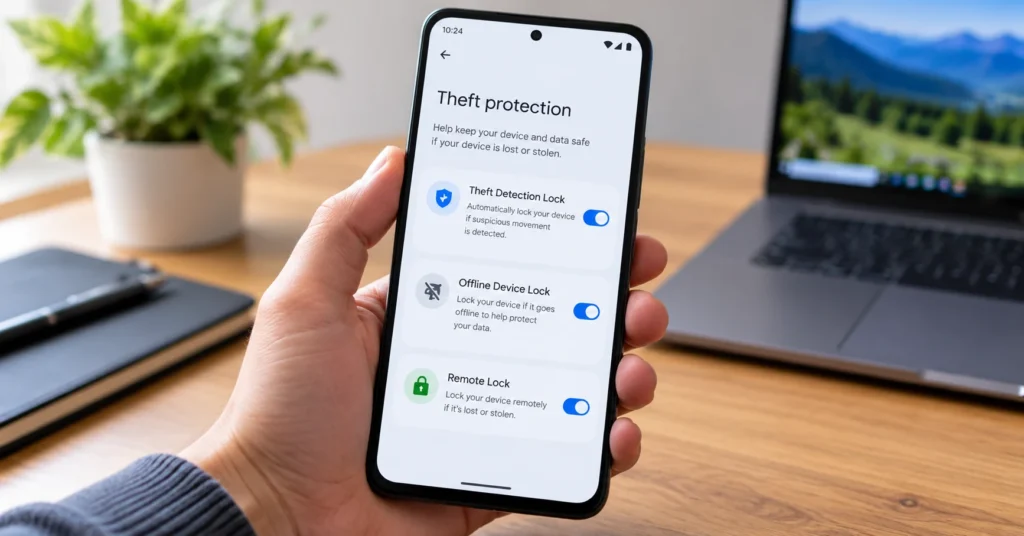
So schalten Sie Android Diebstahlschutz ein
- Öffnen Sie Einstellungen auf Ihrem Android-Telefon.
- Tippen Sie auf Google.
- Öffnen Alle Dienstleistungen.
- Wählen Sie unter Personal- und Gerätesicherheit die Option Diebstahlschutz.
- Überprüfen Sie die verfügbaren Optionen und aktivieren Sie die von Ihrem Telefon unterstützten Schutzfunktionen.
Möglicherweise müssen Sie eine Bildschirmsperre festlegen, bevor diese Optionen verfügbar werden. Wenn Sie das Menü nicht finden können, suchen Sie Einstellungen für „Diebstahlschutz“. Einige Funktionen werden auf Android Go-Geräten, Tablets oder Wearables nicht unterstützt, und die Verfügbarkeit kann je nach Telefonmodell variieren.
1. Aktivieren Sie die Diebstahlerkennungssperre
Die Diebstahl-Erkennungssperre ist für eine Situation ausgelegt, in der jemand ein entsperrtes Telefon greift und sich schnell wegbewegt. Laut Google verwendet die Funktion KI zusammen mit Bewegungssensoren, Wi-Fi- und Bluetooth-Signalen, um Bewegungsmuster zu identifizieren, die auf einen Diebstahl von Snatch-and-Run hinweisen können. Wenn es ein wahrscheinliches Diebstahlereignis erkennt, kann es den Bildschirm automatisch sperren.
Schritte, um es zu aktivieren
- Gehen Sie zu Einstellungen → Google → Alle Dienste → Diebstahlschutz.
- Diebstahlerkennungssperre finden.
- Schalten Sie es ein, wenn die Option verfügbar ist.
Wenn die Option ausgegraut ist oder fehlt, unterstützt Ihr Gerät sie möglicherweise nicht. Die Funktion ist nicht in jedem Bewegungsszenario ausgelöst. Google stellt fest, dass es möglicherweise nicht aktiviert wird, wenn das Telefon über eine stabile Wi-Fi- oder Bluetooth-Verbindung oder nach wiederholten Sperren in kurzer Zeit verfügt. Wenn es Ihr Telefon während des normalen Gebrauchs sperrt, entsperren Sie es normal und fahren Sie fort.
2. Aktivieren Sie die Offline-Gerätesperre
Ein Dieb kann ein Telefon vom Internet trennen, um die Fernverfolgung zu erschweren. Die Offline-Gerätesperre soll auf diese Situation reagieren, indem sie den Bildschirm sperrt, nachdem das Gerät offline war und für einen kurzen Zeitraum verwendet wurde.
Schritte, um es zu aktivieren
- Öffnen Sie Einstellungen → Google → Alle Dienste → Diebstahlschutz.
- Wählen Sie Offline-Gerätesperre.
- Schalten Sie die Einstellung ein.
Es gibt Grenzen: Google sagt, dass das Telefon entsperrt werden muss, wenn es die Internetverbindung verliert, und der Bildschirm kann innerhalb von 24 Stunden zweimal von dieser Funktion gesperrt werden. Es ist ein zusätzlicher Schutz, kein Ersatz für ein starkes Bildschirmschloss oder eine Suchnabe.
3. Richten Sie die Fernbedienung ein, bevor Sie sie benötigen
Die Fernsperre ist nützlich, wenn Ihr Telefon verloren geht oder gestohlen wird und Sie den Bildschirm von einem anderen Gerät absichern möchten. Stellen Sie es im Voraus ein, anstatt bis zu einem Notfall zu warten.
Aktivieren Sie die Fernsperre
- Öffnen Sie Einstellungen → Google → Alle Dienste → Diebstahlschutz.
- Tippen Sie auf Fernsperre.
- Schalten Sie es ein und vervollständigen Sie die Telefonnummernprüfung, wenn Sie dazu aufgefordert werden.
- Erwägen Sie, die optionale Sicherheitsfrage hinzuzufügen, wenn Ihr Gerät sie anbietet.
Google listet mehrere Voraussetzungen für die Fernsperre auf: eine Bildschirmsperre, eine aktive SIM-Karte, eine verifizierte Telefonnummer, ein aktivierter Hub und eine Internetverbindung. Wenn das Telefon beim Senden einer Anfrage offline ist, kann es automatisch gesperrt werden, nachdem es wieder online ist. Die Fernsperre kann zum Sperren des Bildschirms verwendet werden. Benutzen Sie Suchhub separat, um das Gerät zu lokalisieren, als verloren zu markieren oder das Gerät zu löschen.
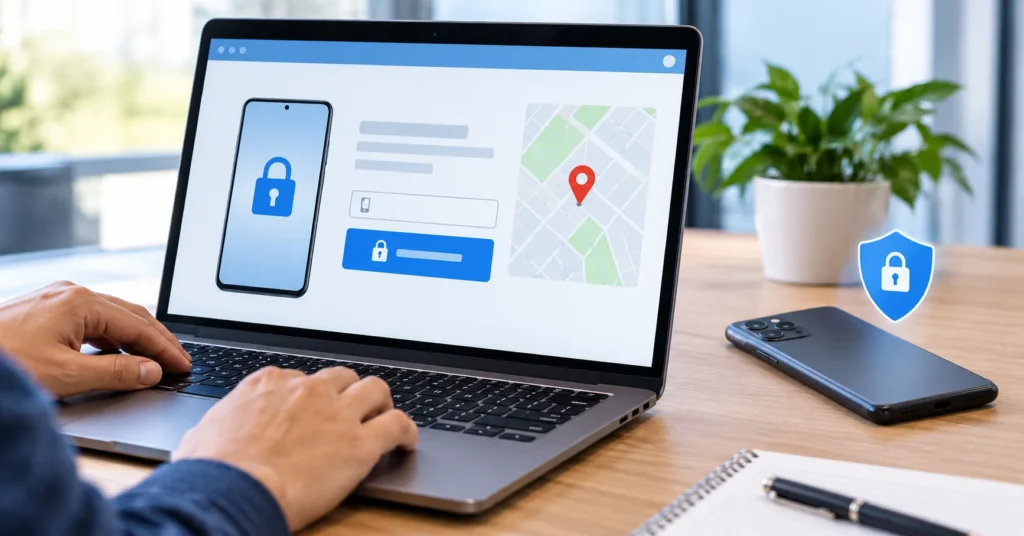
So sperren Sie ein verlorenes Android-Telefon aus der Ferne
- Öffnen Sie auf einem anderen Telefon oder Computer android.com/lock.
- Geben Sie die mit dem fehlenden Gerät verbundene Telefonnummer ein.
- Schließen Sie die Sicherheitsprüfung und jede zusätzliche Überprüfung ab.
- Senden Sie die Sperranfrage und folgen Sie der Bestätigung auf dem Bildschirm.
Teilen Sie keine Bestätigungscodes oder Sicherheitsantworten mit Personen, die Sie kontaktiert haben und behaupten, Ihr Telefon gefunden zu haben.
4. Aktivieren Sie die fehlgeschlagene Authentifizierungssperre und Identitätsprüfung
Authentifizierungssperre kann den Bildschirm nach wiederholten fehlgeschlagenen Versuchen, das Gerät zu entsperren, sperren. Finden Sie es in Einstellungen → Google → Alle Dienste → Diebstahlschutz und aktivieren Sie es dann, wenn verfügbar.
Identity Check Fügt auf unterstützten Telefonen eine weitere Ebene hinzu. Wenn Sie sich außerhalb von Orten befinden, die Sie als vertrauenswürdig markiert haben, können bestimmte sensible Aktionen eine biometrische Überprüfung erfordern, anstatt sich nur auf Ihre PIN oder Ihr Muster verlassen zu können. Beispiele hierfür sind das Ändern der Bildschirmsperre, der Zugriff auf gespeicherte Passwörter und Passwörter, das Ausschalten von Suchen und die Einstellung von Diebstahlschutzeinstellungen. Die genaue Liste und Verfügbarkeit hängen vom Gerät ab.
Öffnen Sie zum Einrichten den Bereich Diebstahlschutz in den Einstellungen, wählen Sie Identitätsprüfung, falls aufgelistet, und folgen Sie den Anweisungen, um Biometrie und vertrauenswürdige Orte hinzuzufügen. Wenn Sie die Option nicht sehen, unterstützt Ihr Telefon sie möglicherweise nicht.
Android-Diebstahlschutz auf Samsung Galaxy-Handys
Samsung bietet Diebstahlschutzsteuerungen auf unterstützten Galaxy-Geräten, aber der Menüpfad kann von den Standard-Android-Anweisungen von Google abweichen. Die Support-Leitung von Samsung beschreibt eine Route durch Einstellungen → Sicherheit und Datenschutz → Verlorener Geräteschutz → Diebstahlschutz. Von dort aus können Sie Optionen wie Diebstahlerkennungssperre, Offline-Gerätesperre und Fernsperre überprüfen. Samsung stellt fest, dass Funktionen und Einstellungen je nach Modell und Softwareversion variieren können.
Wenn Sie ein Galaxy-Telefon verwenden und das Google-Menü nicht finden können, überprüfen Sie den offiziellen Samsung Diebstahlschutzhandbuch für Galaxy-Geräte.
Was tun, wenn Ihr Android-Handy gestohlen wird?
Verwenden Sie ein vertrauenswürdiges Gerät und führen Sie diese Schritte so schnell wie möglich aus:
- Try Remote Lock: Besuchen Sie android.com/lock, wenn Sie es einrichten und seine Anforderungen erfüllen.
- Hub finden: Verwenden Sie Google find Hub, um den Standort des Geräts zu überprüfen, einen Sound abzuspielen, markieren Sie ihn als verloren oder löschen Sie ihn. Die Optionen hängen von der Konnektivität und den Einstellungen des Geräts ab.
- Wenden Sie sich an Ihren Mobilfunkanbieter: Bitten Sie den Mobilfunkanbieter, die SIM-Karte zu sperren oder die Leitung zu sperren und nach dem Prozess für die Meldung der IMEI des Geräts zu fragen.
- Wichtige Konten sichern: Überprüfen Sie Ihr Google-Konto und andere wichtige Konten von einem vertrauenswürdigen Gerät aus. Ändern Sie die Kennwörter, wenn Sie vermuten, dass sie offengelegt werden, und widerrufen Sie gegebenenfalls Sitzungen.
- Kontaktieren Sie Ihre Bank oder Ihren Zahlungsanbieter: Wenn Zahlungs-Apps oder Bankzugriff gefährdet sind, bitten Sie den Anbieter, den Zugriff zu sichern.
- Diebstahl melden: Halten Sie die IMEI Ihres Telefons und die Kaufdetails für Ihren Spediteur oder die örtlichen Behörden verfügbar. Versuchen Sie nicht, das Telefon wiederherzustellen, indem Sie sich einem mutmaßlichen Dieb stellen.
Das Löschen eines Geräts ist ein ernster Schritt. Nach dem Löschen sind möglicherweise einige Remote-Aktionen und Standortoptionen nicht mehr verfügbar. Wenn Sie der Meinung sind, dass eine Wiederherstellung möglich ist, berücksichtigen Sie die Konsequenzen und folgen Sie den Anweisungen in Such-Hub, bevor Sie Löschen wählen.
Überprüfen Sie diese Einstellungen, bevor Sie das Haus verlassen
- Verwenden Sie eine starke PIN von mindestens sechs Ziffern oder ein eindeutiges Passwort und richten Sie die Fingerabdruck- oder Gesichtsauthentifizierung ein, wenn sie unterstützt werden.
- Stellen Sie sicher, dass der Such-Hub aktiviert ist und Ihr Google-Konto angemeldet ist.
- Überprüfen Sie die für die Fernsperre verwendete Telefonnummer und halten Sie Ihre Wiederherstellungsdetails auf dem neuesten Stand.
- Aktivieren Sie die verfügbaren Diebstahlschutzoptionen, einschließlich Offline-Gerätesperre und Diebstahlerkennungssperre.
- Verstecken Sie sensible Benachrichtigungsinhalte auf dem Sperrbildschirm.
- Sichern Sie wichtige Fotos, Kontakte und Dateien, damit ein verlorenes Telefon nicht auch verloren geht.
- Führen Sie eine Aufzeichnung Ihrer IMEI an einem anderen Ort als dem Telefon selbst.
Eine weitere Ebene der Android-Sicherheit finden Sie in unserem Leitfaden zu Erweiterter Schutzmodus für Androidein Wenn Sie sich nicht sicher sind, welche Softwareversion Ihr Telefon ausgeführt hat, folgen Sie unserer Anleitung zu Überprüfen Sie Ihre Android-Version.
Häufig gestellte Fragen
Sind auf jedem Telefon die Schutzfunktionen für Android-Diebstahl verfügbar?
Nein. Die Verfügbarkeit hängt von der Android-Version, dem Gerätemodell, dem Hersteller und der Funktion ab. In der Hilfedokumentation von Google heißt es, dass für einige Schutzmaßnahmen Android 10 oder höher erforderlich ist, während für bestimmte Schutzmaßnahmen neuere Android-Versionen erforderlich sind. Android Go-Geräte, Tablets und Wearables werden für einige dieser Funktionen nicht unterstützt.
Funktioniert die Diebstahlerkennungssperre, wenn mein Telefon bereits gesperrt ist?
Google sagt, dass die Diebstahlerkennungssperre nicht aktiv ist, während der Gerätebildschirm bereits gesperrt ist. Es soll helfen, ein entsperrtes Telefon während eines vermuteten Snatch-and-Run-Ereignisses zu sichern.
Kann die Fernsperre mein Telefon finden?
Nr. Fernsperre dient zum Sperren des Bildschirms. Verwenden Sie Google Find Hub, um ein kompatibles Gerät zu finden, als verloren zu markieren oder zu löschen, abhängig von seinen Einstellungen und Konnektivität.
Was passiert, wenn mein Telefon offline ist, wenn ich die Fernsperre anfordert?
Google sagt, dass die Sperranforderung automatisch wirksam wird, wenn das Telefon wieder online geht. Die Offline-Gerätesperre kann auch den Bildschirm sperren, nachdem das Telefon den Internetzugang verliert und für einen bestimmten Zeitraum offline verwendet wird.
Warum fehlt die Diebstahlerkennungssperre in den Einstellungen?
Ihr Telefon unterstützt die Funktion möglicherweise nicht, oder die Softwareversion und die Herstelleroberfläche können sich unterscheiden. Suchen Sie nach Systemupdates, suchen Sie nach „Diebstahlschutz“ und konsultieren Sie die Support-Seite Ihres Telefonherstellers.
Abschließender Takeaway
Die Diebstahlschutzmaßnahmen von Android funktionieren am besten, wenn sie konfiguriert werden, bevor ein Telefon verloren geht. Aktivieren Sie die von Ihrem Gerät unterstützten Optionen, überprüfen Sie die Fernsperre, lassen Sie den Such-Hub aktiviert und führen Sie eine zuverlässige Sicherung. Diese Schritte können die Wiederherstellung nicht garantieren, aber sie können die Wahrscheinlichkeit verringern, dass der Verlust Ihres Telefons auch Ihre persönlichen Daten anzeigt.

