
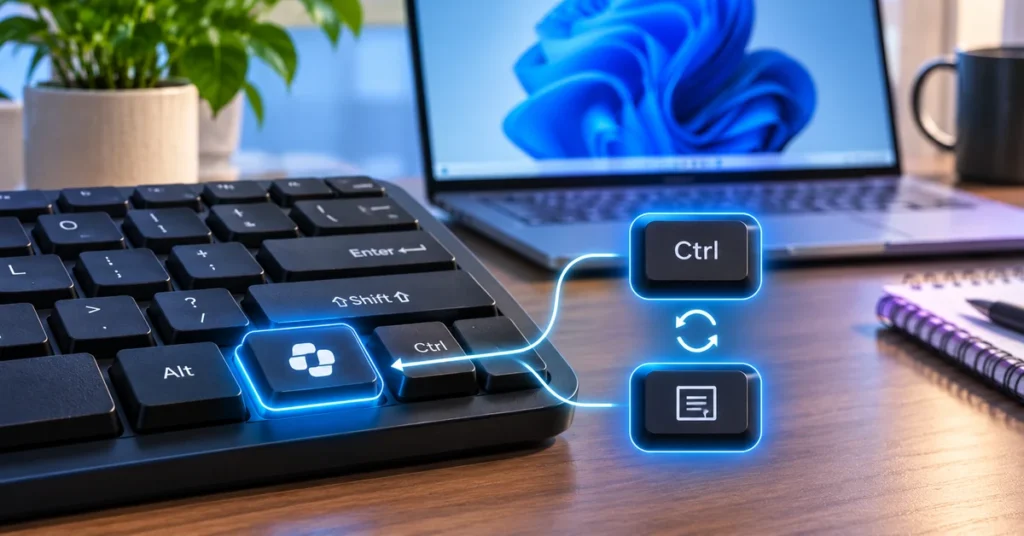
Si su teclado de Windows tiene una tecla Copilot dedicada donde normalmente espera el CTRL o la tecla de menú contextual correcta, el acceso directo en el que confía puede parecer menos conveniente. Microsoft ha comenzado a abordar ese problema con una configuración de Windows 11 que permite a los dispositivos compatibles asignar la tecla Copilot a una de esas funciones familiares.
La opción se incluye en la actualización de vista previa del 28 de octubre de 2026 para Windows 11 versión 26H1, KB5127653. Microsoft dice que está destinado a ayudar a preservar los atajos de teclado y los flujos de trabajo de accesibilidad. La disponibilidad se está implementando gradualmente, por lo que es posible que la configuración no aparezca en todos los PC compatibles de inmediato.
¿Qué hace la reasignación de la tecla Copilot?
La tecla Copilot es una tecla de teclado dedicada que se encuentra en algunas computadoras portátiles y teclados de Windows 11. Dependiendo del hardware, puede haber tomado el lugar de la tecla Ctrl derecha o la tecla de menú contextual. Esas teclas tienen usos establecidos: Ctrl derecho es parte de muchos atajos de teclado, mientras que la tecla de menú contextual abre un menú para el elemento seleccionado.
Con la nueva configuración, los dispositivos Windows 11 elegibles pueden cambiar la tecla Copilot para que se comporte como:
- Ctrl derecho: Restaura la función de tecla de control del lado derecho para los accesos directos y los flujos de trabajo compatibles.
- Menú de contexto: Abre el menú contextual, similar a la tecla de teclado que algunos usuarios tenían en esa posición.
Esta es una opción de reasignación, no una forma de agregar una segunda clave física. La tecla Copilot realiza la función seleccionada en lugar de su acción predeterminada Copilot.
¿Qué actualización de Windows 11 agrega la configuración?
Microsoft enumera la opción de reasignación de claves de Copilot en la actualización de vista previa del 28 de octubre de 2026 para Windows 11 versión 26H1, KB5127653 (construcción del sistema operativo 28000.3365). La actualización se lanza en fases. Durante el despliegue gradual, las funciones se habilitan para dispositivos a lo largo del tiempo, lo que significa que dos PC en la misma versión de Windows pueden no mostrar la opción el mismo día.
No asuma que la instalación de cualquier actualización de Windows 11 garantiza que la configuración aparecerá. Verifique su versión de Windows y el historial de actualización, luego busque la configuración en sí. Microsoft también señala que las implementaciones de teclas Copilot pueden variar según el fabricante, el firmware y el diseño del teclado.
Cómo reasignar la tecla Copilot en Windows 11
Una vez que la función haya llegado a su dispositivo, use la aplicación Configuración de Windows:
- Abierto trastafo presionando Ventanas + yo.
- Seleccione Bluetooth y dispositivos en la barra lateral izquierda.
- Teclado abierto.
- Encuentra el Copilot llave ajuste.
- Abra su selector de funciones.
- Elija Ctrl derecho o Menú contextual.
- Cierre la configuración y pruebe la tecla en una aplicación donde normalmente usa esa función.
Si falta la sección de teclas Copilot, primero verifique si su dispositivo tiene una tecla Copilot dedicada y si la actualización ha llegado a su PC. La opción no es un control de reasignación general para cada tecla en cada teclado.
¿Qué opción elegir?

Elija Ctrl correcto si usa atajos de teclado
El Ctrl derecho es útil si su flujo de trabajo depende de accesos directos que utilicen específicamente la tecla de control del lado derecho, o si está acostumbrado a tener control en ambos lados del teclado. También puede ayudar a los usuarios cuya configuración de escritura o accesibilidad espera una tecla CTRL correcta.
Microsoft denuncia una limitación importante: después de mapear el Copilot Clave para Ctrl derecho, combinaciones que incluyen Ctrl derecho + ventanas y Ctrl derecho + Mayús no funcionará con normalidad. Microsoft recomienda usar la tecla Ctrl izquierda para esas combinaciones.
Elija el menú contextual si utiliza menús de teclado
La opción del menú contextual es útil si abre regularmente los menús contextuales desde el teclado en lugar de usar un mouse o un trackpad. Puede ser particularmente útil al navegar archivos, carpetas o elementos seleccionados con el teclado.
Si rara vez usa cualquiera de las funciones, es posible que prefiera mantener la asignación predeterminada Copilot. Elija en función de los accesos directos y los hábitos de navegación que realmente utilice.
Cómo verificar su versión de Windows y actualizar
- Prensa Ventanas + R para abrir el cuadro de diálogo Ejecutar.
- Tipo tortuoso y presione Entrar.
- Verifique la versión de Windows y la compilación del sistema operativo que se muestra en la ventana Acerca de Windows.
- Para buscar actualizaciones, abra Configuración > Actualización de Windows.
- Seleccionar Busque actualizaciones e instale las actualizaciones ofrecidas para su dispositivo.
- Si está buscando la actualización de vista previa opcional, marque Opciones avanzadas > Actualizaciones opcionales, donde esté disponible.
KB5127653 está documentado específicamente para Windows 11 versión 26H1. No instale manualmente un paquete destinado a una versión de Windows o una arquitectura de dispositivo diferente. Para PCs de trabajo o escuela administradas, siga la política de actualización de su administrador de TI.
Copilot Remapeo de teclas frente al software del teclado del fabricante
Algunos fabricantes de teclados y portátiles proporcionan sus propias utilidades o configuraciones de firmware para cambiar las teclas especiales. Windows también proporciona la nueva opción incorporada para dispositivos compatibles. Microsoft aconseja a los usuarios cuyo dispositivo ya tiene su propio control de reasignación de teclas Copilot para utilizar la configuración de Windows o la configuración del dispositivo, no ambas.
Si su fabricante ofrece una herramienta de reasignación, consulte su documentación de soporte antes de cambiar la misma tecla en dos lugares. La configuración conflictiva puede hacer que sea más difícil entender qué función está activa.
Problemas y soluciones comunes
La configuración de la tecla Copilot no está visible
Confirme que su teclado tiene realmente una tecla Copilot dedicada. Luego verifique su versión de Windows y las actualizaciones instaladas. La función está en un despliegue gradual, por lo que es posible que aún no haya llegado a su dispositivo. También verifique la información de soporte de su PC para los controles específicos del teclado.
la tecla aún se abre Copilot después de cambiarla
Regrese a Configuración> Bluetooth y dispositivos> Teclado y confirme la función seleccionada. Si su PC tiene software de teclado de fabricante, verifique si también está controlando la clave. Reinicie Windows después de aplicar la configuración si el comportamiento no se actualiza de inmediato.
Algunos atajos no funcionan después de elegir Ctrl correcto
Esta es una limitación esperada para las combinaciones que usan Ctrl + Windows o Ctrl derecho + Mayús. Microsoft recomienda usar Ctrl izquierdo para esas combinaciones. Pruebe los accesos directos de los que depende antes de establecerse en el nuevo mapeo.
Mi teclado no tiene una tecla Copilot
Esta función está diseñada para teclados con una tecla Copilot dedicada. No agrega una nueva clave a un teclado estándar ni proporciona una forma universal de reasignar cualquier clave arbitraria.
Preguntas frecuentes
¿Puedo cambiar la tecla Copilot a Ctrl derecho?
Sí, en dispositivos Windows 11 compatibles después de que la configuración de reasignación esté disponible. Abra Configuración > Bluetooth y dispositivos > Teclado y elija Ctrl derecho en el selector de teclas Copilot.
¿Puedo cambiar la tecla Copilot a la tecla de menú contextual?
Sí. La nueva configuración ofrece el menú contextual como una función alternativa en los dispositivos compatibles.
¿Esta función funciona en todas las PC con Windows 11?
No. Se aplica a los dispositivos con una tecla Copilot dedicada, y la disponibilidad depende de la implementación de Windows Update y el soporte del dispositivo. Microsoft enumera específicamente la función en la actualización de vista previa de Windows 11 versión 26H1 KB5127653.
¿La reasignación eliminará Copilot de Windows?
No. Cambia lo que hace la tecla dedicada del teclado. No desinstala la aplicación Copilot ni elimina las funciones de Copilot de Windows.
¿Puedo usar la utilidad de teclado del fabricante en su lugar?
Algunos fabricantes proporcionan sus propios controles. Microsoft recomienda usar la configuración de reasignación de Windows o la configuración del fabricante, en lugar de configurar ambas para la misma clave.
Antes de cambiar la tecla: verifique la distribución de su teclado
No todas las teclas Copilot están posicionadas o implementadas exactamente de la misma manera. Algunos fabricantes reemplazan la tecla Ctrl correcta, mientras que otros pueden usar la posición normalmente asociada con la tecla de menú contextual. Mire el teclado físico y verifique la página de soporte de la computadora portátil si no está seguro de qué tecla se reemplazó.
También vale la pena probar los accesos directos más utilizados antes y después de reasignarlo. Por ejemplo, pruebe las combinaciones de edición o navegación que utiliza regularmente en su navegador, editor de documentos y herramientas de accesibilidad. Si el mapeo de Ctrl derecho provoca un conflicto de acceso directo, cambie a Ctrl izquierdo para las combinaciones que Microsoft identifica o seleccione el menú contextual si eso coincide mejor con su rutina.
¿Qué pasa si su PC es administrado por el trabajo o la escuela?
En un dispositivo Windows administrado, su organización puede controlar la disponibilidad de actualización y las políticas de teclado. Si falta la configuración o está atenuada, póngase en contacto con su administrador de TI antes de intentar una actualización manual o utilizar un software de reasignación de claves de terceros. Los administradores también pueden administrar el comportamiento de las claves Copilot mediante políticas de administración de Windows, por lo que la configuración disponible para un usuario individual puede diferir de una PC personal.
Pensamientos finales
El nuevo ajuste de tecla Copilot es un cambio de Windows 11 pequeño pero útil para las personas que se pierden el CTRL o la tecla de menú contextual correcta en los teclados más nuevos. Si usa esas funciones con regularidad, verifique si la actualización ha llegado a su dispositivo y elija la asignación que mejor coincida con su flujo de trabajo. Recuerde la limitación de acceso directo de Ctrl correcta y evite configurar la misma clave tanto en Windows como en el software del fabricante.
Para obtener más consejos de productividad de Windows 11, lea nuestra guía de Uso de acciones de búsqueda de Windows 11 desde la barra de tareas.

