
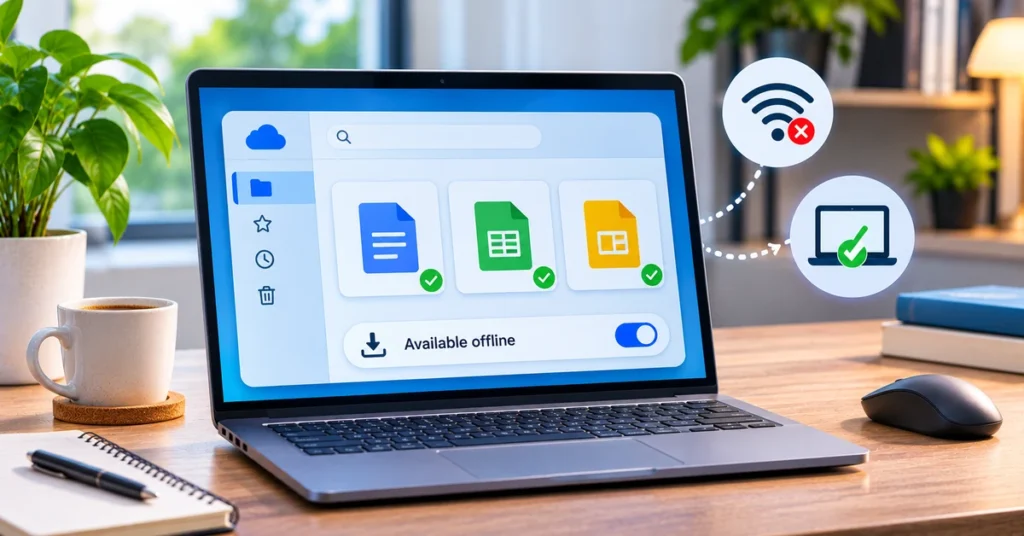
Una señal Wi-Fi débil no debería impedir que revise un informe, actualice una hoja de cálculo o finalice una presentación. Google Drive Puede mantener los archivos seleccionados listos en su computadora para que pueda abrirlos y editarlos cuando esté desconectado. La parte importante es configurar esto antes de que desaparezca su conexión.
Esta guía explica dos formas diferentes de trabajar sin Internet: acceso sin conexión en Google Drive en la web para Google Docs, hojas y diapositivas, y acceso sin conexión a archivos normales a través de la aplicación Google Drive para escritorio. Están relacionados, pero no funcionan exactamente de la misma manera. Si también está aprendiendo funciones Google Docs, consulte nuestra guía de creación de Google Docs con su voz. Si su cuenta tiene poco espacio, nuestra Guía de limpieza de almacenamiento de Google puede ayudarle a revisar Gmail, Drive y Photos Storage.
Qué Google Drive El acceso sin conexión realmente hace
Access sin conexión almacena archivos compatibles en su dispositivo para que pueda verlos y editarlos sin una conexión a Internet activa. Para la experiencia web, Google admite el trabajo sin conexión con Google Docs, Hojas de cálculo de Google y Diapositivas de Google. Puede habilitar el acceso sin conexión en general, luego elegir archivos individuales que desea mantener disponibles.
Cuando se vuelve a conectar, los cambios realizados sin conexión se sincronizan. Hasta que eso suceda, la copia local es importante: evite borrar los datos del navegador o cambiar de perfil mientras aún tiene trabajos no sincronizados.
Google Drive en la web vs unidad para escritorio
- Conducir en la web: Diseñado para Google Docs, hojas y diapositivas en Chrome o Microsoft Edge. Activa la configuración sin conexión y marca documentos importantes disponibles sin conexión.
- Unidad para escritorio: proporciona una Google Drive Carpeta en el Explorador de archivos en Windows o Finder en macOS. Con la transmisión, los archivos y carpetas seleccionados pueden estar disponibles sin conexión. Con la duplicación, una copia local de mi disco se mantiene en la computadora.
No asuma que la habilitación del modo sin conexión en el navegador descarga automáticamente todos los archivos de su disco. Del mismo modo, las opciones de transmisión y duplicación de Drive for Desktop están separadas de la configuración del navegador para los documentos de Google.
Antes de habilitar Google Drive sin conexión
Prepare su computadora mientras aún tiene una conexión a Internet confiable. Para Google Drive en la web, Google enumera estos requisitos:
- Use Google Chrome o Microsoft Edge en una computadora.
- No utilice un incógnito u otra ventana de navegación privada.
- Instale y habilite la extensión sin conexión Google Docs para la edición sin conexión basada en Chrome.
- Asegúrese de que la computadora tenga suficiente almacenamiento gratuito para archivos guardados localmente.
- Inicie sesión en la cuenta de Google que pretende utilizar y mantenga activo el perfil de navegador correcto.
El acceso sin conexión también puede ser controlado por un administrador de Google Workspace. Si su organización lo deshabilita, puede ver un mensaje de que su administrador deshabilita el acceso sin conexión. En esa situación, cambiar la configuración del navegador no anulará la política de la organización.
Cómo activar Google Drive Acceso sin conexión en un navegador
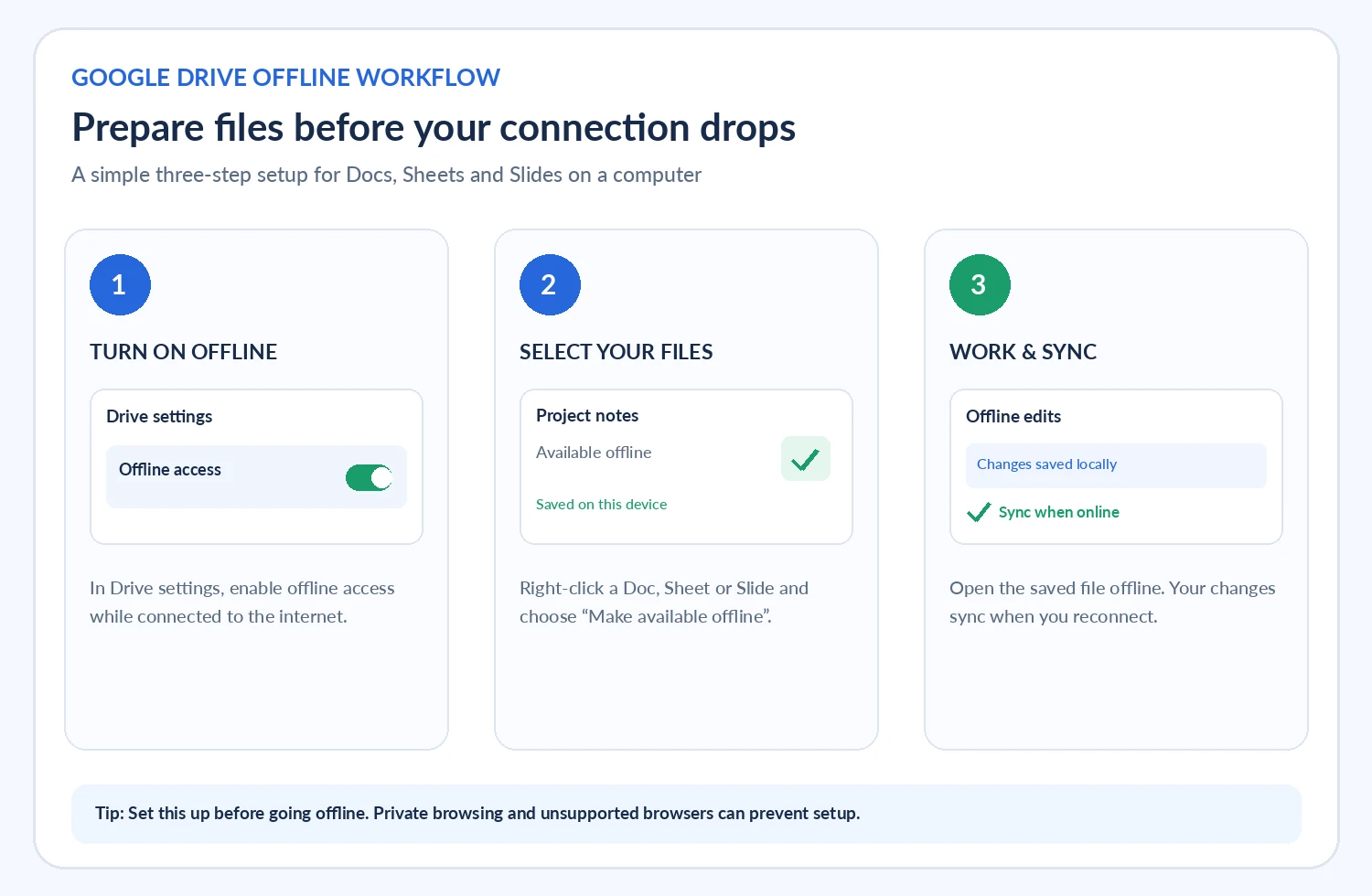
Siga estos pasos en una computadora Windows o Mac. Debe estar en línea durante la configuración inicial para que Drive pueda preparar los archivos locales.
- Abra Google Chrome o Microsoft Edge e inicie sesión en la cuenta de Google correcta.
- Vaya a Google Drive Configuración.
- Busque la sección Offline.
- Habilite la opción que le permite crear, abrir y editar archivos recientes Google Docs, hojas y diapositivas en este dispositivo mientras está sin conexión.
- Espere a que Drive termine de preparar la experiencia fuera de línea antes de desconectarse de Internet.
También puede activar el acceso sin conexión desde la pantalla de configuración en Google Docs, hojas o diapositivas. Google señala que habilitarlo en una de estas aplicaciones también lo permite para las demás.
Asegúrese de que la extensión sin conexión Google Docs esté habilitada
Abra Chrome y visite el Administrador de extensiones. Confirme que Google Docs sin conexión esté instalado y encendido. Si usa Microsoft Edge, el flujo de configuración de Google puede dirigirlo a Chrome Web Store para instalar la extensión. Mantenga el navegador actualizado y use una ventana normal del navegador en lugar de la navegación privada.
Cómo hacer que los archivos Google Drive específicos estén disponibles sin conexión
Activar el acceso sin conexión es sólo el primer paso. También debe seleccionar los documentos que probablemente necesitará durante un viaje, un vuelo, una interrupción o una visita a un lugar con Internet poco confiable.
- Abierto Google Drive mientras está conectado a Internet.
- Busque el archivo Google Docs, hojas o diapositivas que desea utilizar.
- Haga clic con el botón derecho en el archivo o abra su menú Más.
- Seleccione Poner a disposición sin conexión.
- Busque la marca de verificación o el indicador de estado listo para fuera de línea.
También puede abrir un documento y elegir Archivo → Poner a disposición sin conexión. En la pantalla de inicio de documentos, hojas o diapositivas, el menú Más ofrece la misma opción. Si necesita varios archivos, selecciónelos en un lote donde la interfaz lo permita, pero no seleccione más de lo que su computadora puede almacenar cómodamente.
Cómo comprobar si un documento está listo
Abra el archivo mientras todavía está en línea. Junto al título del documento, utilice el control de estado del documento para verificar su estado sin conexión. Si el archivo no está listo, Google puede mostrar una explicación. Resuelva ese mensaje antes de confiar en el documento lejos de una conexión.
Use Google Drive para escritorio cuando necesite archivos regulares sin conexión
La aplicación Drive for Desktop es útil cuando desea que aparezca el contenido de Drive en el Explorador de archivos o Finder. Sus dos modos de sincronización, Streaming y Mirroring, tienen un comportamiento de almacenamiento y disponibilidad diferentes.
Transmitir archivos
Con la transmisión, los archivos se almacenan principalmente en la nube y se descargan según sea necesario. Esto ahorra espacio en disco local, pero los archivos no están todos disponibles automáticamente sin conexión. Para mantener un archivo o una carpeta en su computadora, abra la carpeta Google Drive en el Explorador de archivos o en el Finder, haga clic con el botón derecho en el elemento, elija Acceso sin conexión y luego disponible sin conexión. La aplicación debe estar en ejecución y su cuenta está conectada para acceder al contenido transmitido de la forma habitual.
Archivos de espejo
Con la duplicación, una copia de mi disco se almacena en su computadora, así como en la nube. Esto usa más almacenamiento local, pero los archivos están disponibles sin conexión de forma predeterminada y permanecen como archivos locales si la aplicación Drive no se está ejecutando. Elija esta opción solo si tiene suficiente espacio en disco y comprende que los cambios deben terminar de sincronizarse para llegar a la nube.
Para cambiar el modo, abra el menú Drive for Desktop, vaya a Configuración o Preferencias, seleccione Google Drive y elija Transmitir archivos o Espejar archivos en las opciones de Sincronización de Mi unidad. Antes de cambiar los modos, espere hasta que los cambios recientes hayan terminado de sincronizarse. Google advierte específicamente que los cambios no sincronizados pueden estar en riesgo al cambiar de duplicación a transmisión.
¿Qué sucede cuando editas archivos sin Internet?
Para los archivos Google Docs compatibles, hojas y diapositivas, puede seguir trabajando en la copia sin conexión local. Cuando la computadora se vuelve a conectar, los cambios se sincronizan. Google dice que los cambios sin conexión se pueden revisar en el historial de versiones del archivo. Si está colaborando con otras personas, recuerde que es posible que no vean sus últimas ediciones hasta que su dispositivo vuelva a estar en línea y se complete la sincronización.
Para los archivos transmitidos en Drive for Desktop, la copia sin conexión solo está disponible después de marcar explícitamente el elemento disponible sin conexión. Los archivos reflejados se almacenan localmente por diseño. En cualquier caso, verifique el estado de sincronización antes de apagar, desconectar la cuenta o cambiar los modos de sincronización.
Cómo desactivar el acceso sin conexión o eliminar archivos sin conexión
Si ya no necesita acceso sin conexión en el navegador, abra la pantalla de inicio de Documentos, Hojas o Diapositivas, vaya a Menú → Configuración y apague sin conexión. Apagarlo en una de estas aplicaciones también lo apaga para las demás.
Para Drive for Desktop, puede eliminar la configuración de disponibilidad sin conexión de un archivo o carpeta en streaming a través de su menú de acceso sin conexión. Recuerde que los archivos sin conexión utilizan espacio en disco local. Eliminar la disponibilidad fuera de línea es diferente de eliminar el archivo de Google Drive, así que lea el menú detenidamente antes de confirmar una acción.
Problemas y correcciones comunes de Google Drive offline
Falta el acceso sin conexión o no se puede habilitar
Compruebe que está utilizando Chrome o Edge, no una ventana privada, y que Google Docs sin conexión está habilitado. Confirme que ha iniciado sesión en la cuenta de Google prevista y tiene suficiente espacio en disco. Si la cuenta es administrada por una escuela o empresa, pregunte al administrador si se permite el acceso sin conexión.
Otro usuario ya ha habilitado el acceso sin conexión
Google documenta una limitación de una cuenta habilitada sin conexión por perfil de navegador. Si necesita acceso sin conexión a otra cuenta de Google, use un perfil de Chrome o Edge separado, inicie sesión en esa cuenta y configure el acceso sin conexión en ese perfil.
La sincronización sin conexión está atascada o un documento no se actualizará
Primero vuelva a conectarse a una red estable y vuelva a cargar el documento. Si el problema sigue siendo, intente desactivar y volver a encender el acceso sin conexión. Google también recomienda borrar los datos del sitio para documentos cuando el navegador permanece atascado al verificar el estado de sincronización sin conexión. Tenga cuidado: borrar los datos del sitio del navegador puede eliminar el estado del navegador local, así que no lo haga mientras tenga ediciones no sincronizadas que no pueda permitirse perder.
El archivo no está disponible cuando se desconecta
Ábralo mientras está en línea y verifique su estado. Si usa Drive en la web, asegúrese de haber seleccionado Explícitamente que esté disponible sin conexión. Si usa Drive for Desktop en modo de transmisión, haga clic con el botón derecho en el archivo o la carpeta y configure el acceso sin conexión a Disponible sin conexión. También verifique que la aplicación Drive for Desktop se esté ejecutando y que la cuenta permanezca conectada.
Un administrador deshabilita el acceso sin conexión
Esta es una política de organización, no un error de navegador local. Comuníquese con su administrador de Google Workspace y pregunte si se puede habilitar el acceso sin conexión para su cuenta o unidad organizativa.
Consejos prácticos para usar Drive Offline de forma segura
- Prepárate con anticipación: Abra y marque archivos importantes sin conexión antes de viajar o dejar la cobertura de Wi-Fi.
- Sea selectivo: Descargue solo los documentos y carpetas que realmente necesita, especialmente en una computadora portátil con almacenamiento limitado.
- Utilice la cuenta correcta: Verifique el perfil del navegador antes de habilitar el acceso sin conexión; La configuración está vinculada a ese perfil y cuenta.
- Verifique la sincronización antes del cierre: Vuelva a conectarse y espere a que se carguen los cambios pendientes antes de cambiar de cuenta o de sincronización.
- Proteger dispositivos compartidos: las copias sin conexión se almacenan localmente. Use un dispositivo que controle, bloquee su pantalla y siga las reglas de seguridad de dispositivos de su organización.
- Mantenga una copia de seguridad para el trabajo crítico: el acceso sin conexión es conveniente, pero no debería ser su única copia de los registros comerciales o personales importantes.
Preguntas frecuentes
¿Puedo usar Google Drive sin conexión en una computadora?
Sí. Puede usar Google Docs, hojas y diapositivas sin conexión en Chrome o Edge después de habilitar el acceso sin conexión y preparar los archivos. Drive for Desktop también admite archivos sin conexión a través de selecciones de transmisión o duplicación.
¿Puedo editar las hojas de Google sin Internet?
Sí, si el acceso sin conexión está habilitado y la hoja de cálculo está disponible sin conexión en ese equipo. Sus cambios se sincronizan después de volver a conectarse.
¿Google Drive guarda automáticamente todos los archivos sin conexión?
No. La experiencia del navegador puede guardar algunos archivos recientes, pero debe marcar manualmente documentos importantes disponibles sin conexión. En Drive for Desktop, el contenido de My Drive es reflejado de forma predeterminada, mientras que los archivos transmitidos deben seleccionarse.
¿Puedo usar Google Drive sin conexión en modo incógnito?
No. La configuración documentada del navegador de Google requiere una sesión normal de Chrome o Edge; No se admite la navegación privada para este flujo de trabajo sin conexión.
¿Aparecerán mis ediciones fuera de línea para los colaboradores de inmediato?
No. Otras personas ven los cambios después de que su dispositivo se vuelve a conectar y los cambios se sincronizan. Hasta entonces, las ediciones permanecen en su dispositivo sin conexión.
Pensamientos finales
Google Drive Vale la pena configurar el acceso sin conexión antes de que lo necesite. Para el trabajo basado en navegador, habilite el acceso sin conexión en la configuración de la unidad y marque documentos esenciales, hojas y archivos de diapositivas disponibles sin conexión. Para archivos y carpetas regulares, elija Streaming o Mirroring en Drive for Desktop según la cantidad de almacenamiento local que tenga y cómo trabaja. Una prueba rápida mientras todavía está en línea puede evitar una sorpresa desagradable cuando la red desaparece.
Recursos oficiales de Google
- Usar archivos Google Drive sin conexión — Google Drive Ayuda
- Trabajar en Google Docs, Hojas y diapositivas sin conexión — Google Docs Ayuda de los editores
- Administrar Google Drive para escritorio — Guía avanzada
- Configure el acceso sin conexión para su organización: ayuda de administración de Google Workspace

