

Un téléphone volé est plus que la perte d'un appareil. Il peut exposer des messages, des mots de passe enregistrés, des applications de paiement, des photos et un accès au compte si quelqu'un passe l'écran de verrouillage. Android comprend plusieurs outils de protection contre le vol intégrés qui peuvent verrouiller automatiquement un téléphone, faciliter le verrouillage à distance et ajouter des vérifications supplémentaires avant que les paramètres sensibles puissent être modifiés.
Google a poursuivi l'expansion de ces protections, y compris les nouvelles garanties mises en évidence dans ses directives de sécurité Android d'octobre 2026. Ce guide explique ce que fait chaque fonctionnalité, comment trouver les paramètres, quels appareils ne les prennent peut-être pas en charge et les étapes à suivre si votre téléphone est manquant.
Important : Les noms de menu et la disponibilité varient selon la version Android, le fabricant et le modèle du téléphone. Les instructions ci-dessous décrivent le chemin Android standard de Google ; Les appareils Samsung Galaxy peuvent utiliser des étiquettes de menu légèrement différentes.
Quelles fonctionnalités de protection contre le vol Android devez-vous activer ?
Commencez par ces protections. Ils travaillent dans différentes situations, donc en permettant à plus d'un, vous offre une meilleure couverture.
- Verrouillage de détection de vol : Utilise des signaux d'appareil et des modèles de mouvement pour détecter un vol possible et verrouiller l'écran.
- Verrouillage de l'appareil hors ligne : peut verrouiller l'écran après qu'un appareil a perdu la connectivité Internet et est utilisé hors connexion pendant une période.
- Verrouillage à distance : Vous permet de demander un verrouillage d'écran à un navigateur en utilisant votre numéro de téléphone vérifié.
- Failed Authentication Lock: Verse automatiquement l'écran après des tentatives d'authentification répétées infructueuses.
- Vérification d'identité : sur les appareils pris en charge, nécessite une biométrie pour les actions sensibles sélectionnées, en particulier lorsque vous n'êtes pas autorisé à des endroits de confiance.
Ces fonctionnalités ne garantissent pas qu'un téléphone volé peut être récupéré. Leur objectif est de rendre plus difficile pour quelqu'un d'accéder à vos données et de vous donner plus d'options pour sécuriser l'appareil.
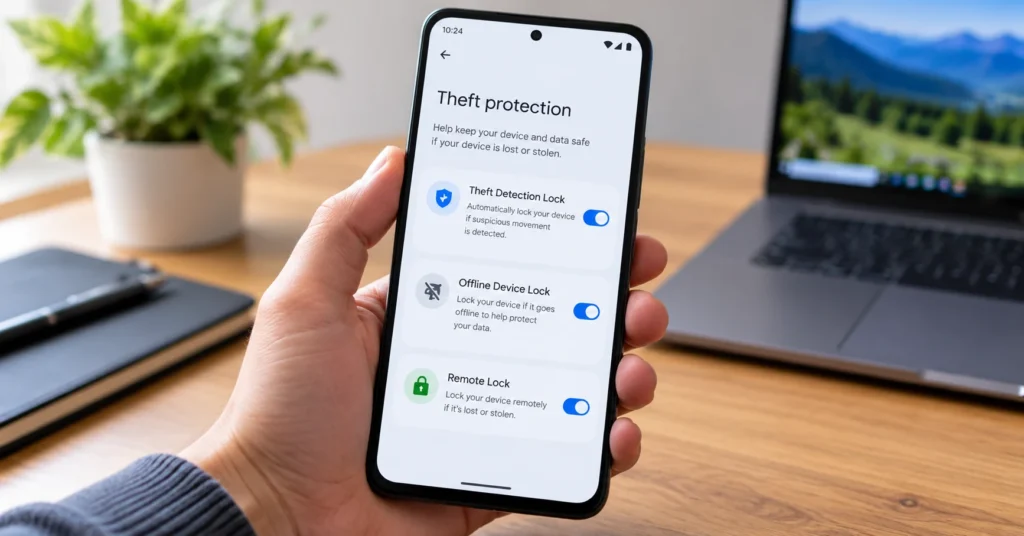
Comment activer la protection contre le vol Android
- Ouvrir Réglages sur votre téléphone Android.
- Appuyez sur Google.
- Ouvrez tous les services.
- Sous Sécurité personnelle et des appareils, sélectionnez Protection contre le vol.
- Consultez les options disponibles et activez les protections prises en charge par votre téléphone.
Vous devrez peut-être définir un verrouillage de l'écran avant que ces options ne soient disponibles. Si vous ne trouvez pas le menu, recherchez les paramètres de « Protection contre le vol ». Certaines fonctionnalités ne sont pas prises en charge sur les appareils Android Go, les tablettes ou les appareils portables, et la disponibilité peut varier selon le modèle de téléphone.
1. Activer le verrou de détection de vol
Le verrou de détection de vol est conçu pour une situation où quelqu'un saisit un téléphone déverrouillé et s'éloigne rapidement. Google indique que la fonctionnalité utilise l'IA ainsi que des capteurs de mouvement, des signaux Wi-Fi et Bluetooth pour identifier les modèles de mouvement qui peuvent indiquer un vol d'arrachage et d'exécution. S'il détecte un événement de vol probable, il peut verrouiller automatiquement l'écran.
Étapes pour l'activer
- Accédez à Paramètres → Google → Tous les services → Protection contre le vol.
- Trouver Verrouillage de détection de vol.
- Activez-le si l'option est disponible.
Si l'option est grisée ou manquante, votre appareil peut ne pas la prendre en charge. La fonctionnalité n'est pas conçue pour se déclencher dans chaque scénario de mouvement. Google note qu'il peut ne pas s'activer lorsque le téléphone dispose d'une connexion Wi-Fi ou Bluetooth stable, ou après des verrouillages répétés dans un court laps de temps. S'il verrouille votre téléphone pendant une utilisation normale, déverrouillez-le normalement et continuez.
2. Activer le verrouillage de l'appareil hors ligne
Un voleur peut déconnecter un téléphone d'Internet pour rendre le suivi à distance plus difficile. Le verrouillage de l'appareil hors ligne est destiné à répondre à cette situation en verrouillant l'écran une fois que l'appareil a été hors ligne et utilisé pendant une courte période.
Étapes pour l'activer
- Ouvrez Paramètres → Google → Tous les services → Protection contre le vol.
- Sélectionnez Verrouillage de l'appareil hors ligne.
- Activez le réglage.
Il y a des limites : Google dit que le téléphone doit être déverrouillé lorsqu'il perd la connectivité Internet, et que l'écran peut être verrouillé par deux fois au cours d'une période de 24 heures. Il s'agit d'une protection supplémentaire, et non d'un remplacement d'un verrouillage d'écran solide ou d'un concentrateur de recherche.
3. Configurez le verrouillage à distance avant d'en avoir besoin
Le verrouillage à distance est utile si votre téléphone est perdu ou volé et que vous souhaitez sécuriser son écran à partir d'un autre appareil. Configurez-le à l'avance plutôt que d'attendre une urgence.
Activer le verrouillage à distance
- Ouvrez Paramètres → Google → Tous les services → Protection contre le vol.
- Robinet verrouillage à distance.
- Activez-le et terminez la vérification du numéro de téléphone si vous y êtes invité.
- Envisagez d'ajouter la question de sécurité facultative si votre appareil le propose.
Google répertorie plusieurs exigences pour le verrouillage à distance : un verrouillage d'écran, une carte SIM active, un numéro de téléphone vérifié, un concentrateur de recherche activé et une connexion Internet. Si le téléphone est hors ligne lorsque vous soumettez une demande, il peut se verrouiller automatiquement une fois qu'il est revenu en ligne. Le verrouillage à distance peut être utilisé pour verrouiller l'écran ; Utilisez Find Hub séparément pour localiser, marquer comme perdu ou effacer l'appareil.
Comment verrouiller un téléphone Android perdu à distance
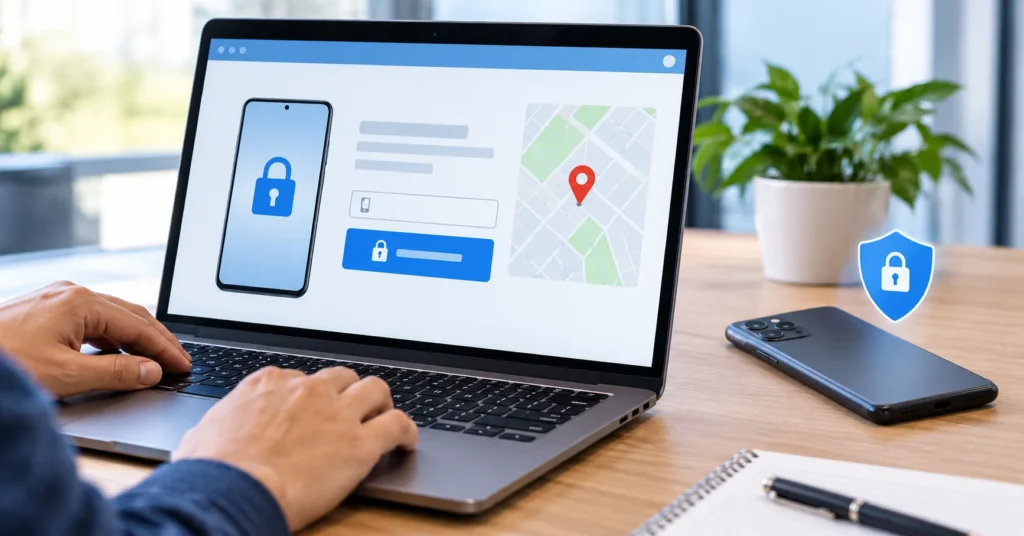
- Sur un autre téléphone ou ordinateur, ouvrez android.com/lock.
- Entrez le numéro de téléphone associé à l'appareil manquant.
- Effectuez le contrôle de sécurité et toute vérification supplémentaire indiquée.
- Soumettez la demande de verrouillage et suivez la confirmation à l'écran.
Ne partagez pas de codes de vérification ou de sécurité avec toute personne qui vous contacte prétendant avoir trouvé votre téléphone.
4. Activez le verrouillage d'authentification et la vérification d'identité.
Failed Authentication Lock Peut verrouiller l'écran après des tentatives répétées de déverrouillage de l'appareil. Trouvez-le dans Paramètres → Google → Tous les services → Protection contre le vol, puis activez-le si disponible.
vérification des identités Ajoute une autre couche sur les téléphones pris en charge. Lorsque vous êtes en dehors des endroits que vous avez marqués comme approuvés, certaines actions sensibles peuvent nécessiter une vérification biométrique plutôt que de permettre à quelqu'un de se fier uniquement à votre NIP ou à votre modèle. Les exemples peuvent inclure la modification des paramètres de verrouillage de l'écran, l'accès aux mots de passe et aux clés de passe enregistrés, la désactivation de la recherche de concentrateur ou la modification des paramètres de protection contre le vol. La liste exacte et la disponibilité dépendent de l'appareil.
Pour le configurer, ouvrez la zone de protection contre le vol dans Paramètres, sélectionnez vérification des identités Le cas échéant, suivez les invites pour ajouter des données biométriques et des lieux de confiance. Si vous ne voyez pas l'option, votre téléphone peut ne pas la prendre en charge.
Protection contre le vol Android sur les téléphones Samsung Galaxy
Samsung fournit des contrôles de protection contre le vol sur les appareils Galaxy pris en charge, mais le chemin de menu peut différer des instructions Android standard de Google. Les conseils d'assistance de Samsung décrivent un itinéraire Paramètres → Sécurité et confidentialité → Protection contre les appareils perdus → Protection contre le vol. À partir de là, examinez les options telles que le verrouillage de détection de vol, le verrouillage des appareils hors ligne et le verrouillage à distance. Samsung note que les fonctionnalités et les paramètres peuvent varier selon le modèle et la version du logiciel.
Si vous utilisez un téléphone Galaxy et que vous ne trouvez pas le menu Google, vérifiez l'officiel de Samsung Guide de protection contre le vol pour les appareils Galaxy.
Que faire immédiatement si votre téléphone Android est volé
Utilisez un appareil de confiance et procédez comme suit dès que possible :
- Essayez le verrouillage à distance : visitez android.com/lock si vous le configurez et répondez à ses exigences.
- Ouvrir le centre de recherche : Utiliser Google Find Hub Pour vérifier l'emplacement de l'appareil, émettez un son, le cas échéant, marquez-le comme perdu ou effacez-le. Les options dépendent de la connectivité et des paramètres de l'appareil.
- Contactez votre opérateur mobile : Demandez à l'opérateur de suspendre la carte SIM ou de bloquer la ligne et de poser des questions sur le processus de signalement de l'IMEI de l'appareil.
- Sécuriser les comptes importants : Vérifiez votre compte Google et d'autres comptes importants à partir d'un appareil de confiance. Modifiez les mots de passe si vous pensez qu'ils peuvent être exposés et révoquez les sessions, le cas échéant.
- Contactez votre banque ou votre fournisseur de paiement : si les applications de paiement ou l'accès bancaire peuvent être à risque, demandez au fournisseur de sécuriser l'accès.
- Signalez le vol : Gardez l'IMEI de votre téléphone et les détails d'achat disponibles pour votre opérateur ou les autorités locales. N'essayez pas de récupérer le téléphone en affrontant un voleur présumé.
Effacer un appareil est une étape sérieuse. Une fois effacées, certaines actions à distance et options de localisation peuvent ne plus être disponibles. Si vous pensez que la récupération est possible, tenez compte des conséquences et suivez les instructions de Find Hub avant de choisir Erase.
Vérifiez ces paramètres avant de quitter la maison
- Utilisez un code PIN fort d'au moins six chiffres ou un mot de passe unique, et configurez l'authentification d'empreinte digitale ou de visage lorsqu'elle est prise en charge.
- Assurez-vous que Find Hub est activé et que votre compte Google est connecté.
- Vérifiez le numéro de téléphone utilisé pour le verrouillage à distance et gardez vos détails de récupération à jour.
- Activez les options de protection contre le vol disponibles, y compris le verrou de périphérique hors ligne et le verrou de détection de vol.
- Masquer le contenu des notifications sensibles à partir de l'écran de verrouillage.
- Sauvegardez des photos, des contacts et des fichiers importants, de sorte qu'un téléphone perdu ne signifie pas également perdre des données irremplaçables.
- Gardez une trace de votre IMEI ailleurs que le téléphone lui-même.
Pour une autre couche de sécurité Android, consultez notre guide de Mode de protection avancée Android. Si vous n'êtes pas sûr de la version logicielle de votre téléphone, suivez notre guide pour Vérification de votre version Android.
Foire aux questions
Les fonctionnalités de protection contre le vol Android sont-elles disponibles sur tous les téléphones ?
Non. La disponibilité dépend de la version Android, du modèle d'appareil, du fabricant et de la fonctionnalité. La documentation d'aide de Google indique que certaines protections nécessitent Android 10 ou une version ultérieure, tandis que certaines protections nécessitent des versions Android plus récentes. Les appareils Android Go, les tablettes et les appareils portables ne sont pas pris en charge pour certaines de ces fonctionnalités.
Le verrouillage de détection de vol fonctionne-t-il si mon téléphone est déjà verrouillé ?
Google indique que le verrouillage de détection de vol n'est pas actif alors que l'écran de l'appareil est déjà verrouillé. Il est destiné à aider à sécuriser un téléphone déverrouillé lors d'un événement présumé.
Le verrouillage à distance peut-il localiser mon téléphone ?
Non. Le verrouillage à distance sert à verrouiller l'écran. Utilisez Google Find Hub pour localiser, marquer comme perdu ou effacer un appareil compatible, en fonction de ses paramètres et de sa connectivité.
Que se passe-t-il si mon téléphone est hors ligne lorsque je demande un verrouillage à distance ?
Google indique que la demande de verrouillage peut prendre effet automatiquement lorsque le téléphone revient en ligne. Le verrouillage de l'appareil hors ligne peut également verrouiller l'écran après que le téléphone a perdu l'accès à Internet et est utilisé hors connexion pendant une période.
Pourquoi le verrouillage de détection de vol est-il manquant dans les paramètres ?
Votre téléphone peut ne pas prendre en charge la fonctionnalité, ou la version du logiciel et l'interface du fabricant peuvent différer. Recherchez les mises à jour du système, recherchez les paramètres de "Protection contre le vol" et consultez la page d'assistance de votre fabricant de téléphones.
Dernières choses
Les protections contre le vol d'Android fonctionnent mieux lorsqu'elles sont configurées avant la disparition d'un téléphone. Activez les options prises en charge par votre appareil, vérifiez le verrouillage à distance, gardez le hub de recherche activé et maintenez une sauvegarde fiable. Ces étapes ne peuvent pas garantir la récupération, mais elles peuvent réduire le risque que la perte de votre téléphone expose également vos informations personnelles.
Sources officielles
- Android : protégez votre appareil avec une protection sécurisée contre le vol et le vol
- Aide Google Android : protégez vos données personnelles contre le vol
- Samsung India : fonctionnalité de protection contre le vol dans les appareils Galaxy
- Google : nouvelles fonctionnalités de sécurité et de confidentialité d'Android en 2026

