
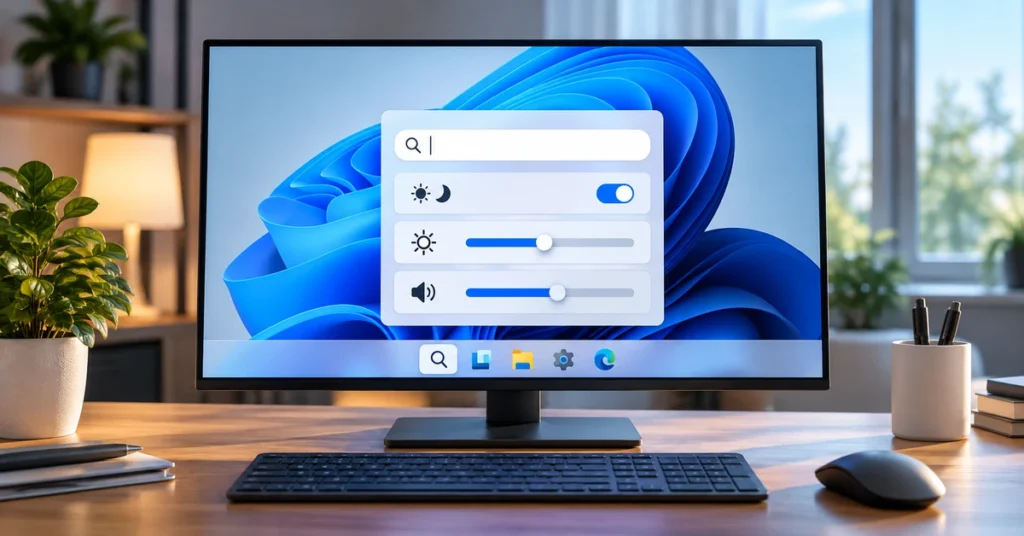
La recherche Windows 11 devient progressivement plus qu'un endroit pour trouver des applications et des fichiers. Microsoft teste une expérience de recherche repensée dans la barre des tâches qui peut également effectuer des actions simples, telles que la commutation en mode sombre, le réglage de la luminosité, la modification du volume ou la disposition des fenêtres ouvertes, sans vous faire ouvrir l'application de paramètres au préalable.
La fonctionnalité est toujours déployée dans le cadre du programme Windows Insider, il est donc important de comprendre ce qui est disponible maintenant et ce que les utilisateurs de Windows 11 ordinaires ne voient pas encore. Ce guide explique comment fonctionnent les actions de recherche de Windows, les actions annoncées par Microsoft, comment essayer l'aperçu et savoir si la nouvelle interface est manquante.
Quelles sont les actions de recherche de Windows 11 ?
Les actions de recherche de Windows 11 sont des contrôles qui s'affichent dans l'expérience de recherche de la barre des tâches repensée. Au lieu d'utiliser la recherche uniquement pour localiser un paramètre, vous pouvez taper ce que vous voulez faire et, lorsqu'une action prise en charge est disponible, terminez la tâche directement à partir du résultat.
Par exemple, la recherche d'une phrase telle que "Activer le mode sombre" peut offrir une action pour changer de thème. Vous pouvez également ajuster un paramètre pris en charge avec un curseur en ligne. L'objectif est de réduire le nombre d'étapes entre la décision de ce que vous voulez et le changement.
Microsoft a présenté la nouvelle expérience en tant qu'aperçu d'initié en octobre 2026. Il ne s'agit pas d'une application distincte ou d'un remplacement pour l'application de paramètres. Il s'agit d'une couche évolutive au-dessus de la recherche Windows, et les actions disponibles peuvent changer à mesure que Microsoft teste et étend la fonctionnalité.
Que pouvez-vous faire directement à partir de la recherche Windows ?
La mise à jour d'initié du 30 octobre 2026 de Microsoft décrit plusieurs ajouts à l'aperçu. La disponibilité dépend de la construction, du déploiement et de la configuration de l'appareil, de sorte que tous les initiés ne verront pas nécessairement chaque action en même temps.
1. Modifiez les paramètres communs de Windows
Le premier groupe d'actions se concentre sur les paramètres quotidiens. Microsoft a démontré des recherches qui peuvent activer le mode sombre, allumer la veilleuse, activer Bluetooth ou désactiver l'appareil. La mise à jour du 30 octobre ajoute des curseurs intégrés pour ajuster la luminosité, le volume et la taille du curseur de l'écran dans les versions de prévisualisation prises en charge.
Ces actions peuvent gagner du temps lorsque vous avez besoin d'un ajustement rapide. Ils ne signifient pas que tous les éléments des paramètres peuvent être modifiés grâce à la recherche ; Seules les actions prises en charge s'affichent lorsque Microsoft développe la fonctionnalité.

2. Organisez vos fenêtres ouvertes
Les actions de recherche peuvent également aider à gérer votre espace de travail. Microsoft a montré des commandes telles que minimiser toutes les fenêtres ouvertes et organiser des fenêtres à l'écran. Ceci est utile lorsque vous passez d'une tâche à l'autre ou que vous devez effacer rapidement le bureau.
3. Utilisez des actions avec un téléphone connecté
L'annonce d'initié du 30 octobre ajoute des actions téléphoniques pour un appareil pris en charge connecté via Phone Link. Microsoft indique que la prise en charge d'Android est disponible dans l'aperçu, y compris des actions telles que l'appel ou l'envoi de SMS d'un contact et le contrôle de Ne pas déranger. La prise en charge de l'iPhone est prévue pour début 2027, selon l'annonce.
Les actions du téléphone nécessitent un téléphone pris en charge et une connexion téléphonique fonctionnelle. Ils ne remplacent pas généralement l'application Phone Link, et la disponibilité peut varier selon la plate-forme téléphonique et la version de prévisualisation.
4. Voir les résultats et les filtres plus riches
L'expérience de recherche repensée ajoute également plus de contexte aux résultats. Microsoft décrit les aperçus de fichiers en ligne et les détails tels que la date, l'emplacement et l'auteur d'un fichier. La recherche peut afficher des réponses Web pour certaines requêtes, tandis que les filtres de résultats aident à affiner une recherche dans des domaines tels que les fichiers et les dossiers, les paramètres et les actions.
Les résultats des applications et des jeux peuvent également apparaître. Microsoft affirme que les utilisateurs peuvent contrôler ces suggestions sous Paramètres > Confidentialité et sécurité > Rechercher.
Comment utiliser les actions de recherche Windows
Si la nouvelle expérience est activée sur votre appareil Insider, procédez comme suit :
- Cliquez sur l'icône de recherche ou la zone de recherche dans la barre des tâches de Windows 11.
- Tapez une demande en langage simple, telle que "Activer le mode sombre", "Dim My Screen", "Mute" ou "Minimize All My Windows".
- Recherchez un résultat d'action plutôt que de sélectionner un résultat Web ou une application normal.
- Si le résultat propose une bascule, un curseur ou un bouton d'action, examinez-le et utilisez le contrôle à l'écran.
- Vérifiez que Windows a appliqué la modification. Si l'action n'est pas proposée, utilisez plutôt l'option appropriée dans les paramètres ou le raccourci Windows habituel.
Le libellé exact qui déclenche une action peut changer lors de l'aperçu. Si une phrase ne fonctionne pas, essayez une demande plus courte et directe ou utilisez la catégorie d'action dans les filtres de recherche.
Comment essayer la nouvelle expérience de recherche Windows
À l'annonce de Microsoft le 30 octobre 2026, les actions de recherche étendues sont testées dans les canaux d'initiés expérimental et expérimental (26 h1). Les constructions répertoriées sont 26340,9843 pour les expériences expérimentales et 28120.3393 pour les expériences (26H1). Microsoft utilise un déploiement progressif. L'installation d'une version répertoriée ne garantit donc pas que la fonctionnalité s'affiche immédiatement.
- Ouvrir Réglages sur votre PC Windows 11.
- Aller à Mise à jour de Windows et sélectionnez Programme Windows Insider.
- Consultez les informations sur le canal d'initié avant de vous inscrire. Les constructions expérimentales sont des logiciels de prévisualisation et peuvent contenir des bogues ou des fonctionnalités non terminées.
- Si vous choisissez de continuer, suivez les instructions d'inscription de Microsoft et installez la version d'aperçu applicable offerte sur votre appareil.
- Ouvrez Windows Update et recherchez à nouveau les mises à jour une fois la génération installée. Redémarrez si Windows le demande.
- Ouvrez la recherche dans la barre des tâches et vérifiez si la nouvelle expérience ou son indicateur de fonctionnalité est disponible.
Les instructions de Microsoft du 7 octobre décrivaient une route d'indicateurs de fonctionnalité pour les versions expérimentales éligibles : après l'installation de la version 26340.9616 ou de la version 28120.3181 (expérimental 26H1), recherchez à nouveau les mises à jour et redémarrez. L'indicateur « Nouvelle expérience de recherche Windows » devrait alors être visible si l'appareil est éligible. Les constructions ultérieures peuvent modifier les étapes exactes et la fonctionnalité reste soumise à la disponibilité par étapes.
Important : N'installez pas un aperçu d'initié sur votre PC principal pour accéder simplement à une fonction de recherche. Les versions de prévisualisation peuvent être moins stables que les versions publiques. Sauvegardez d'abord les fichiers importants et lisez les fichiers actuels de Microsoft Guide d'initié de Windows avant de s'inscrire.
Pourquoi vous ne voyez peut-être pas encore les actions de recherche
- Vous êtes sur une version publique de Windows : La nouvelle expérience de recherche est un aperçu d'initié, et non une fonctionnalité disponible pour tous les ordinateurs Windows 11.
- Votre canal d'initié n'est pas éligible : Microsoft a identifié les canaux expérimentaux pour l'aperçu en cours. Les autres canaux ne peuvent pas recevoir la même version ou le même ensemble de fonctionnalités.
- Le déploiement n'a pas atteint votre appareil : Microsoft active progressivement l'expérience, même parmi les testeurs éligibles.
- Votre build est trop ancien : Certaines fonctionnalités de prévisualisation nécessitent une génération d'initiés spécifique ou une mise à jour de service ultérieure.
- Le drapeau de fonctionnalité n'est pas activé : Suivez les instructions actuelles pour votre génération exacte d'initiés ; Les étapes plus anciennes peuvent ne pas correspondre aux nouvelles versions.
- Votre langue ou configuration de périphérique diffère : L'aperçu initial du 7 octobre était uniquement en anglais, et Microsoft peut développer la prise en charge de la langue et de la configuration au fil du temps.
Actions de recherche Windows par rapport aux paramètres rapides et à l'application Paramètres
Les actions de recherche sont conçues pour des tâches rapides et basées sur l'intention. Les paramètres rapides restent utiles lorsque vous souhaitez voir et ajuster un groupe de commandes, telles que Wi-Fi, Bluetooth, luminosité et volume. L'application Paramètres reste l'endroit pour la configuration détaillée, les options avancées et le dépannage.
| Outil | Meilleure utilisation |
|---|---|
| Actions de recherche Windows | Trouver une action prise en charge et la terminer à partir des résultats de recherche |
| Paramètres rapides | Apporter des modifications rapides aux contrôles communs dans un seul panneau |
| Application de paramètres | Configuration détaillée, options avancées et gestion des périphériques |
Par exemple, la recherche peut vous aider à activer le mode sombre avec une requête directe. Si vous souhaitez configurer une planification, modifiez une préférence d'affichage plus spécifique ou résolvez un paramètre, ouvrez les paramètres à la place.
Est-il sécuritaire de rejoindre le programme Windows Insider pour cette fonctionnalité ?
L'adhésion au programme Insider est facultative. Il vous donne accès à des versions de prévisualisation et à des fonctionnalités plus tôt, mais ces versions sont destinées aux tests et aux commentaires. Ils peuvent présenter des bogues, des problèmes de compatibilité ou des modifications avant qu'une fonctionnalité n'atteigne une version générale.
Avant de vous inscrire, sauvegardez les fichiers importants, vérifiez si votre PC est adapté aux tests et comprenez comment quitter le programme. Si l'ordinateur est essentiel pour le travail, l'école ou les affaires, l'attente d'un déploiement public est généralement le choix à faible risque.
Foire aux questions
Les actions de recherche de Windows 11 sont-elles accessibles à tous ?
Non. L'expérience de recherche repensée et ses actions en ligne sont testées via les canaux de prévisualisation de Windows Insider. Microsoft affirme que la disponibilité plus large suivra, mais elle n'a pas fourni de date universelle pour chaque appareil.
La recherche Windows peut-elle modifier la luminosité et le volume ?
La mise à jour du 30 octobre 2026 de Microsoft décrit les curseurs en ligne pour la luminosité, le volume et la taille du curseur de l'écran dans l'aperçu expérimental. Que vous les voyiez dépend de votre construction et de votre statut de déploiement.
Puis-je envoyer un message texte à partir de la recherche Windows ?
Microsoft a ajouté des actions téléphoniques pour les téléphones Android pris en charge connectés via le lien téléphonique dans l'aperçu. La prise en charge de l'iPhone est prévue pour début 2027. L'appareil, l'application et la prise en charge régionale peuvent affecter la disponibilité.
Ai-je besoin d'un PC Copilot+ ?
Les instructions d'aperçu des actions de recherche publiées par Microsoft ne stipulent pas qu'un PC Copilot+ est requis pour les actions de base décrites ici. La fonctionnalité est liée aux versions de Windows Insider éligibles et au déploiement par étapes, non présentée comme une exclusivité Copilot+.
Que dois-je faire si une action n'apparaît pas ?
Vérifiez votre génération Windows et votre canal d'initié, installez les mises à jour disponibles, redémarrez si nécessaire et essayez une phrase prise en charge simple. Si l'action n'est pas disponible, utilisez les paramètres rapides ou l'application Paramètres au lieu de supposer que votre ordinateur est défectueux.
Réflexions finales
Les actions de recherche de Windows 11 pointent vers une recherche de barre des tâches plus utile : une qui peut vous aider à trouver quelque chose et à accomplir une petite tâche sans vous envoyer plusieurs menus. L'aperçu d'octobre 2026 couvre déjà les paramètres utiles, la gestion des fenêtres, des résultats plus riches et des actions de téléphone connecté, mais c'est toujours un travail en cours.
Si vous utilisez un PC pour le travail quotidien, l'approche pratique consiste à attendre le déploiement public, à moins que vous souhaitiez spécifiquement tester un logiciel de prévisualisation. Pour plus d'aide sur le dépannage de Windows, consultez nos guides sur Vérification de votre version de Windows et La mise à jour de Windows 11 octobre 2026.

