
Vous avez un nouveau téléphone ? La partie passionnante est de le déballer. La partie stressante est de déplacer vos photos, vos contacts, vos messages et vos applications sans rien perdre. La bonne nouvelle : Apple et Google ont des outils intégrés qui font presque tout le travail.
Trouvez votre situation ci-dessous et suivez les étapes.
Avant de commencer (n'importe quel téléphone)
- Chargez les deux téléphones ou gardez-les branchés.
- Connectez-vous au Wi-Fi.
- Connaissez vos mots de passe : ou un compte Google, ainsi que le code de votre téléphone.
- Sauvegardez vos discussions WhatsApp dans WhatsApp (Paramètres > Chats > Sauvegarde de chat).
- Autorisez le temps. Les grandes bibliothèques de photos peuvent prendre une heure ou plus.
iPhone vers iPhone
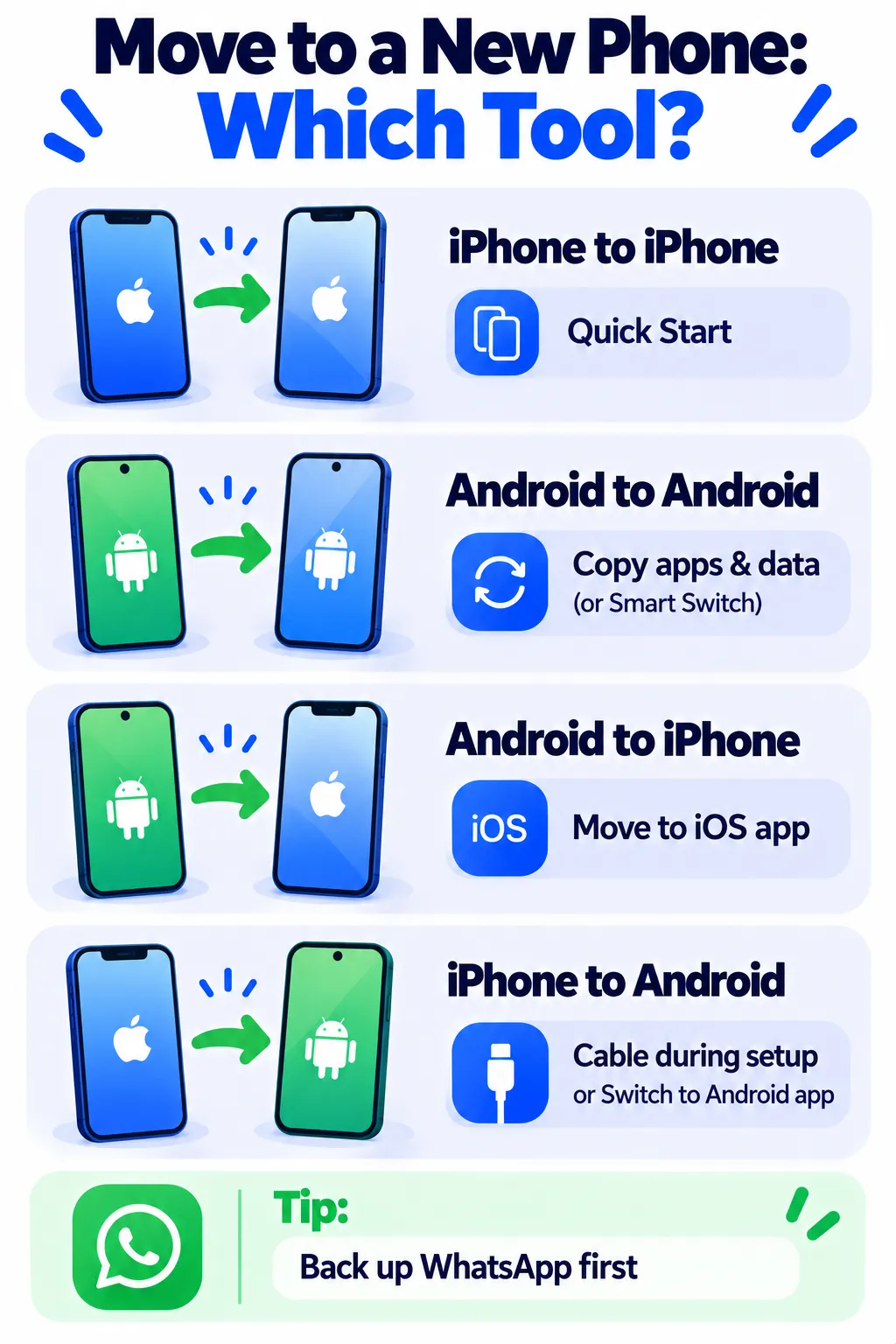
Option 1 : Démarrage rapide (la plus simple)
- Allumez votre nouvel iPhone et placez-le à côté de votre ancien.
- Un démarrage rapide L'écran apparaît sur votre ancien iPhone. Robinet Poursuivre.
- Maintenez l'ancien iPhone sur l'animation du nouveau pour les coupler.
- Entrez le code d'accès de votre ancien iPhone sur le nouvel iPhone.
- Choisissez Transfert depuis l'iPhone. Gardez les téléphones à proximité jusqu'à ce qu'ils se terminent.
Option 2 : Sauvegarde iCloud
Sauvegardez votre ancien iPhone dans Paramètres > [Votre nom] > iCloud > Sauvegarde iCloud > Sauvegarder maintenant. Sur le nouvel iPhone, choisissez Restauration à partir de la sauvegarde iCloud lors de la configuration.
Android vers Android
- Allumez votre nouveau téléphone Android et suivez les étapes de configuration.
- Lorsqu'on vous demande de copier des applications et des données, choisissez de copier à partir de votre ancien téléphone.
- Connectez les téléphones avec un câble USB-C (le plus rapide) ou utilisez le Wi-Fi et suivez les instructions.
- Connectez-vous à votre compte Google pour restaurer les contacts, le calendrier et les données sauvegardées.
Utilisateurs de Samsung : Les Commutateur intelligent L'application déplace presque tout, y compris les paramètres spécifiques à Samsung, de n'importe quel Android ou iPhone vers un téléphone Galaxy.
Android sur iPhone
- Sur votre ancien téléphone Android, installez gratuitement Apple passer à iOS Application de Google Play.
- Sur votre nouvel iPhone, lors de la configuration, choisissez Déplacer des données depuis Android. Un code apparaît.
- Ouvrez Déplacer vers iOS sur Android et entrez le code.
- Choisissez les options à transférer : contacts, messages, photos, vidéos, calendriers, comptes de messagerie, etc.
- Gardez les deux téléphones proches les uns des autres et branchés jusqu'à ce qu'ils se terminent.
Les applications gratuites disponibles sur les deux plateformes sont suggérées pour le téléchargement. Les applications payantes doivent généralement être achetées à nouveau sur iPhone.
Remarque : Les fonctionnalités et les stratégies peuvent varier selon le plan, la région et la version de l'application, et peuvent être modifiées à tout moment. Consultez le centre d'aide officiel pour les dernières informations.
iPhone vers Android
- Désactiver iMessage et FaceTime Sur votre iPhone d'abord (Paramètres > Applications > Messages et FaceTime). Sinon, les SMS des utilisateurs d'iPhone ne peuvent pas atteindre votre nouveau téléphone.
- Lors de votre configuration Android, connectez votre iPhone avec un câble lorsque vous le demandez ou utilisez Google Passer à Android Application sur l'iPhone si votre nouveau téléphone le prend en charge.
- Suivez les étapes pour copier des contacts, des photos, des vidéos, des messages et du calendrier.
- Les utilisateurs de Samsung peuvent utiliser Commutateur intelligent à la place.
N'oubliez pas ces
- WhatsApp : Utilisez l'option de transfert intégrée ou de restauration de WhatsApp à partir de la sauvegarde lorsque vous ouvrez l'application pour la première fois sur le nouveau téléphone.
- Applications d'authentification : les codes pour la connexion à deux facteurs ne sont pas toujours transférés automatiquement. Déplacez-les avant d'effacer l'ancien téléphone.
- Applications bancaires : vous devrez peut-être vous connecter et vérifier à nouveau.
- Esim : Votre nouveau téléphone peut vous proposer de transférer votre eSIM lors de la configuration. Sinon, contactez votre opérateur.
Avant de vendre ou de donner l'ancien téléphone
- Vérifiez que tout ce qui est important est sur le nouveau téléphone.
- iPhone : Déconnectez-vous de votre compte Apple et désactivez Find My, puis effacez-le dans Paramètres > Général > Transférer ou réinitialiser iPhone > Effacer tout le contenu et les paramètres.
- Android : Supprimez votre compte Google, puis effectuez une réinitialisation d'usine à partir de Paramètres > Système > Options de réinitialisation.
- Retirez votre carte SIM.
Foire aux questions
Combien de temps faut-il pour transférer des données vers un nouveau téléphone ?
De 15 minutes à quelques heures, selon le nombre de photos et de vidéos dont vous disposez et si vous utilisez un câble ou une connexion Wi-Fi.
Mes SMS seront-ils transférés ?
Oui, avec un démarrage rapide, passez à iOS, Smart Switch et les outils intégrés d'Android. Les chats WhatsApp ont besoin du transfert ou de la sauvegarde de WhatsApp.
Puis-je transférer des données une fois la configuration terminée ?
Certains outils ne fonctionnent que lors de la configuration. Sur iPhone, vous devrez peut-être effacer le nouveau téléphone et recommencer la configuration. Le Smart Switch de Samsung fonctionne à tout moment.
la ligne du bas
Utilisez Quick Start pour iPhone vers iPhone, l'outil de copie de votre configuration Android ou le commutateur intelligent pour Android, et passez à iOS lorsque vous passez à un iPhone. Sauvegardez d'abord WhatsApp, déplacez les codes d'authentification et effacez votre ancien téléphone avant de le transmettre. Si le stockage de votre nouveau téléphone se remplit rapidement, essayez nos conseils de stockage sur iPhone et notre guide de stockage Google.
Guides connexes
- Comment sauvegarder votre iPhone (Méthodes iCloud et informatique)
- Comment transférer des photos d'un iPhone vers un PC (3 façons simples)
- Comment activer l'authentification à deux facteurs (2FA) pour vos comptes les plus importants
- 10 paramètres de téléphone simples qui économisent tranquillement la batterie
En savoir plus dans notre Conseils techniques pour les débutants Hub.
Avis de non-responsabilité : Cet article est à titre d'information générale uniquement et est basé sur les détails disponibles au moment de la rédaction. Les prix, les plans, les fonctionnalités, les dates de sortie, les politiques et la disponibilité peuvent changer à tout moment et peuvent varier selon le pays. Veuillez vérifier les informations les plus récentes sur le site Web officiel de la société ou du produit mentionné avant de prendre une décision ou un achat. Next Digitech est un site Web indépendant et n'est pas affilié ou approuvé par les sociétés mentionnées ; Toutes les marques commerciales appartiennent à leurs propriétaires respectifs. Nous ne sommes pas responsables de toute perte ou décision prise sur la base de ce contenu.

