

"Storage Fast Full" ist eine der nervigsten Nachrichten auf einem Android-Handy. Es blockiert Updates, stoppt die Kamera und sorgt dafür, dass sich alles langsam anfühlt. Die gute Nachricht ist, dass Sie Ihre wertvollen Fotos selten löschen müssen. Der größte Teil des Speicherplatzes wird normalerweise durch Junk-Dateien, ungenutzte Apps, alte Downloads und doppelte Kopien von Fotos belegt, die bereits gesichert sind.
Dieser Führer geht durch die sicherste Reihenfolge, um den Raum frei zu machen. Es verwendet die offiziellen Tools von Google und hält Ihre Erinnerungen intakt. Die Menünamen können je nach Telefonmarke und -version geringfügig abweichen.
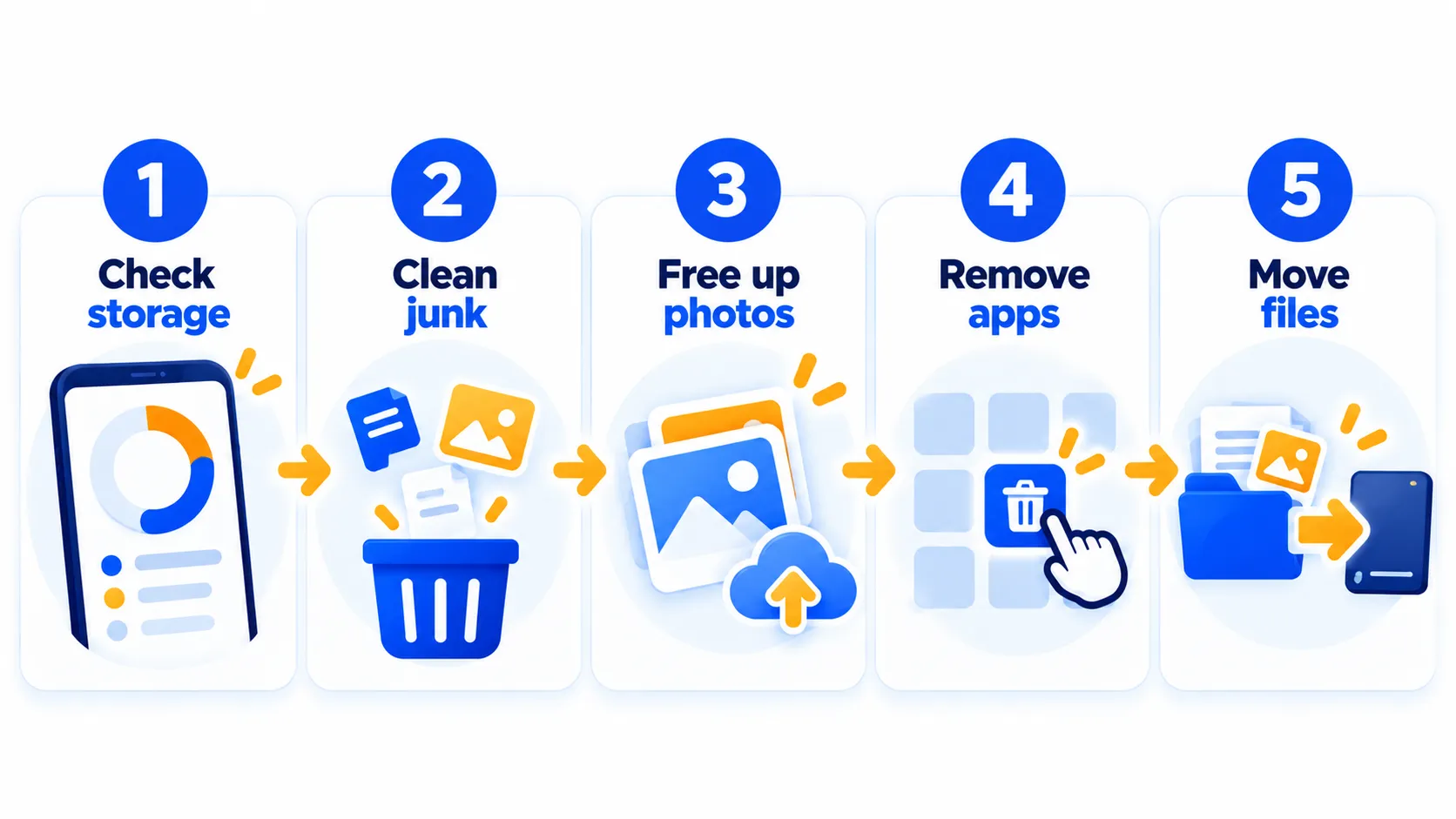
Schnelle Zusammenfassung
- Schritt 1: Sehen Sie unter Einstellungen > Speicherung, was Platz verwendet.
- Schritt 2: Reinigen Sie Junk und große Dateien mit Dateien von Google.
- Schritt 3: Entfernen Sie die Kopien von Fotos, die bereits gesichert wurden, mit Google-Fotos.
- Schritt 4: Deinstallieren Sie nicht verwendete Apps und löschen Sie den App-Cache.
- Schritt 5: Verschieben Sie Dateien auf einen Computer, einen Cloud-Speicher oder eine SD-Karte (wenn Ihr Telefon einen Steckplatz hat).
Schritt 1: Sehen Sie, was Platz beansprucht
Öffnen Sie Einstellungen und tippen Sie auf storage. Auf der Hilfeseite von Google können Sie eine Kategorie auswählen, um zu sehen, was den Speicherplatz verwendet. Suchen Sie nach großen Kategorien wie Bilder, Videos, Apps und anderen. Wenn Sie den größten Täter kennen, sparen Sie Zeit.
Schritt 2: Verwenden Sie Dateien von Google, um Junk zu bereinigen
Dateien von Google ist der kostenlose Dateimanager von Google, und viele Telefone haben ihn bereits. Wenn Sie dies nicht tun, installieren Sie es aus dem Play Store.
- Öffnen Sie Dateien von Google.
- Tippen Sie auf die Sauber Tab (oder öffnen Sie das Menü und tippen Sie auf Sauber).
- Tippen Sie auf der Junk-Dateien-Karte auf Clean.
- Bestätigen Sie durch Tippen auf Löschen.
Junk-Dateien sind temporäre Dateien, die Apps zur eigenen Verwendung speichern. Wenn Sie sie löschen, werden Ihre App-Einstellungen nicht geändert. Seien Sie vorsichtig mit allem, was Sie durch Dateien von Google löschen, da Google feststellt, dass Daten dauerhaft entfernt werden.
Sie können auch verwenden Einstellungen > Speicher > Speicherplatz freigeben, scrollen Sie zu einer Kategorie, tippen Sie Wählen Sie Dateien aus, Wählen Sie Artikel und tippen Sie Dateien in den Papierkorb verschiebenein Große Videos, alte Downloads und doppelte Dateien sind die üblichen Gewinner.
Hinweis: Die Funktionen und Richtlinien können je nach Plan, Region und App-Version variieren und können sich jederzeit ändern. Die neuesten Informationen finden Sie in der offiziellen Hilfe.
Schritt 3: Geben Sie Speicherplatz frei, ohne Ihre Fotos zu löschen
Das ist der Große. Wenn Ihre Fotos in Google Fotos gesichert werden, können Sie die zusätzlichen Kopien von Ihrem Telefon entfernen und in Ihrer Google Fotos-Bibliothek aufbewahren.
- Öffnen Sie Google Fotos und stellen Sie sicher, dass Sie angemeldet sind und Ihr Backup fertig ist.
- Tippen Sie oben auf Ihr Profilbild.
- Wählen Sie auf diesem Gerät die Option für Speicherplatz frei.
- Überprüfen Sie, wie viel Speicherplatz frei ist, und tippen Sie dann auf die Schaltfläche, um diese Kopien zu entfernen.
Laut Google werden Kopien von Fotos und Videos von Ihrem Gerät entfernt, während sie in Google Fotos gespeichert werden. Artikel aus den letzten 30 Tagen können auf Ihrem Telefon bleiben. Nach dem Entfernen werden diese Fotos nicht in der integrierten Galerie-App Ihres Telefons oder wenn Sie offline sind, angezeigt. Sie finden sie in der Google Fotos-App oder unter photos.google.com.
Wichtig: Dies funktioniert nur dann sicher, wenn die Fotos wirklich gesichert sind. Überprüfen Sie, ob die Sicherung aktiviert ist und abgeschlossen ist, bevor Sie beginnen. Google warnt außerdem, dass Sie nach 30 Tagen oder nach dem Leeren des Papierkorbs keine Gegenstände aus dem Papierkorb wiederherstellen können.
Aktivieren Sie Smart Storage (optional)
Auf der Hilfeseite von Google heißt es: Einstellungen > Speicher > Speicherplatz freigeben, Tippen Sie auf das Menü, öffnen Sie Einstellungen und einschalten Intelligenter Speicherein Es werden gesicherte Fotos und Videos gelöscht, wenn Ihr Speicher fast voll ist. Verwenden Sie es nur, wenn Sie Ihrem Backup vertrauen.
Schritt 4: Deinstallieren Sie nicht verwendete Apps und leeren Sie den Cache
Deinstallieren Sie Apps, die Sie nie verwenden
Gehen Sie Ihre App-Liste durch und entfernen Sie alles, was Sie seit Monaten nicht geöffnet haben. Google Notes Sie können Apps später neu installieren und müssen für die von Ihnen gekauften kostenpflichtigen Apps nicht erneut bezahlen.
Cache löschen
Cache ist temporäre Daten-Apps, die schneller geladen werden. Das Löschen ist sicher und gibt Platz, obwohl Apps beim nächsten Öffnen möglicherweise etwas langsamer geladen werden.
- Öffnen Sie Einstellungen > Apps und tippen Sie auf die App (beginnen Sie mit Social Media, Browser und Streaming-Apps).
- Tippen Lagerung (oder Speicher & Cache).
- Tippen Sie auf Cache löschen.
Sei vorsichtig mit Klare Speicherung (auch als klare Daten bezeichnet). Google sagt, dass es alle App-Daten wie Logins und gespeicherte Einstellungen dauerhaft löscht. Versuchen Sie daher zuerst, Daten in der App zu löschen. Mehr dazu finden Sie unter So löschen Sie den Cache auf iPhone, Android, Chrome und Safari.
Schritt 5: Verschieben Sie Dateien von Ihrem Telefon
- Computer: Die Hilfeseite von Google schlägt vor, Dateien über USB auf einen Computer zu kopieren und sie dann vom Telefon zu löschen.
- Cloud-Speicher: Laden Sie große Videos und Dokumente in Google Drive oder einen anderen Cloud-Dienst hoch. Wenn Ihr Google-Speicher voll ist, lesen Sie Google-Speicher voll? So geben Sie Speicherplatz in Google Mail, Drive und Fotos frei.
- SD-Karte: Einige Android-Handys verfügen über einen microSD-Steckplatz. Verwenden Sie in diesem Fall Dateien von Google oder den Dateimanager Ihres Telefons, um Fotos, Videos und Downloads auf die Karte zu verschieben. Viele neuere Telefone haben keinen Steckplatz, also überprüfen Sie Ihr Modell.
- Downloaded Media: Entfernen Sie Offline-Downloads in Apps wie YouTube Music oder Google TV. Auf der Hilfeseite von Google wird das Entfernen von Downloads aus der Bibliothek jeder App beschrieben.
Schnelle Speicherreinigungstabelle
| Was zu tun | Typisches Ergebnis | Risiko |
|---|---|---|
| Saubere Junk-Dateien | Schneller kleiner Gewinn | Niedrig |
| Freie gesicherte Fotos | Oft der größte Gewinn | Niedrig, wenn die Sicherung abgeschlossen ist |
| Deinstallieren Sie nicht verwendete Apps | Mittlerer bis großer Gewinn | Niedrig |
| App-Cache löschen | Kleiner bis mittlerer Gewinn | Niedrig |
| App-Daten löschen | Variiert | Hoch: Verliert App-Daten |
| Große Videos löschen | Großer Gewinn | Medium: Zuerst sichern |
Prevent Storage From Filling Up Again
- Halten Sie Google Photos Backup ein und führen Sie freien Speicherplatz alle ein oder zwei Monate aus.
- Senken Sie die Videoaufzeichnungsqualität, wenn Sie selten 4K benötigen.
- Deaktivieren Sie automatische Medien-Downloads in Chat-Apps wie WhatsApp.
- Überprüfen Sie die Einstellungen> Speicher nach großen App-Updates.
- Auf ein neues Telefon umziehen? Siehe So übertragen Sie alles auf ein neues Telefon.
Durch den starken Telefonbetrieb wird der Akku ebenfalls schnell entladen. Überprüfen Sie diese Telefoneinstellungen, die den Akku leise speichern.
Häufig gestellte Fragen
Wird Speicherplatz in Google Fotos meine Fotos löschen?
Es entfernt die auf Ihrem Telefon gespeicherten Kopien. Die gesicherten Versionen bleiben in Ihrer Google Photos-Bibliothek. Bestätigen Sie daher, dass Ihre Sicherung zuerst abgeschlossen ist.
Ist es sicher, den Cache zu löschen?
Ja. Cache sind temporäre Daten. Apps können beim ersten Öffnen etwas langsamer sein.
Was ist der Unterschied zwischen Clear-Cache und Clear-Speicher?
Cache löschen Entfernt temporäre Dateien. Clear Storage löscht alle Daten der App, einschließlich Einstellungen und Anmeldungen.
Warum nimmt die andere Kategorie so viel Platz ein?
Es enthält normalerweise App-Daten, Systemdateien und übrig gebliebene Dateien. Das Reinigen von Junk-Dateien und das Löschen des App-Cache können hilfreich sein.
Kann ich eine SD-Karte verwenden, um Speicherplatz freizugeben?
Nur wenn Ihr Telefon über einen microSD-Steckplatz verfügt. Sie können dann Fotos, Videos und Downloads darauf verschieben.
Das Endergebnis
Beginnen Sie mit den Dateien von Google und dem Tool von Google Photos Freies Speichern, entfernen Sie dann nicht verwendete Apps und löschen Sie den Cache. Sie können in der Regel mehrere Gigabyte wiederherstellen, ohne einen einzelnen Speicher zu löschen. Stellen Sie einfach sicher, dass Ihr Backup vollständig ist.
Verwandte Anleitungen
- Google-Speicher voll? So geben Sie Speicherplatz in Google Mail, Drive und Fotos frei
- So löschen Sie den Cache auf iPhone, Android, Chrome und Safari
- So übertragen Sie alles auf ein neues Telefon (iPhone und Android)
- 10 einfache Telefoneinstellungen, die den Akku leise sparen
Erfahren Sie mehr in unserem Techniktipps Hub.
Disclaimer: Dieser Artikel dient nur der allgemeinen Information und basiert auf den zum Zeitpunkt des Schreibens verfügbaren Details. Preise, Pläne, Funktionen, Veröffentlichungsdaten, Richtlinien und Verfügbarkeit können sich jederzeit ändern und je nach Land variieren. Bitte überprüfen Sie die neuesten Informationen auf der offiziellen Website des Unternehmens oder des genannten Produkts, bevor Sie eine Entscheidung oder einen Kauf treffen. Next Digitech ist eine unabhängige Website und ist nicht mit den genannten Unternehmen verbunden oder von diesen gebilligt; Alle Warenzeichen gehören ihren jeweiligen Inhabern. Wir sind nicht verantwortlich für Verluste oder Entscheidungen aufgrund dieser Inhalte.

