
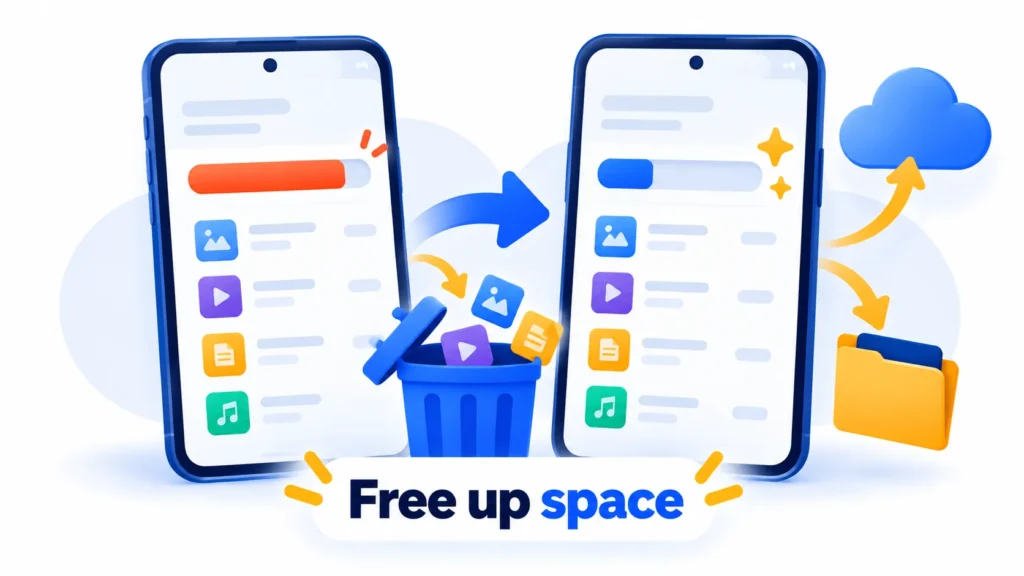
"Stockage presque complet" est l'un des messages les plus ennuyeux sur un téléphone Android. Il bloque les mises à jour, arrête la caméra et rend tout lent. La bonne nouvelle est que vous avez rarement besoin de supprimer vos précieuses photos. La majeure partie de l'espace est généralement occupée par des fichiers indésirables, des applications inutilisées, d'anciens téléchargements et des copies en double de photos déjà sauvegardées.
Ce guide traverse l'ordre le plus sûr pour dégager de l'espace. Il utilise les outils officiels de Google et garde vos souvenirs intacts. Les noms des menus peuvent différer légèrement selon la marque et la version du téléphone.
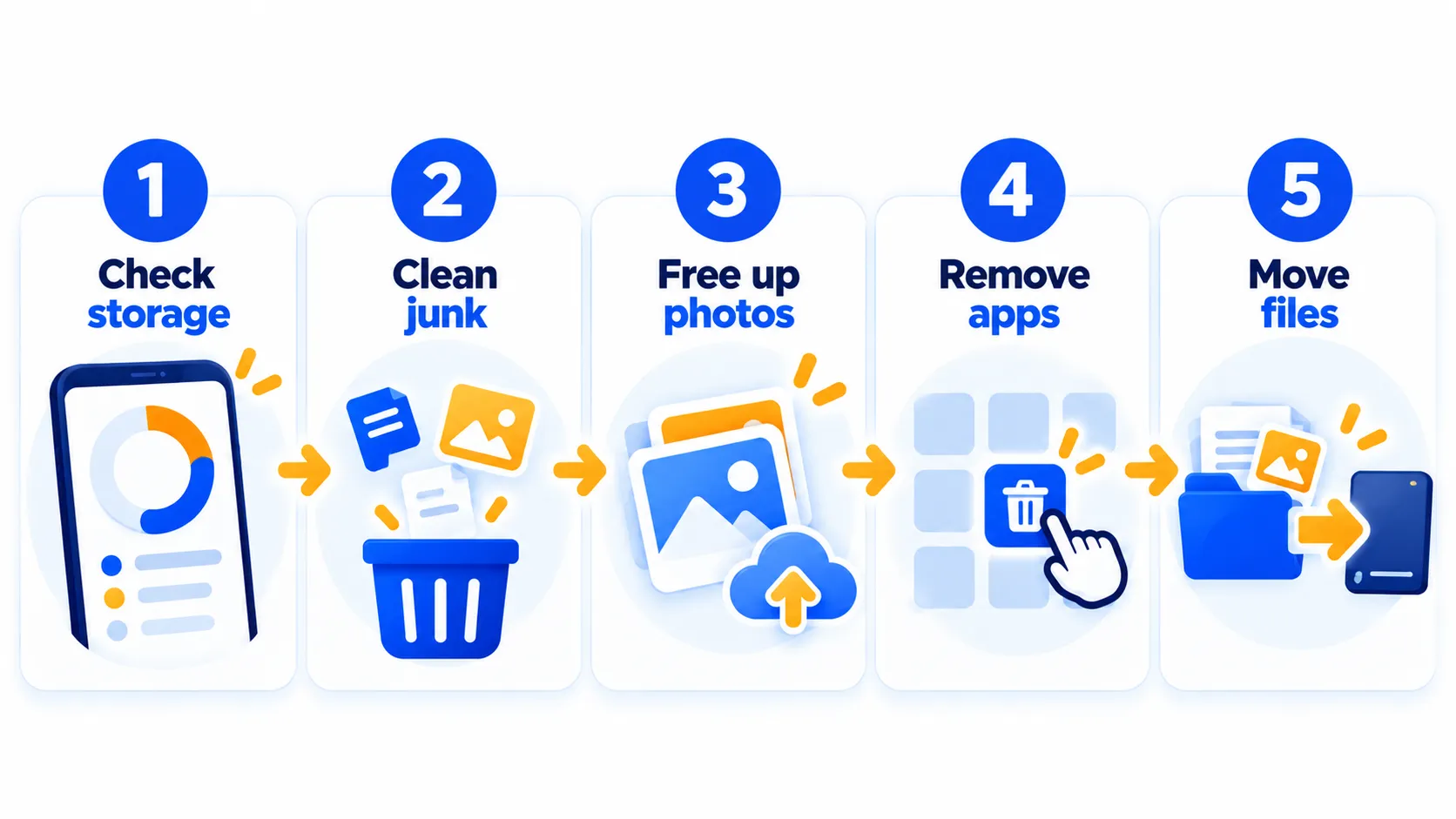
Résumé rapide
- Étape 1 : Voir ce qui utilise l'espace dans Paramètres > Stockage.
- Étape 2 : Nettoyez les fichiers indésirables et volumineux avec fichiers de Google.
- Étape 3 : Supprimez les copies sur périphérique des photos déjà sauvegardées, en utilisant Photos Google.
- Étape 4 : Désinstallez les applications inutilisées et effacez le cache des applications.
- Étape 5 : Déplacez des fichiers vers un ordinateur, un stockage en nuage ou une carte SD (si votre téléphone dispose d'un emplacement).
Étape 1 : Découvrez ce qui prend de la place
Ouvrez Paramètres et appuyez sur storage. La page d'aide de Google indique que vous pouvez sélectionner une catégorie pour voir ce qui utilise l'espace. Recherchez de grandes catégories telles que des images, des vidéos, des applications et autres. Connaître le plus gros délinquant vous fait gagner du temps.
Étape 2 : Utilisez les fichiers de Google pour nettoyer les indésirables
Fichiers de Google est le gestionnaire de fichiers gratuit de Google, et de nombreux téléphones l'ont déjà. Si vous ne le faites pas, installez-le depuis le Play Store.
- Ouvrez les fichiers de Google.
- Appuyez sur le Propre onglet (ou ouvrez le menu et appuyez sur Propre).
- Sur le Spams carte, appuyez sur Propre.
- Confirmer en appuyant sur Clair.
Les fichiers indésirables sont des fichiers temporaires que les applications stockent pour leur propre utilisation. Les effacer ne modifie pas les paramètres de votre application. Soyez prudent avec tout ce que vous supprimez via des fichiers de Google, car Google note que les données sont définitivement supprimées.
Vous pouvez également utiliser Paramètres > Stockage > Libérez de l'espace, faites défiler jusqu'à une catégorie, appuyez sur Sélectionner des fichiers, choisissez les éléments et appuyez sur Déplacer des fichiers vers la corbeille. Les grandes vidéos, les anciens téléchargements et les fichiers en double sont les gagnants habituels.
Remarque : Les fonctionnalités et les stratégies peuvent varier selon le plan, la région et la version de l'application, et peuvent être modifiées à tout moment. Consultez le centre d'aide officiel pour les dernières informations.
Étape 3 : Libérez de l'espace sans supprimer vos photos
C'est le grand. Si vos photos sont sauvegardées sur Google Photos, vous pouvez supprimer les copies supplémentaires de votre téléphone et les conserver dans votre bibliothèque de photos Google.
- Ouvrir Photos Google Et assurez-vous que vous êtes connecté et que votre sauvegarde est terminée.
- Appuyez sur votre image de profil en haut.
- Choisissez l'option libérer de l'espace sur cet appareil.
- Vérifiez l'espace qu'il libérera, puis appuyez sur le bouton pour supprimer ces copies.
Google indique que cela supprime des copies de photos et de vidéos de votre appareil tout en les conservant dans Google Photos. Les articles des 30 derniers jours peuvent rester sur votre téléphone. Après la suppression, ces photos n'apparaissent pas dans l'application de galerie intégrée de votre téléphone ou lorsque vous êtes hors connexion. Vous les trouverez dans l'application Google Photos ou sur photos.google.com.
Important : Cela ne fonctionne en toute sécurité que si les photos sont vraiment sauvegardées. Vérifiez que la sauvegarde est activée et terminée avant de commencer. Google avertit également que vous ne pouvez pas restaurer les éléments de la corbeille après 30 jours ou après la vidange de la corbeille.
Activer le stockage intelligent (facultatif)
La page d'aide de Google indique que vous pouvez accéder à Paramètres > Stockage > Libérez de l'espace, appuyez sur le menu, ouvrez Réglages et allumer Stockage intelligent. Il efface les photos et les vidéos sauvegardées lorsque votre stockage est presque plein. Utilisez-le uniquement si vous faites confiance à votre sauvegarde.
Étape 4 : Désinstallez les applications inutilisées et videz le cache
Désinstallez les applications que vous n'utilisez jamais
Parcourez votre liste d'applications et supprimez tout ce que vous n'avez pas ouvert depuis des mois. Google note que vous pouvez réinstaller les applications ultérieurement et vous n'avez pas besoin de payer à nouveau pour les applications payantes que vous avez achetées.
vider le cache
Le cache est que les applications de données temporaires continuent de se charger plus rapidement. L'effacement est sûr et libère de l'espace, bien que les applications puissent se charger un peu plus lentement la prochaine fois que vous les ouvrirez.
- Ouvrez Paramètres > Applications et appuyez sur l'application (démarrez avec les médias sociaux, les navigateurs et les applications de streaming).
- Appuyez sur stockage (ou storage & cache).
- Robinet vider le cache.
Soyez prudent avec Effacer le stockage (également appelé données claires). Google indique qu'il supprime définitivement toutes les données de l'application, telles que les connexions et les paramètres enregistrés, essayez donc de supprimer les données dans l'application en premier. Pour en savoir plus, voir Comment effacer le cache sur iPhone, Android, Chrome et Safari.
Étape 5 : Déplacez les fichiers de votre téléphone
- Ordinateur : La page d'aide de Google suggère de copier des fichiers sur un ordinateur via USB, puis de les supprimer du téléphone.
- Stockage cloud : Téléchargez des vidéos et des documents volumineux sur Google Drive ou un autre service cloud. Si votre stockage Google est plein, lisez Stockage Google complet ? Comment libérer de l'espace dans Gmail, Drive et Photos.
- Carte SD : Certains téléphones Android ont un emplacement microSD. Si le vôtre, utilisez des fichiers de Google ou du gestionnaire de fichiers de votre téléphone pour déplacer des photos, des vidéos et des téléchargements sur la carte. De nombreux téléphones plus récents n'ont pas de logement, alors vérifiez votre modèle.
- Médias téléchargés : Supprimez les téléchargements hors connexion dans des applications telles que YouTube Music ou Google TV. La page d'aide de Google décrit la suppression des téléchargements de la bibliothèque de chaque application.
Table de nettoyage de stockage rapide
| Quoi faire | Résultat typique | Risque |
|---|---|---|
| Nettoyer les fichiers indésirables | Petite victoire rapide | Faible |
| Libérez des photos sauvegardées | Souvent la plus grande victoire | Faible si la sauvegarde est terminée |
| Désinstaller les applications non utilisées | Gain moyen à grand | Faible |
| Effacer le cache des applications | Petite à moyenne victoire | Faible |
| Clear app data | varie | Élevé : perd les données de l'application |
| Supprimer de grandes vidéos | Grande victoire | Moyenne : sauvegardez d'abord |
Empêcher le stockage de se remplir à nouveau
- Keep Google Photos backup on and run libérer de l'espace Tous les mois ou deux.
- Réduction de la qualité d'enregistrement vidéo si vous avez rarement besoin de 4K.
- Désactivez les téléchargements de médias automatiques dans les applications de chat telles que WhatsApp.
- Consultez les paramètres > Stockage après les mises à jour de Big App.
- Vous déménagez vers un nouveau téléphone ? Découvrez comment tout transférer sur un nouveau téléphone.
L'utilisation de téléphones lourds draine également la batterie rapidement. Vérifiez ces paramètres de téléphone qui économisent tranquillement la batterie.
Foire aux questions
Libérer de l'espace dans Google Photos supprimera-t-il mes photos ?
Il supprime les copies stockées sur votre téléphone. Les versions sauvegardées restent dans votre bibliothèque Google Photos. Confirmez donc que votre sauvegarde est terminée.
Est-il sécuritaire de vider le cache ?
Oui. Le cache est une donnée temporaire. Les applications peuvent être légèrement plus lentes la première fois que vous les ouvrez par la suite.
Quelle est la différence entre un cache clair et un stockage clair ?
Effacer le cache supprime les fichiers temporaires. Clear Storage supprime toutes les données de l'application, y compris les paramètres et les connexions.
Pourquoi l'autre catégorie prend-elle tant de place ?
Il comprend généralement des données d'application, des fichiers système et des fichiers restants. Nettoyer les fichiers indésirables et effacer le cache de l'application peut aider.
Puis-je utiliser une carte SD pour libérer de l'espace ?
Uniquement si votre téléphone dispose d'un emplacement microSD. Vous pouvez ensuite y déplacer des photos, des vidéos et des téléchargements.
la ligne du bas
Commencez avec des fichiers de Google et de l'outil Google Photos libérez de l'espace, puis supprimez les applications inutilisées et effacez le cache. Vous pouvez généralement récupérer plusieurs gigaoctets sans supprimer une seule mémoire. Assurez-vous simplement que votre sauvegarde est terminée en premier.
Guides connexes
- Stockage Google complet ? Comment libérer de l'espace dans Gmail, Drive et Photos
- Comment effacer le cache sur iPhone, Android, Chrome et Safari
- Comment tout transférer sur un nouveau téléphone (iPhone et Android)
- 10 paramètres de téléphone simples qui économisent tranquillement la batterie
En savoir plus dans notre hub de conseils techniques.
Avis de non-responsabilité : Cet article est à titre d'information générale uniquement et est basé sur les détails disponibles au moment de la rédaction. Les prix, les plans, les fonctionnalités, les dates de sortie, les politiques et la disponibilité peuvent changer à tout moment et peuvent varier selon le pays. Veuillez vérifier les informations les plus récentes sur le site Web officiel de la société ou du produit mentionné avant de prendre une décision ou un achat. Next Digitech est un site Web indépendant et n'est pas affilié ou approuvé par les sociétés mentionnées ; Toutes les marques commerciales appartiennent à leurs propriétaires respectifs. Nous ne sommes pas responsables de toute perte ou décision prise sur la base de ce contenu.

